摄影教程 · 2022-08-07
修图6小时的1亿像素全景大片长什么样?前后期过程来了!
7张广角照片接片合并成一张1亿像素大片?
6个小时的后期修图都做了哪些操作?
接片变形矫正、加深减淡、亮度蒙版这些技术如何使用?
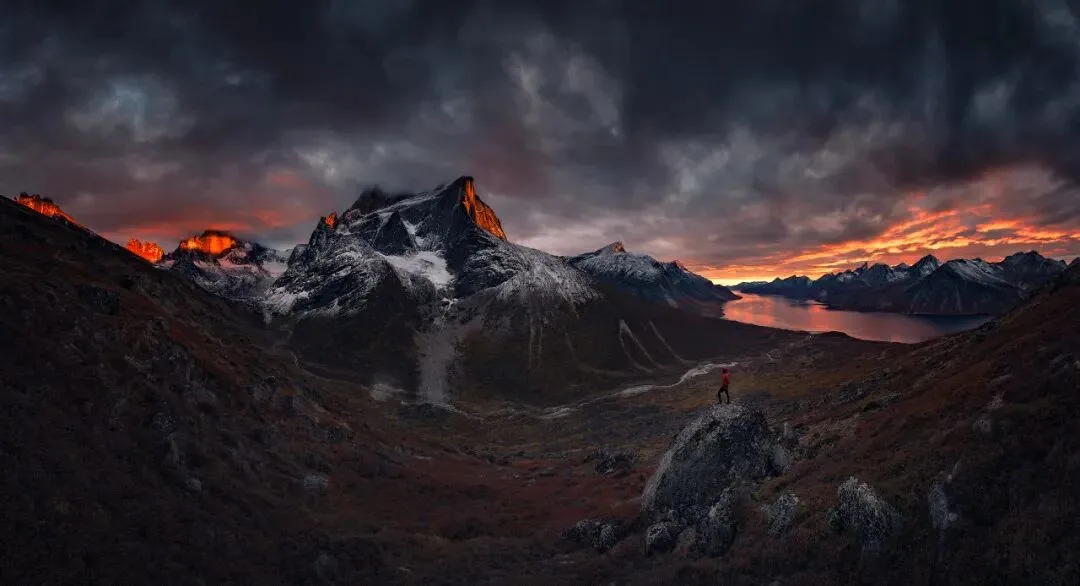
在今天的摄影教程中,我会打开工作psb文件,与大家分享这张格陵兰岛峡湾无人区照片的前后期思路。
视频
这一篇是上面视频的完整图文整理。Thomas 打开了这张格陵兰岛峡湾接片大片的 PSB 工作文件,把 6 个小时的精修过程浓缩成一条可复现的流程——从乌云缝里预判红光、7 张竖拍接片,到 Camera Raw 的基础调色、PS 里的变形矫正与加深减淡,再到人物融合与最终压暗。适合先看图记住框架,再到视频里听细节。
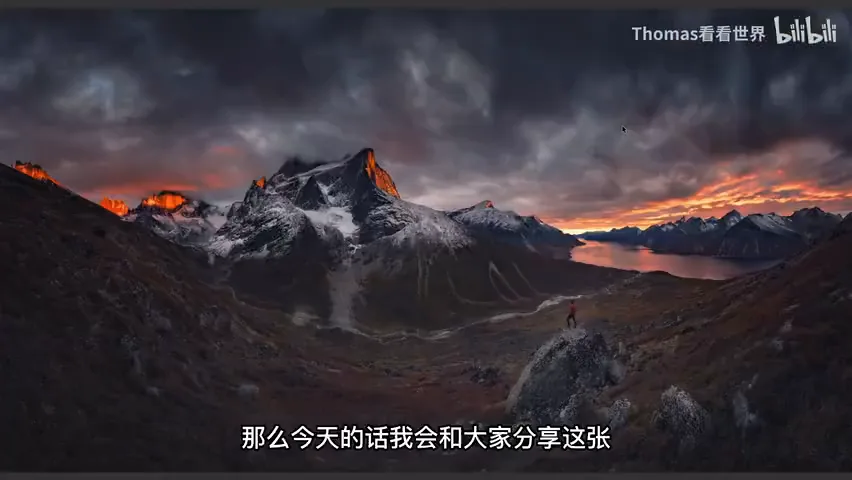
先看成片。乌云压城、峡湾尽头的雪山被落日红光点亮,一块两人高的岩石上立着一个渺小的人——下面按拍摄、Raw 调色、PS 精修三大段逐一拆解。
01 现场拍摄:乌云缝里抢五分钟红光
2017 年在格陵兰岛峡湾无人区,Thomas 和朋友坐船在入河口登陆扎营。当天下午乌云很厚,但远处天空留着一条缝——他们据此判断,太阳落到缝隙时会出现大概五到十分钟的日落红光,于是提前爬上山头找机位(视频 0:30 处)。
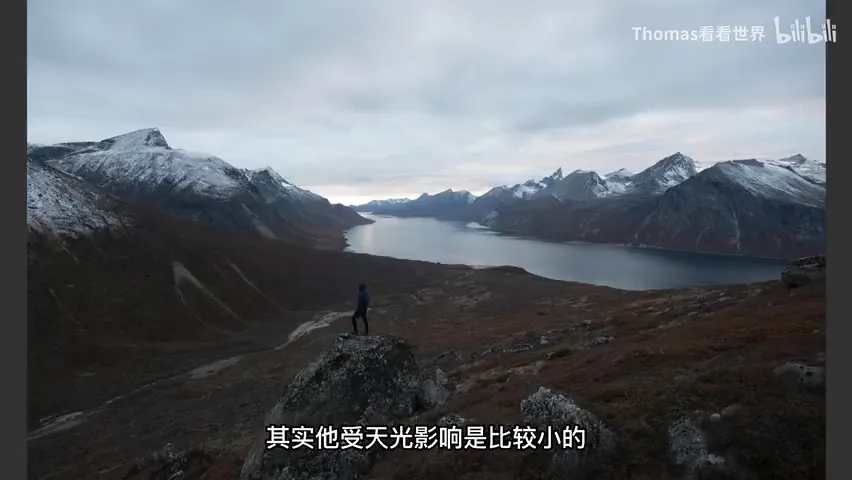
前景选在一块突出的岩石平台:石头有两人高,质感立体,是拍「人与自然宏大对话」的理想舞台。趁红云还没来,先把三脚架架好、设置间隔拍摄,自己站上去拍人物素材——因为真正红光只有五分钟,届时再拍人会手忙脚乱,而人物受天光影响较小,完全可以提前拍(视频 1:19 与 1:47 处)。
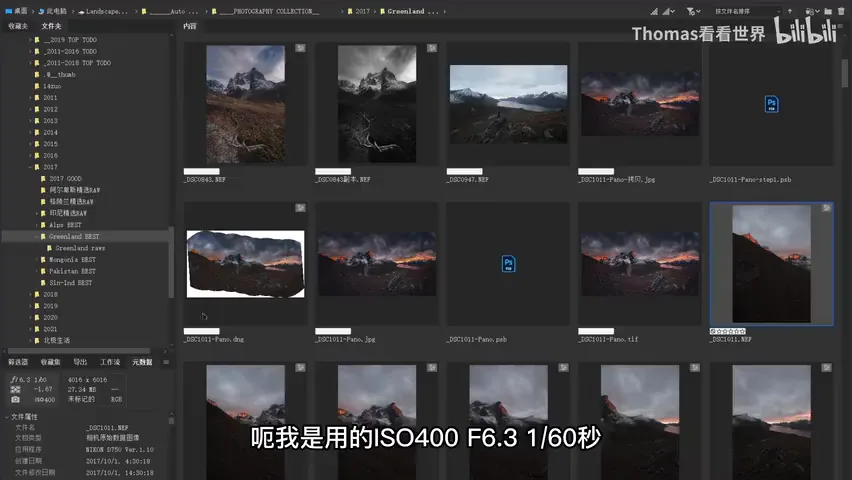
红云真正出现时,立刻把相机竖起来连拍,一共 7 张覆盖整个场景。参数是 ISO400、f/6.3、1/60 秒(视频 2:20 处)——光变化太快,根本没时间用快门线慢慢按,ISO400 保证足够的快门速度手持连拍。这就是标题里那张「1 亿像素大片」的全部原材料。
02 Camera Raw:接片合成与基础调色
7 张照片在 Camera Raw 里全选后合成全景接片(视频 2:38 处,具体操作可以看以前的接片教程)。合成之后做基础调整:基本面板里先恢复高光细节避免过曝,再提升阴影和黑色,然后把去除薄雾和清晰度大幅拉高——整体质感就是这一步起来的(视频 2:50 处)。
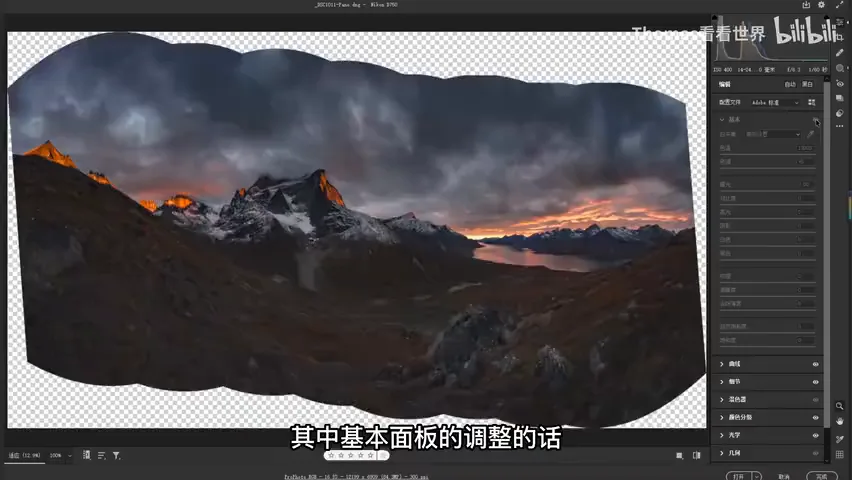
曲线整体压暗奠定暗调,细节保持默认。分离色调(新版叫「颜色分级」)是氛围关键:阴影加冷色、高光加暖色,冷暖分离的同时,中间自然会形成一条紫红色过渡——对日出日落题材尤其好看(视频 3:12 处)。光学面板勾上删除色差。
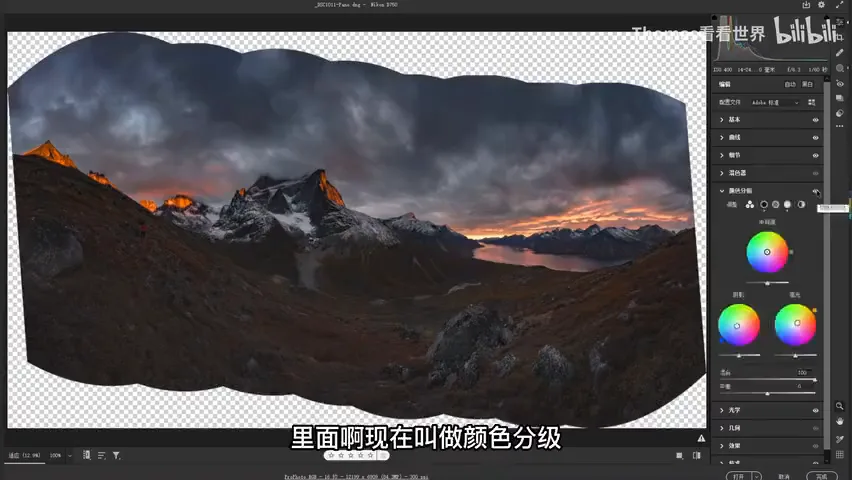
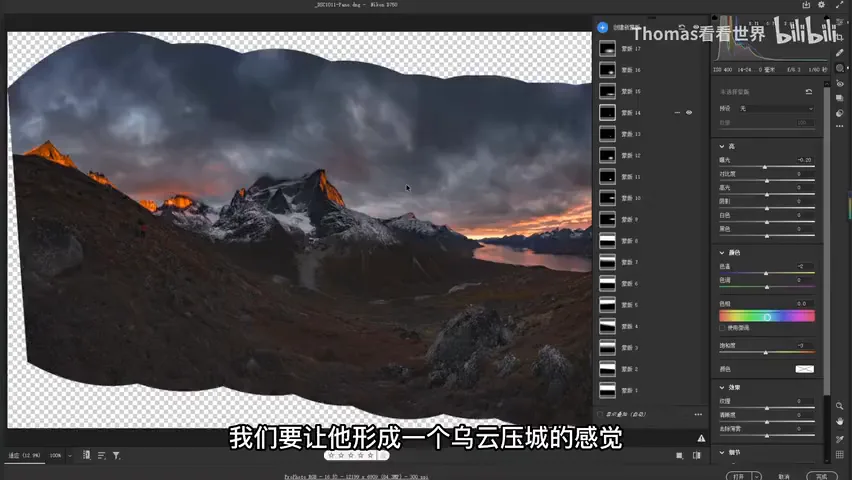
校准面板是 Thomas 风光调色的保留项目:蓝原色饱和度提升 70,全画面色彩幅度整体放大,状态舒服不过分(视频 3:36 处)。然后进入蒙版——有没有蒙版是天差地别的:石头区域提亮,天空压暗;对付厚乌云要用天空上的渐变滤镜叠加去除薄雾,有的再减一点曝光,乌云压层的感觉就出来了(视频 4:00 处)。
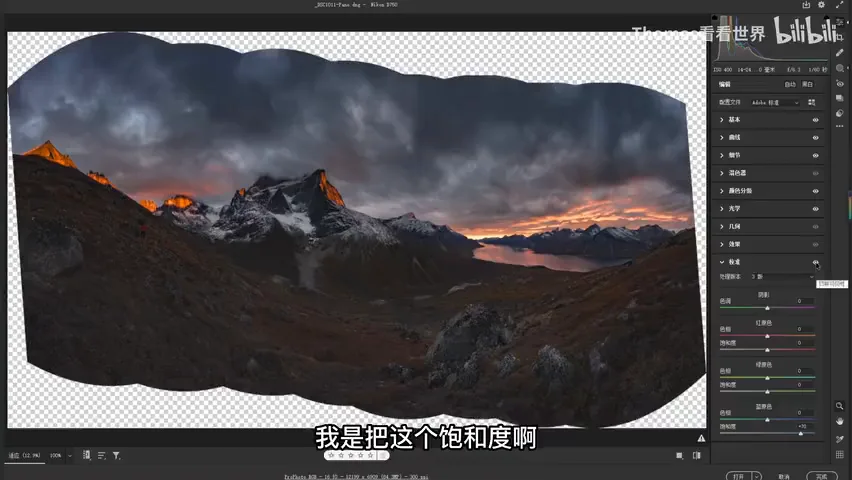
03 PS 变形矫正:把匆忙的接片拉横平竖直
进入 PS 后第一步是变形矫正。红光窗口里拍得太匆忙,接片结果有些歪斜——但这不是问题,Ctrl+T 自由变换就能矫正,尤其把左侧往里拉一下,让接片显得横平竖直(视频 4:40 处)。
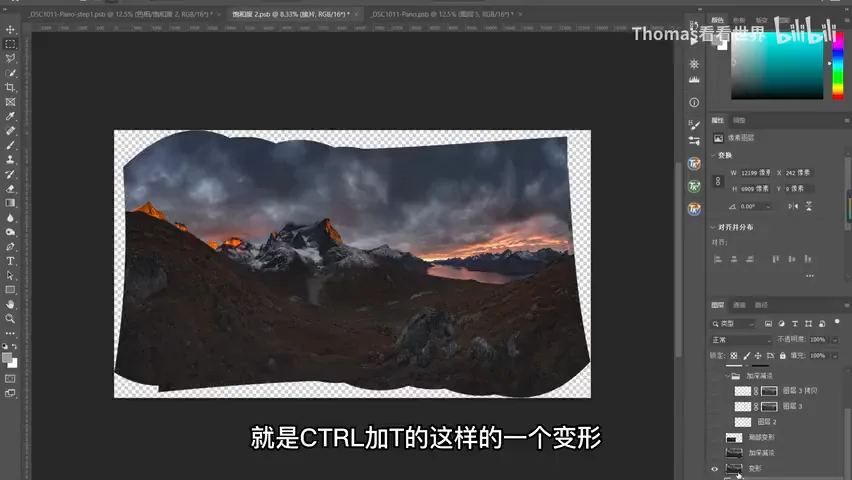
更隐蔽的问题是接片透视:左侧的山被压缩挤在一起,画面不平衡。处理办法是直接水平拉开,把山「撑」回应有的体量;局部因广角接片形变而挤压的区域也同样重新撑开。矫正之后,构图的横平竖直与左右均衡才真正成立(视频 5:02 处)。
04 加深减淡与人物融合
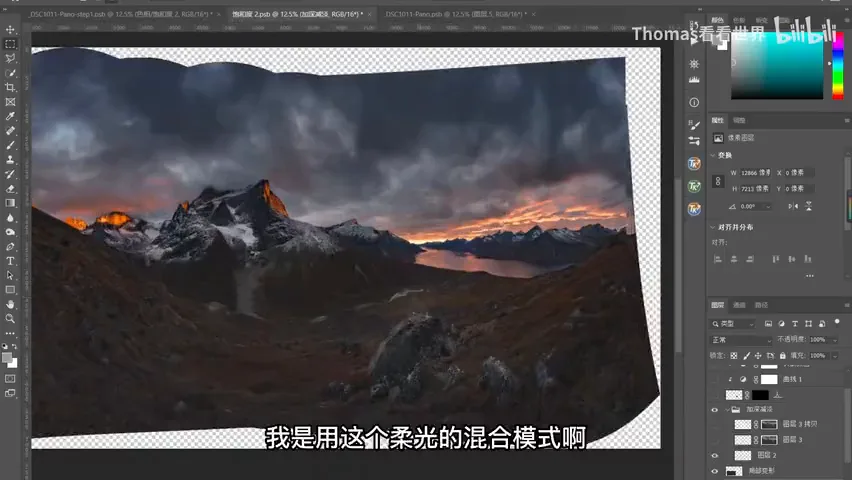
加深减淡是本片最关键的一步。新建柔光混合模式的图层,用白色画笔直接提亮人物将要站立的位置——相当于给人在环境里打了一盏聚光灯(视频 5:33 处)。这个柔光图层再结合亮度蒙版限制:雪被提得更白,下方河谷也亮了一些,观众能看清峡湾里那条河(视频 5:47 处)。
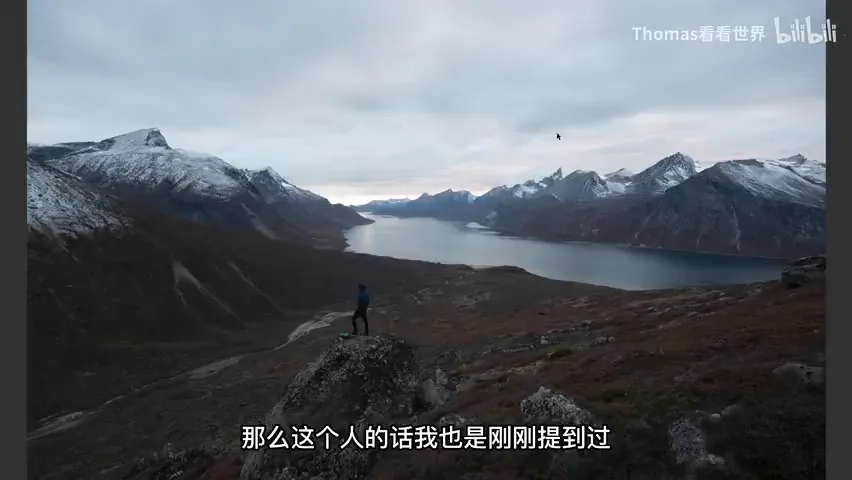
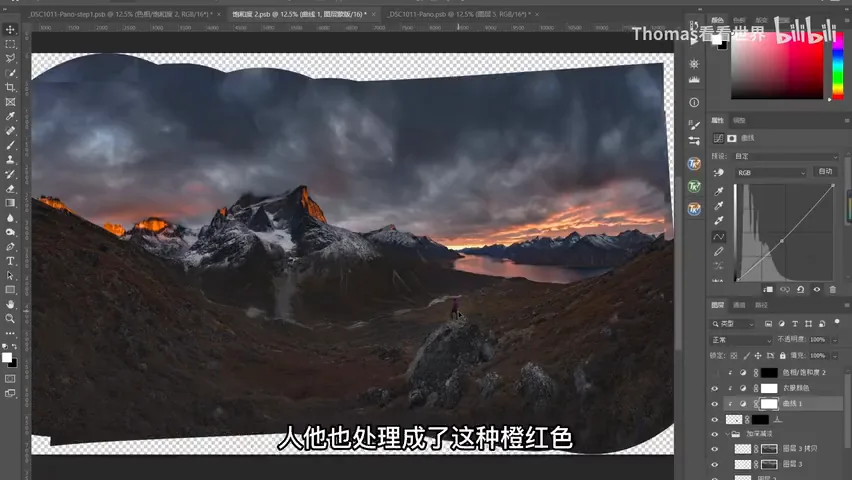
人物是现场实拍的素材,选区选出后放进画面,透视和大小天然成立、几乎不用调整(视频 6:04 处)。接着用曲线把人微微压暗,与现场环境光吻合;衣服原本是暗蓝色,为了让人物与被红光照亮的山峰呼应,用色相/饱和度直接调成同一色系的橙红色,再做饱和度压暗——人就此融入环境,与雪山呼应对视(视频 6:39 处)。
05 精雕细琢:滤镜、大文件与最终压暗
接下来是层层叠加的精细处理:Nik 的 Color Efex Pro 里用专业对比度和偏光镜等滤镜进一步提升清晰度,再做一轮冷暖分离——中间调加蓝、高光加暖;色彩用可选颜色微调,让黄色更偏红、饱和更足(视频 7:07 处)。然后又是一波加深减淡:原来细节稀少的岩石,处理后立体感立刻出来,石头更加突出,画面层次和细节大幅丰富(视频 7:34 处)。
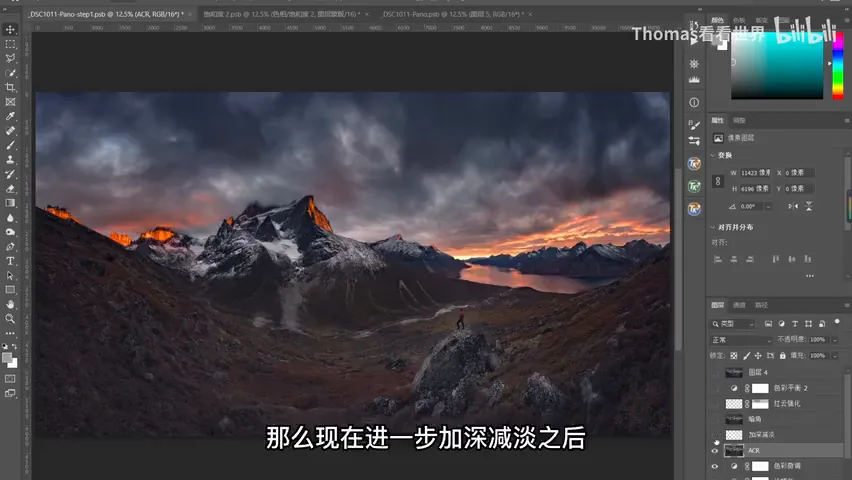
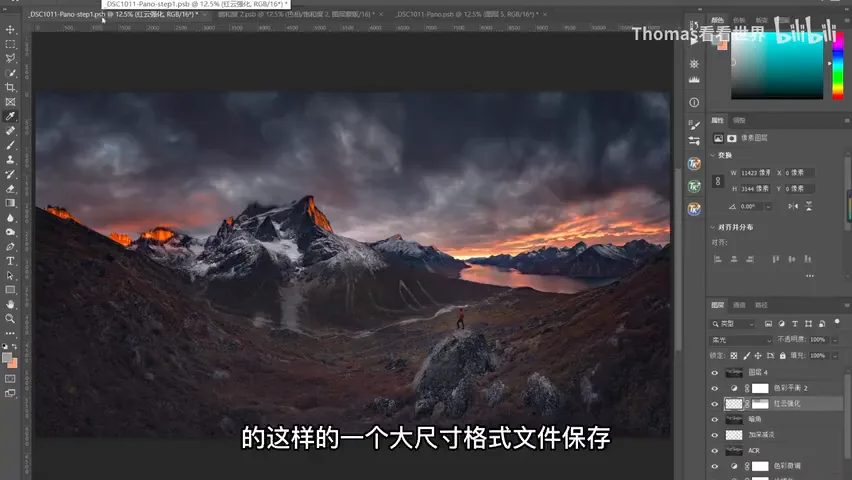
氛围收尾:Camera Raw 滤镜里用渐变加暗角;再新建柔光图层,用吸管吸取画面里自然的橙色直接涂刷,把红光的渲染感微微加强,色彩平衡再补一点暖(视频 8:00 处)。此时接片完成度约八九千万像素,几十个图层和智能对象堆成一个巨大的 PSB,连 XPS17 都吃不消——于是盖印出一个新图层、另建新文件,内存立刻释放,后续调整在这个轻量新 PSB 里继续:Camera Raw 滤镜周边压暗、饱和度稍稍降低偏蓝、加对比、曲线再压暗(视频 8:46 处)。
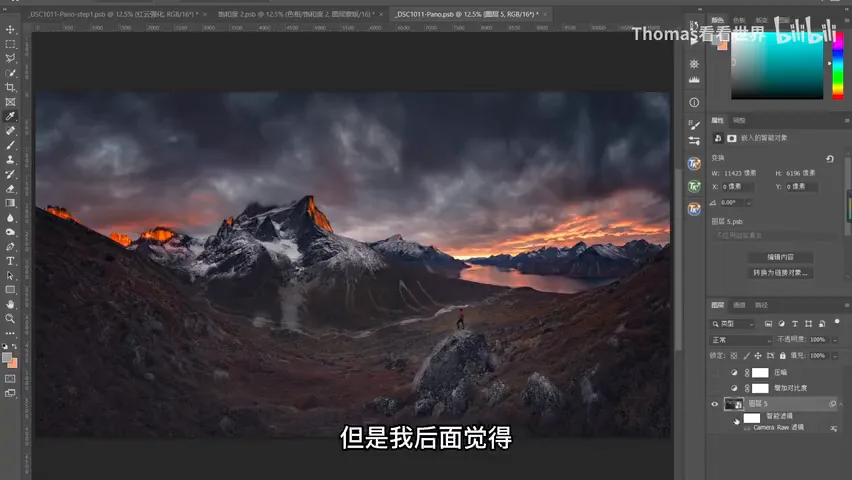
Thomas 强调每一步的调整幅度都很小——一张精修大片需要慢慢雕琢,而且最好隔几天再回看。第一版成片他自己就觉得亮了一点,没能体现乌云压城的气势,于是又整体压暗了一档,才是最终效果(视频 9:16 处)。
1. 乌云天先找天缝预判 5-10 分钟红光窗口:红云前先架好三脚架拍人物素材,红云来时竖拍 7 张接片(ISO400、f/6.3、1/60 秒);2. Camera Raw 一条龙——合成接片、恢复高光、去除薄雾与清晰度提质感、分离色调阴影加冷高光加暖、蓝原色饱和度 +70、蒙版压天空出乌云压层;3. PS 里 Ctrl+T 矫正接片歪斜并把被压缩的山拉开,柔光图层 + 亮度蒙版加深减淡,实拍人物压暗、换橙红色融入环境;4. 精修靠小步多次:滤镜逐层叠加,大文件盖印重建释放内存,隔几天回看再压暗一档。