摄影教程 · 2021-06-20
一个视频讲解全部PS抠图工具!解决你99%的摄影后期局部处理问题!
Thomas看看世界
Photoshop里面的抠图工具太多了!快速选择、选择并遮住、钢笔、通道、色彩范围等等技术,常常把后期新手弄的云里雾里。
今天的摄影后期教程,Thomas就会言简意赅的用15分钟视频讲解几乎全部的常用PS抠图工具,以及他们的用法、区别和使用顺序。
相信大家看完今天的教程,再也不会被抠图所困扰了,无论多么复杂的边缘都能搞定!
视频教程
这一篇是上面视频的完整图文整理。PS 里的抠图工具太多:快速选择、选择并遮住、钢笔、通道、色彩范围……新手常常被弄得云里雾里。Thomas 用一条清晰的逻辑线把它们全部串起来——先 AI 一键,再明显边缘,再复杂边缘,最后手工与半透明,配上视频里的实际操作截图,看完基本能搞定 99% 的抠图问题。
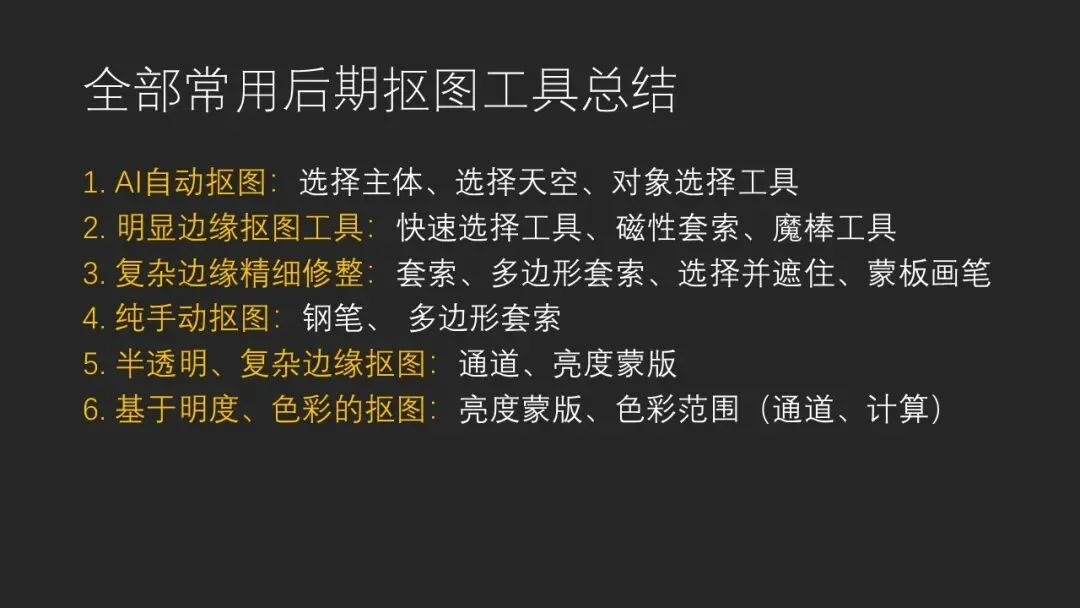
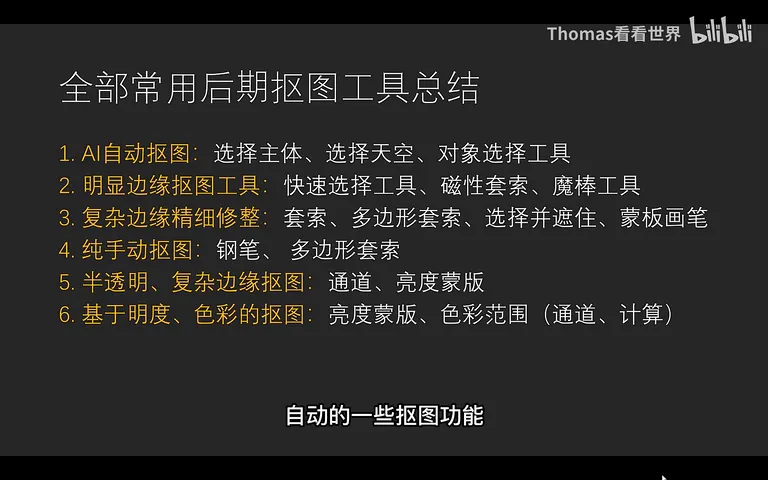
先看总览。下面这张是视频里反复出现的工具总结卡,六类工具按从易到难、从自动到手工排列,整篇文章就按这个顺序展开。
01 AI 自动抠图:先试一键选择
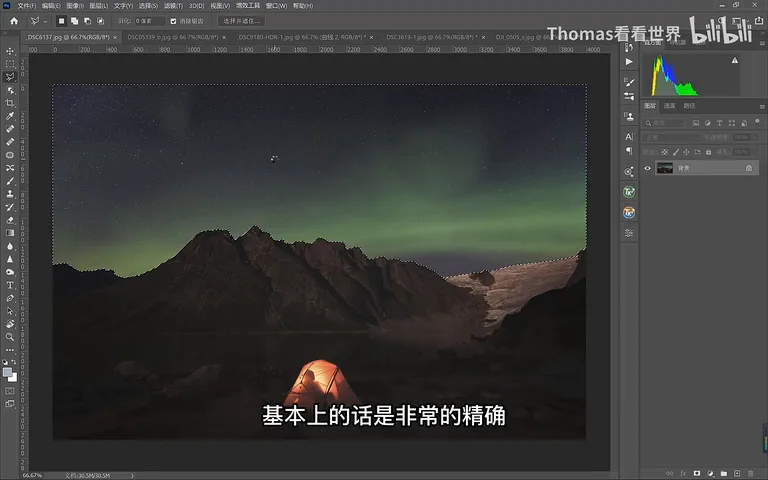
拿到一张照片要抠图,第一步永远是相信 AI。要选天空,直接打开「选择」菜单点「天空」,人工智能会自动把天空识别出来,基本非常精确,只有少数局部边缘需要微调——比如视频里的极光照片,一键之后山脊线干干净净(视频 0:44 处)。
要选画面主体——背景里有个人、一顶帐篷、一辆车——就用「选择 > 主体」。视频里的照片一键就把人和石头整体抠了出来;如果主体选得不干净,再用工具栏第四组的「对象选择工具」框选局部,AI 会在框内自动挑出主体,比全图主体选择更可控(视频 1:06 处)。
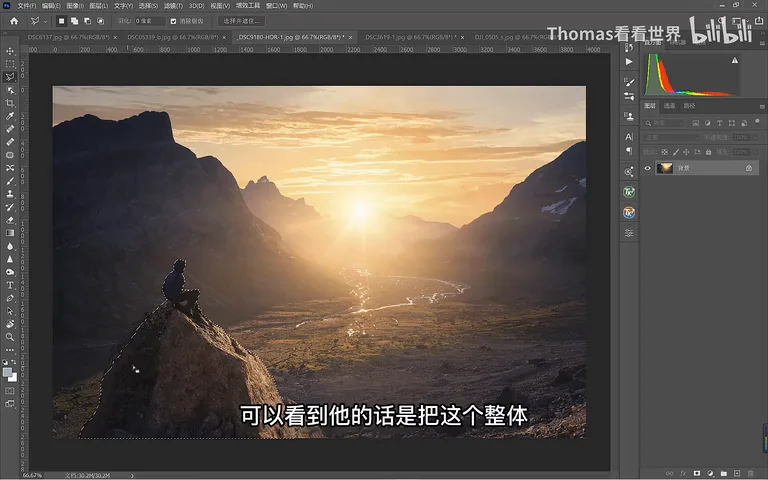
AI 自动抠图可以解决 80% 以上的问题。剩下的问题按边缘类型分三类处理:明显边缘、复杂边缘、以及半透明或基于明度色彩的选择——这就是后面四类工具的分工。
02 明显边缘:快速选择加与减
当一个物体既不是天空也不是主体,但边缘和背景的色彩、明度分得很开——比如视频里车窗外的海天和黑框窗格——快速选择工具就非常好用:按住加号涂抹,窗户里的景物迅速进入选区(视频 2:46 处)。同属这一组的还有磁性套索和魔棒工具。
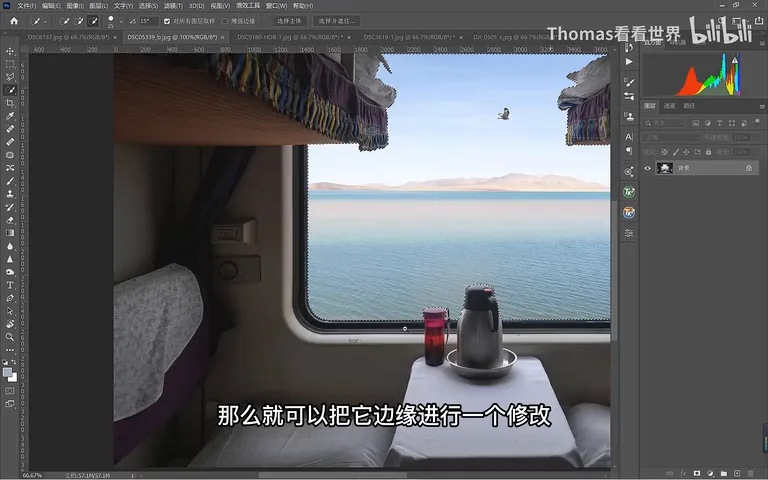
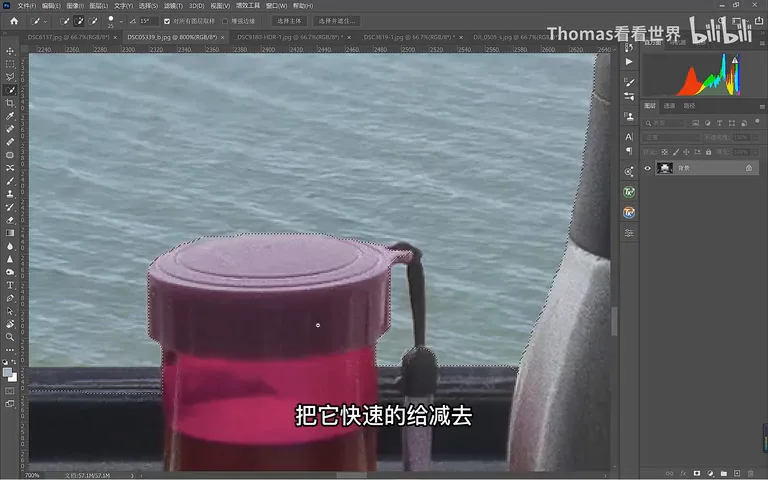
多选了怎么办?按住 Alt 键,画笔变成减号,把多选的边缘从选区里减掉;所有选区工具都遵循同一规则——Shift 加选、Alt 减选。来回加减几次,窗户这样的明显边缘就能干净收边(视频 3:22 处)。
03 复杂边缘:套索与选择并遮住
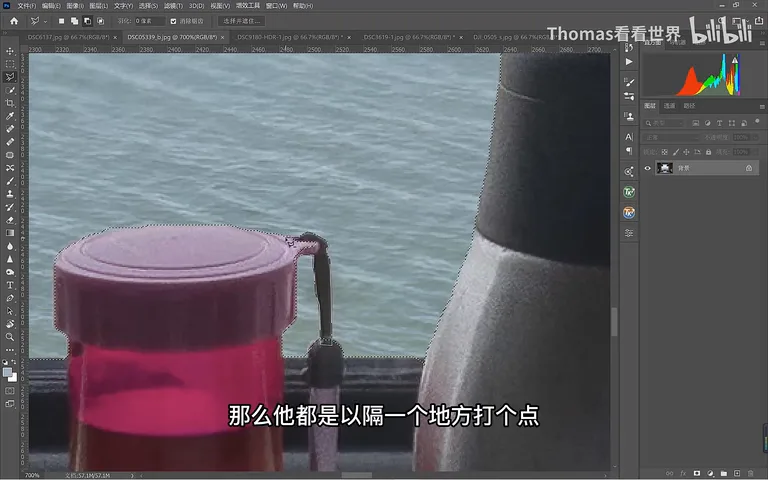
边缘稍复杂、但还看得清走向的时候,用套索、多边形套索手动修补。视频里的例子是窗台上杯子的提手:用多边形套索沿把手逐点点击。别嫌它是直线工具——照片是像素图不是矢量图,曲线处多打几个点照样贴合,Shift 加选、Alt 减选的规则依然适用(视频 4:54 处)。
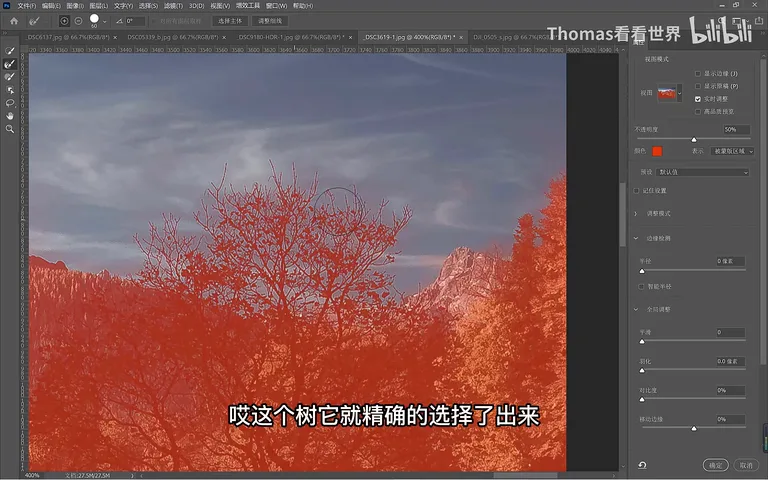
真正棘手的是树木枝杈、宠物毛发这类复杂边缘。无论你用哪种方式建立了选区,选项栏都会出现「选择并遮住」:进去后选第二个工具「调整边缘画笔」,沿着树梢涂一下,红色覆盖区表示未选中、透明区表示选中,PS 会自动分辨枝干与天空缝隙,确定后选区精细到每一根枝条(视频 6:38 处)。
04 手工精细抠图:钢笔与羽化
第四类用得很少,只服务于商业级 KV 的精细抠图,或者坚持纯手工的「匠人」——觉得 AI 和套索没有灵魂的人。视频里的例子是一双黑色徒步鞋:颜色质感和旁边的黑裤子几乎无法区分,人眼都看不清鞋帮在哪里,AI 更无从下手;用多边形套索沿大致走向逐点连接就能选出来,曲线多打几个点即可(视频 8:02 处)。
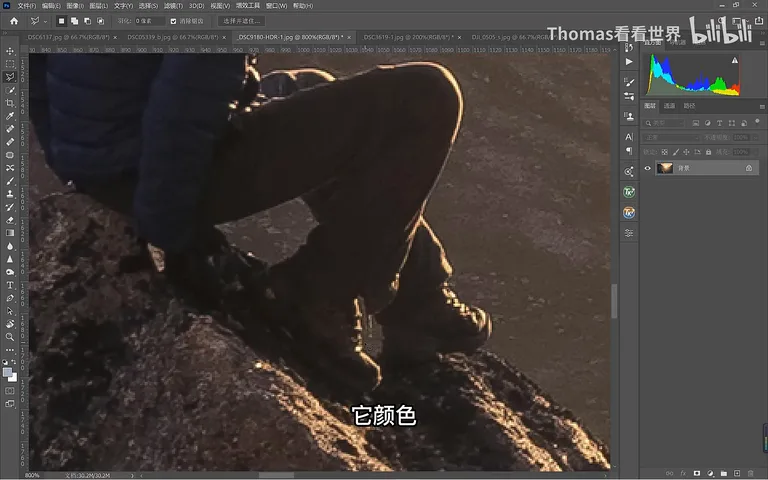
选区直接调色容易在边缘露出生硬的痕迹,这时把选区的羽化值加大一点——视频里用了 2.6 个像素——边缘立刻自然。追求极致精细的话,钢笔工具是抠图的不二选择,网上教程极多,这里不再展开(视频 9:19 处)。
05 半透明与色彩:通道亮度蒙版
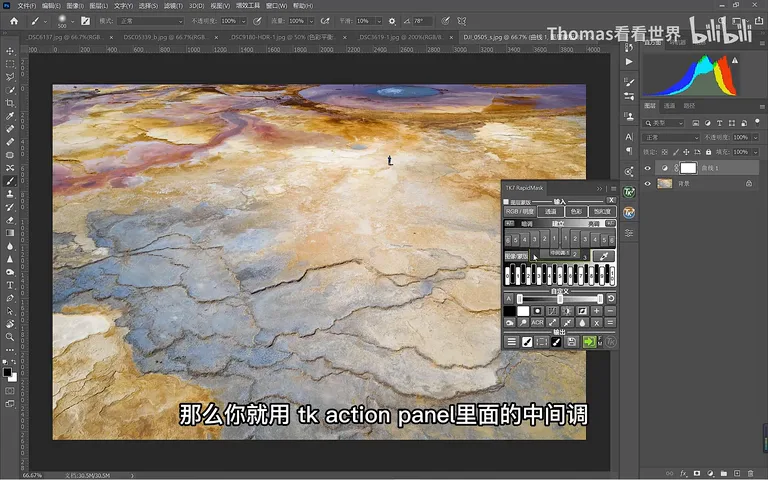
最后一类是边缘复杂而且半透明的对象——一朵云、升腾的火焰、视频里那条蜿蜒的远河。它们从头到尾就不适合「画」选区,而要基于亮度来选:通道工具或亮度蒙版。通道是亮度蒙版的底层基石,Thomas 平时用 TK Actions 插件一键生成亮度蒙版:挑一个明暗分布接近目标区域的蒙版做起点,把背景部分进一步压黑,河流就被单独「亮」了出来(视频 9:44 处)。
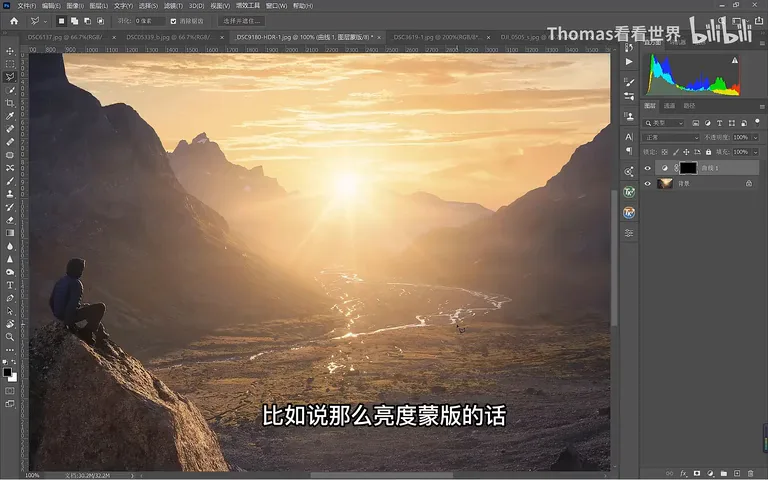
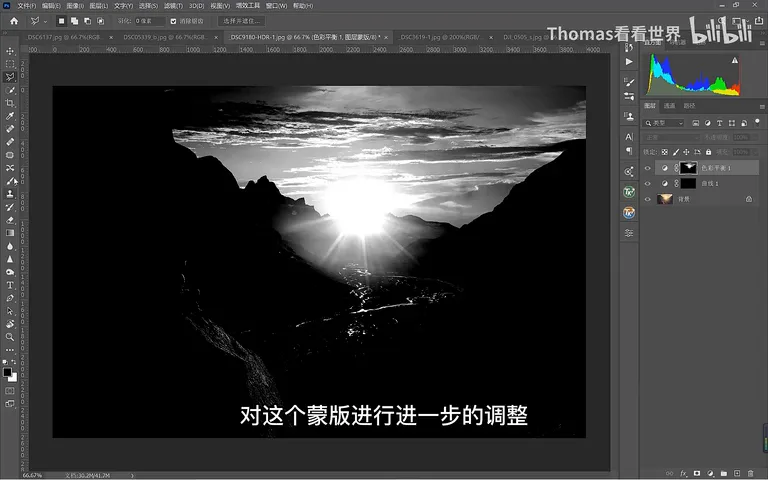
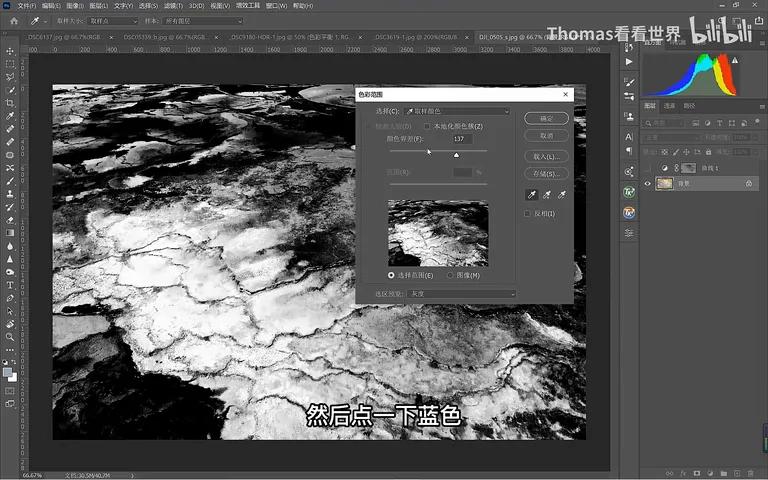
亮度蒙版不仅选「哪里亮」,还能选「什么颜色」。比如只想把画面中间调的对比度提上去:用 TK 面板生成中间调蒙版,再拉一条 S 曲线——对比只落在中间调上,不像全局 S 曲线那样连高光阴影一起拉开、看着违和(视频 12:36 处)。想选画面里所有的蓝色,则用「选择 > 色彩范围」点一下蓝色,用容差控制精确度:容差大,周边的青色紫色也会被带进来;容差小,选区就干净利落(视频 13:21 处)。
1. 抠图先信 AI:选择天空、选择主体、对象选择工具解决 80% 的问题;2. 明显边缘交给快速选择、磁性套索、魔棒,Shift 加选 Alt 减选来回修补;3. 树枝毛发用选择并遮住的调整边缘画笔,商业级精修用钢笔与多边形套索加羽化;4. 云、火焰、河流这类半透明对象用通道和亮度蒙版,中间调和色彩选择用 TK 面板与色彩范围加容差。
PPT