摄影教程 · 2022-01-29
库存照片拯救计划!蓝调渔村照片5分钟后期出图!
Thomas看看世界
随着自己后期想法与调色技术的提升,经常我们再回看以前照片的时候,会发现一些新的可能,“废片”变“大片”。
今天的后期教程,Thomas就会挖掘一下自己在格陵兰岛的库存照片,并分享如何用5分钟快速修出一张蓝调风光照片~
视频教程
这一篇是上面视频的完整图文整理。Thomas 翻出自己几年前在格陵兰岛拍的库存照片,挑出一张当时觉得平平无奇的渔村夜景,在 Camera Raw 里用 5 分钟把它变成一张干净的蓝调风光片——选片、校正裁剪、曝光、校准面板、混色器逐色微调、局部渐变,最后进 PS 用 Topaz Denoise AI 降噪收尾。下文按操作顺序逐步展开,配视频关键帧截图,适合先看图理清流程,再到视频里听细节。
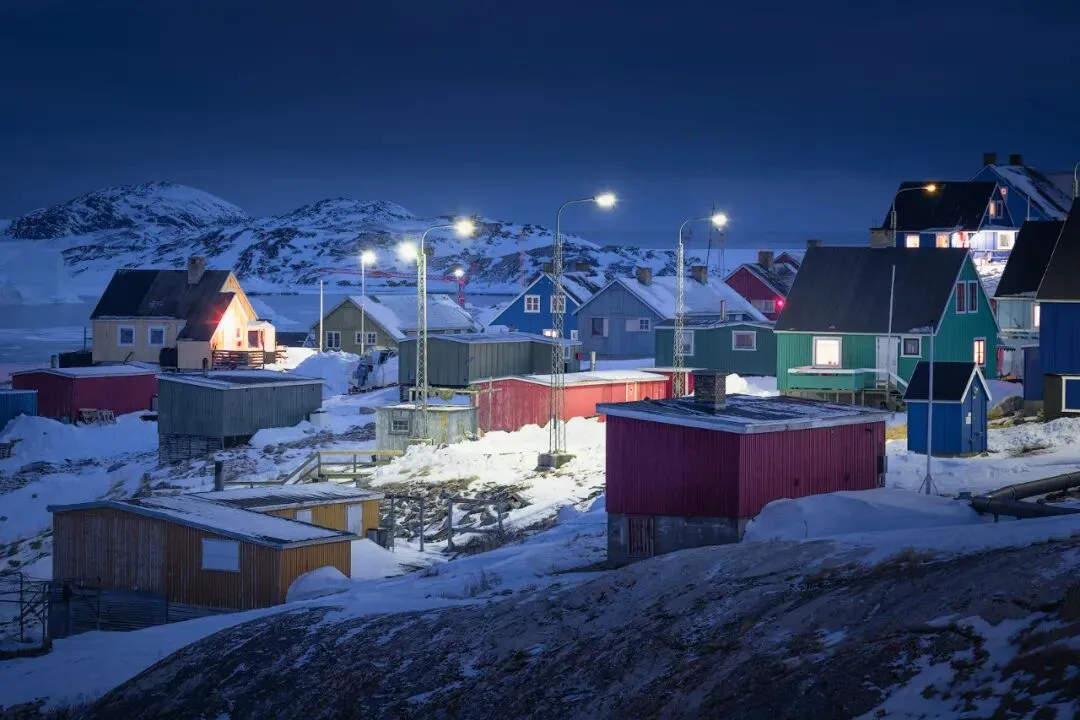
先看原片。这就是那张躺在硬盘里的照片(视频 1:37 处):暮色已经压下来,天空和雪地都欠曝得发闷,房屋的颜色几乎看不出来,只有路灯孤零零地亮着。修完之后它会变成文末那张色彩分明、层次舒服的蓝调渔村——前后差距,正是这篇教程要讲清楚的部分。
01 选片与预处理:从格陵兰库存挑出可造之材
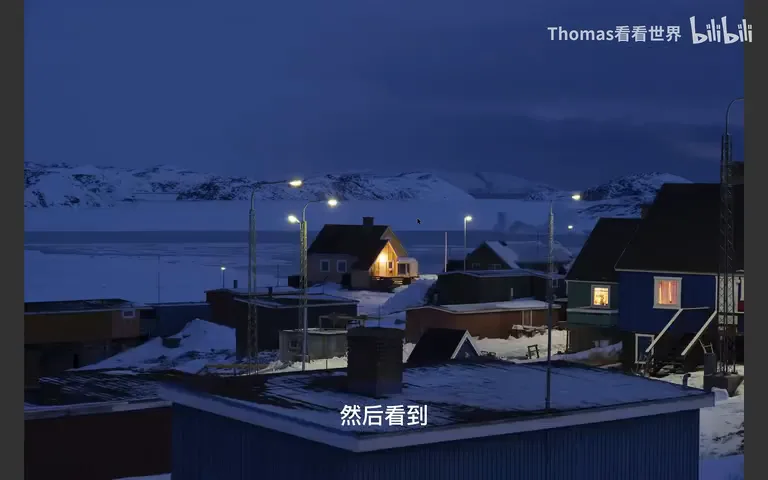
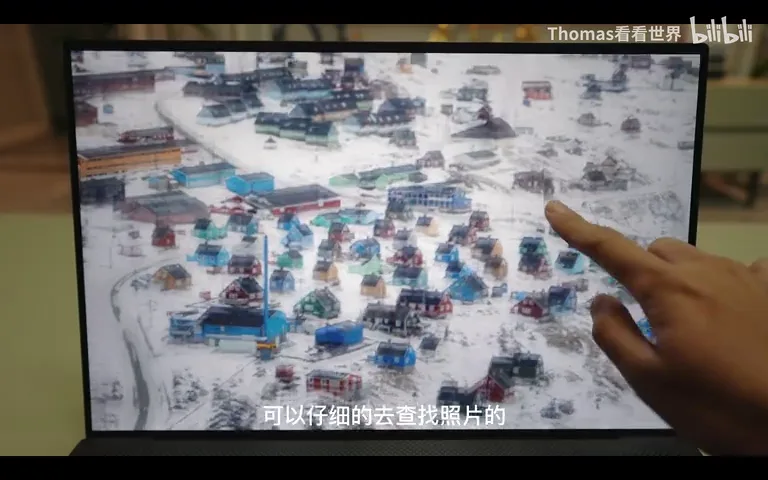
后期技术提升之后回看老照片,常会发现当年错过的新可能。Thomas 在笔记本的 4K 触控屏上滑动筛选格陵兰库存(视频 1:01 处),几张白天的人景照片显得杂乱,另几栋漂亮的独栋小屋又缺了点人气。最后锁定的是这张:前景干净,一栋房屋和一盏路灯恰到好处地立在雪地里,右侧那片房屋更是非常平行、非常舒服的视觉结构——构图本身已经值得出片,缺的只是光影和色彩。
预处理是每张照片的固定动作:在光学面板勾选「删除色差」,并启用镜头配置文件校正(视频 2:00 处)。因为画面里有建筑、涉及水平垂直的问题,再进几何面板应用自动校正,把线条拉正(视频 2:16 处)。
接着裁图(视频 2:22 处)。天空占得太大、底部的石头不好看、左边也偏乱,都要裁掉;唯独右侧那片平行房屋是画面的结构核心,必须保留。裁完聚焦到中间亮着灯的屋子,画面不空也不满,取景就此定下来。
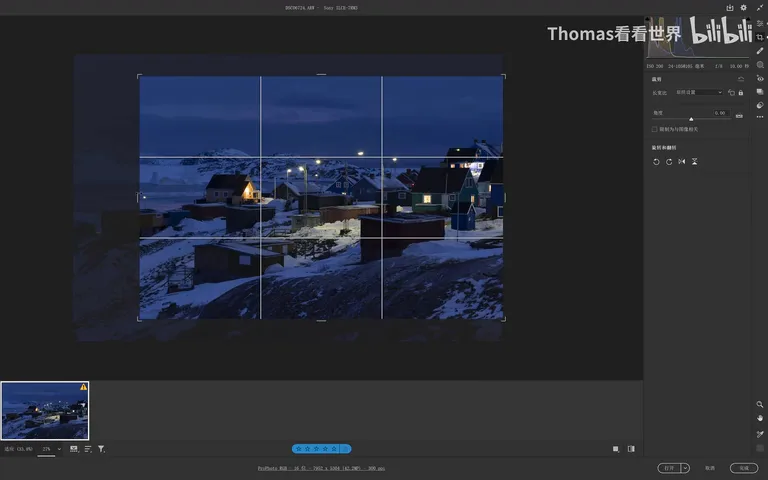
02 曝光、校准与曲线:先把欠曝的原片扶正
第一步是把曝光大幅提升——原片实在太黑了(视频 2:58 处)。然后阴影直接加到 50 左右:阴影一旦提起来,屋子的颜色立刻从黑暗里凸显出来,这是这张照片「起死回生」的第一个转折点(视频 3:15 处)。
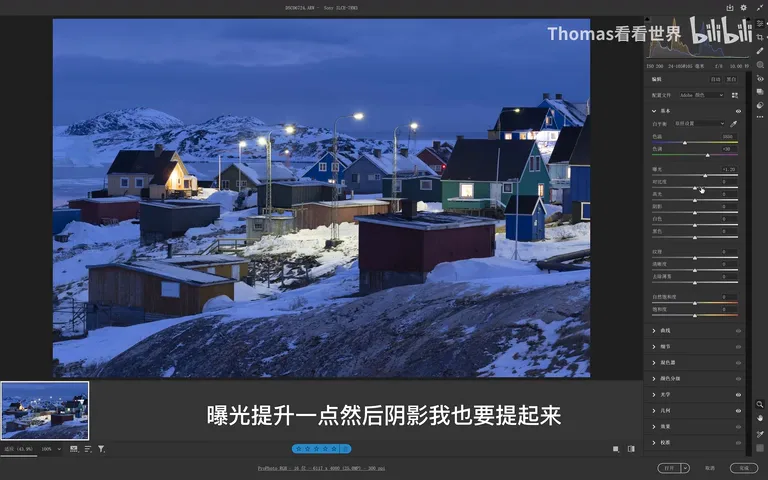
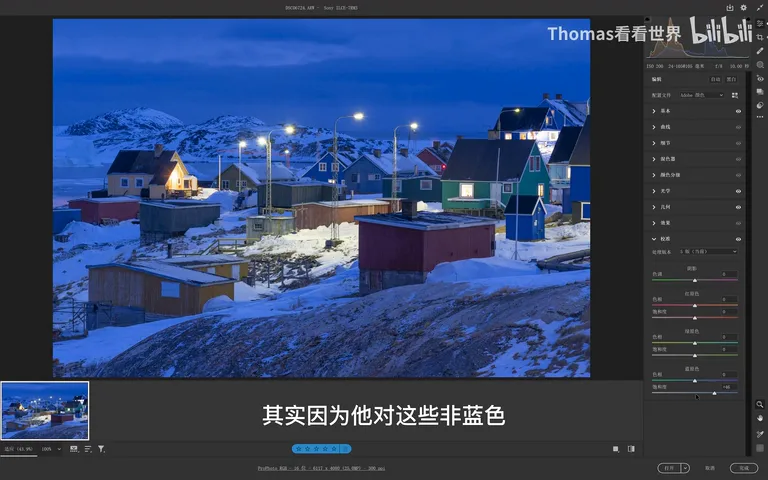
接下来是校准面板(视频 3:19 处):把蓝原色的饱和度大幅提升到 46。很多人以为这只影响蓝色,其实它的妙处在于——画面里绿色、黄色、紫色这些「非蓝色」会以一个非常舒服的幅度跟着被提饱和,整张图的色彩浓度一起上来。蓝原色拉满后蓝色本身容易过头,所以回头在混色器里把蓝色的饱和度稍稍降一点找平(视频 3:53 处)。
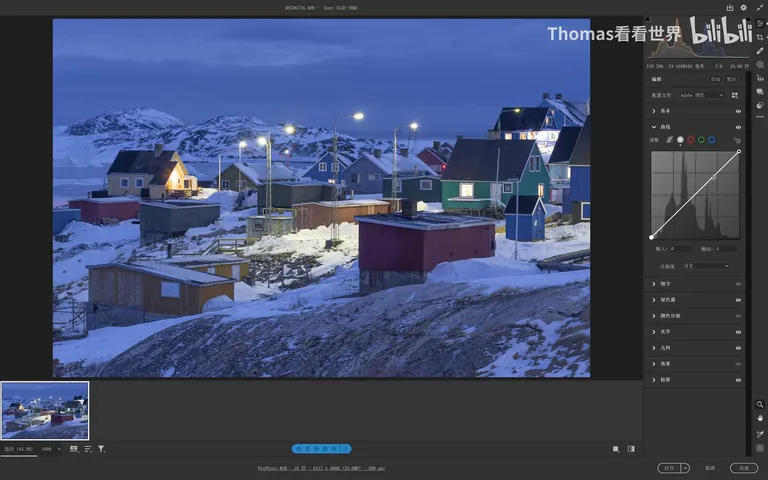
最后用曲线做轻微的整形(视频 3:59 处):暗部稍微再提一点,亮区也再亮一点点,但注意暗部不要提得太亮——保住夜幕的「沉」,蓝调的氛围才不会被稀释。
03 混色器:逐色微调出干净的蓝调
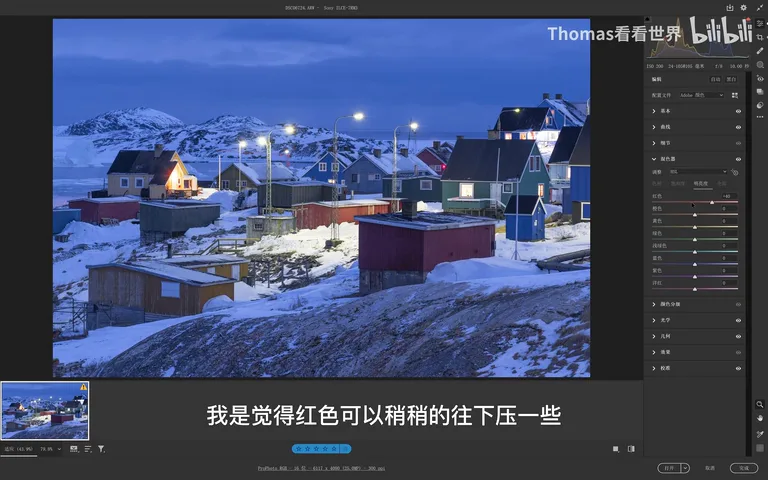
混色器是这张照片的核心调整(视频 4:13 处),思路是把画面里有限的几种颜色逐一分拣。色相上:红色对应路灯和中间的房屋,往红端调一点让它更暖更突出(视频 4:22 处);橙色同样管理房屋,稍稍往左偏,呈现更好;画面里那栋青色的房子,如果往绿调会太突兀,改为适当往蓝色偏一点点,让它融进整体的青蓝色调里(视频 5:07 处);蓝色带一丢丢紫没问题;洋红则往右调一点,把这一片区域的色彩渲染出来(视频 5:43 处)。黄色不用动,绿色基本不存在,紫色影响太大也不碰。
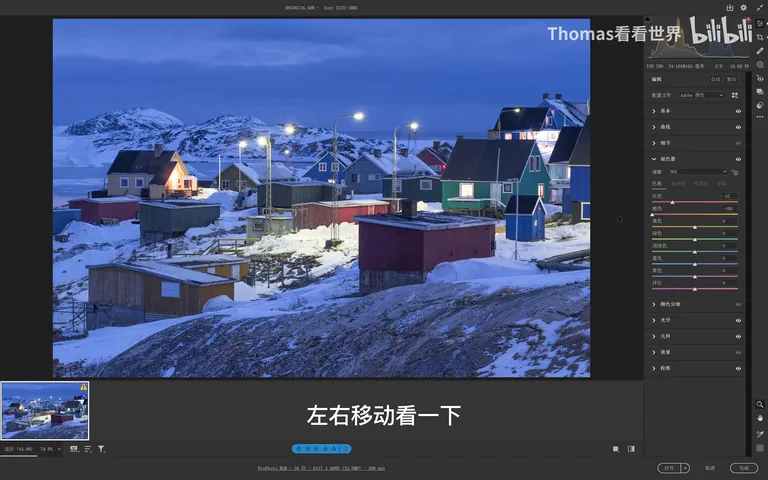
饱和度接着收尾(视频 5:51 处):蓝色刚才已经降过;浅绿色就是那片青色区域,要降下来,否则太突兀;绿色只有一点点,稍微降低、让它偏灰更耐看。反过来,红色要加饱和让中间的房子更突出,橙色微微加一点,洋红也增加一些,把房屋的色彩渲染出来。
明亮度只动一处(视频 6:47 处):红色稍稍往下压,中间的房屋便不是亮晃晃的,而是一种比较沉稳的状态——颜色够了,存在感却不过分。
04 局部渐变:压暗四周、提亮中间
全局调整完,关键的一步是用渐变滤镜做局部光线的「再分配」(视频 6:58 处)。做法很有意思:天空、底部石头、周边各新建一个线性渐变,每次曝光只减 0.2(视频 7:13 处)。因为每次拉的方向和幅度都稍有变化,多个 -0.2 叠加起来就相当于「少量多次」,四周边缘得到的是一个非常自然、非常均匀的压暗,看不出任何修图的痕迹。
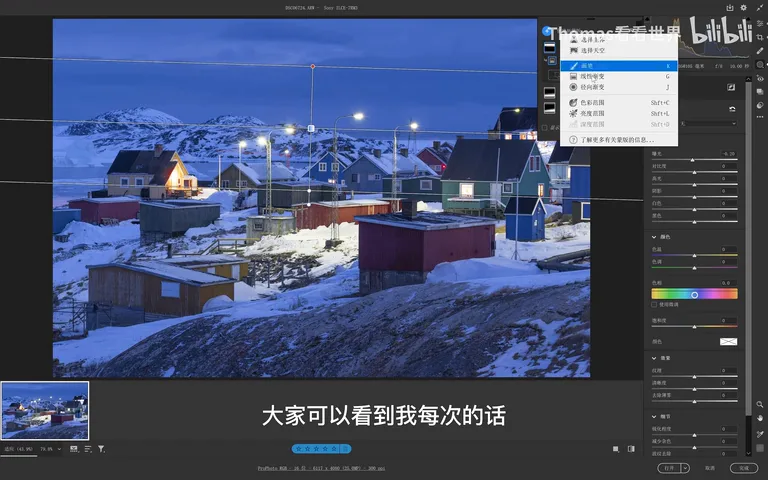
四周压下来之后,要反过来提升中间(视频 8:52 处)。新建镜像渐变,曝光只加 0.1——中间已经有很亮的高光,不想过曝——主要是把阴影加 40;再叠一两个镜像渐变,中间的提亮就过渡得非常舒服。前景那片石头单独处理:一个镜像渐变只减高光、不动曝光,把反光狠狠压下去(视频 8:26 处)。
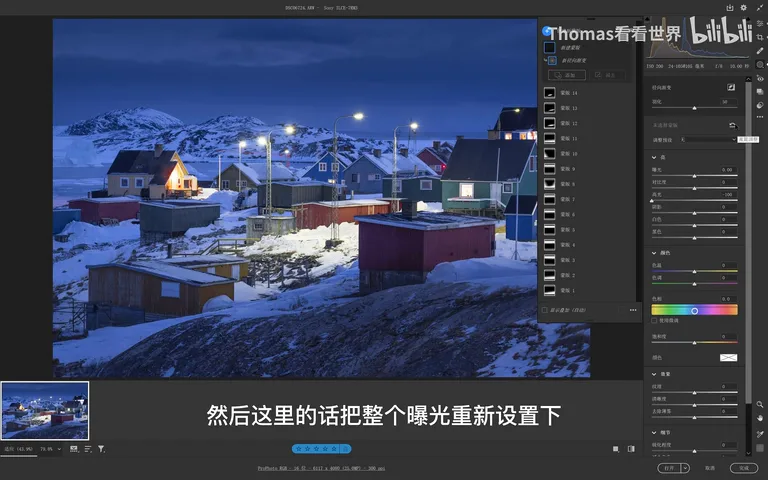
还有一处容易被忽略的细节:路灯微微偏绿(视频 9:31 处)。单独新建一个镜像渐变罩住它,加一些黄色、再加一些紫色,灯就变成了讨喜的暖橙色——小改动,却让画面的人间烟火气立刻回来。
05 降噪与输出:Topaz Low Light 收尾
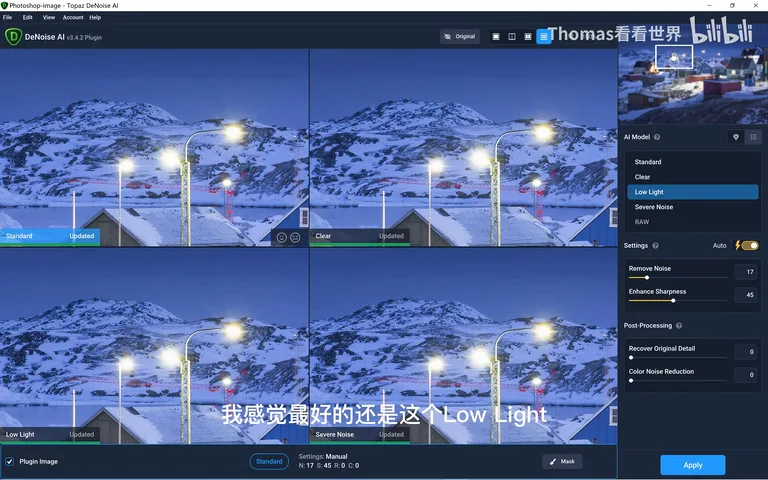
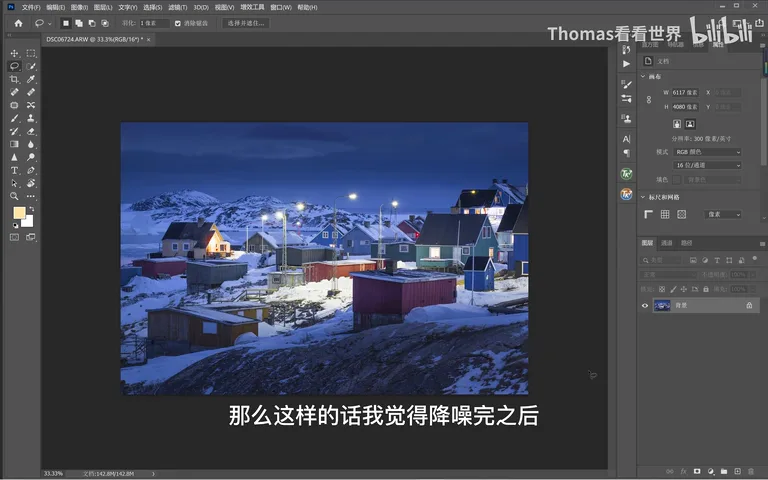
进入 PS 后第一步是降噪(视频 9:51 处)。Thomas 用 Topaz Denoise AI 插件,它基于人工智能,打开后会自动生成四个模板,用不同算法跑出预览:Standard 非常干净,还有 Low Light 低光和 Severe Noise 强噪点等模式。像这张傍晚弱光照片,最好的是 Low Light 算法,Settings 保持 Auto,直接应用即可(视频 10:40 处)。
降噪完这张照片基本就成型了,最后「存储为 Web 所用格式」导出(视频 11:13 处)。回顾整个流程——从一张欠曝的「废片」到干净的蓝调渔村,实际操作不过五分钟。你也可以回去翻翻硬盘里的老照片,也许就藏着值得重新调一遍的宝藏。
1. 翻老照片先看构图骨架:干净的地面、平行的房屋结构、有孤灯点景,这样的原片值得救;2. 校准面板蓝原色饱和度大幅提升是风光提色的利器——它让绿、黄、紫等非蓝色以舒服的幅度一起变浓,再回混色器微调每个色相、饱和度与明亮度;3. 局部光影用「少量多次」的渐变叠加:每个线性渐变只减 0.2 曝光压暗四周,镜像渐变提亮中间,路灯等小色斑单独罩选调色;4. 弱光照片进 PS 先用 Topaz Denoise AI 的 Low Light 模型降噪,再存储为 Web 格式输出。