摄影教程 · 2019-03-28
超级好看的糖果色照片,原来是这么调出来的!
Thomas看看世界
哈苏大师Ben Thomas的糖果色调,在社交网络上非常的流行,特别适合晴天时的城市街景照片调色。
在今天的教程中,托马斯会用一张极影评片栏目的用户投稿,向大家演示糖果色彩的后期制作。
所有的操作都只需要Photoshop中的Camera Raw工具,非常的简单。
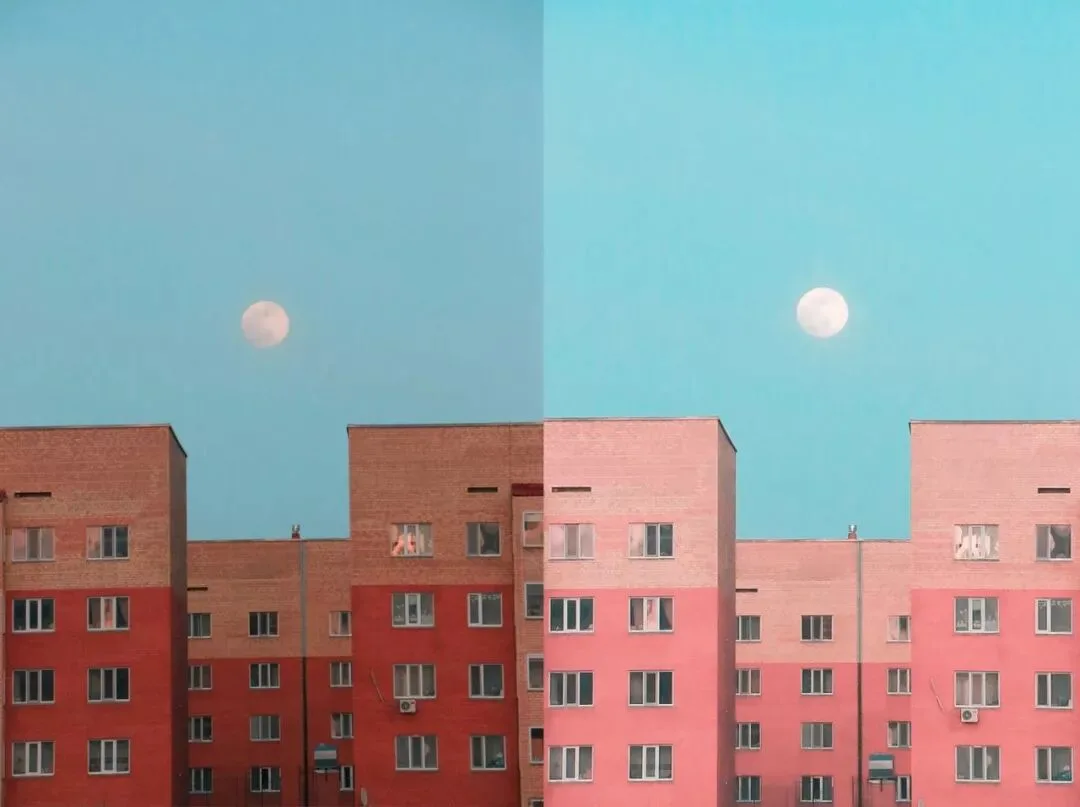
原图作者:霖宇霏 图虫
视频教程
这一篇是上面视频(极影评片栏目)的完整图文整理。本期评片用图虫用户@霖宇霏 的一张投稿——长焦拍下的月亮与红砖楼——现场演示如何调出哈苏大师 Ben Thomas 式的糖果色调。全程只用 Camera Raw:先校正裁剪立好几何骨架,再用影调把画面变得明亮柔软,然后请出校准面板的蓝原色一键偏色,最后用 HSL 精修通透感。与站内《校准面板》原理篇正好互为印证:那一期讲原理,这一期看实战。
先看成片(视频 6:55 处):粉橙的楼、奶青的天空、悬在两楼之间的月亮——一张普通的 JPEG 就这样变成了糖果色。下面按操作顺序逐步拆解。
01 Ben Thomas 与那张投稿照片
说糖果色调,绕不开哈苏大师 Ben Thomas:他的作品以青色、蓝色构成冷调,暖调则以橙色和粉色为主,整体明亮干净;构图充满几何美感,专挑有意思的瞬间和几何结构下手(视频 0:17 处)。这也是糖果色的前期特点——先有简洁的几何画面,才有后期的糖。
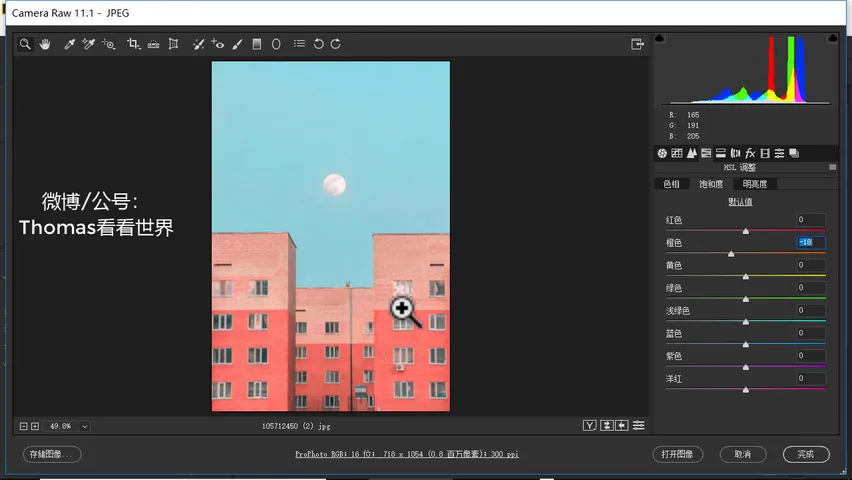
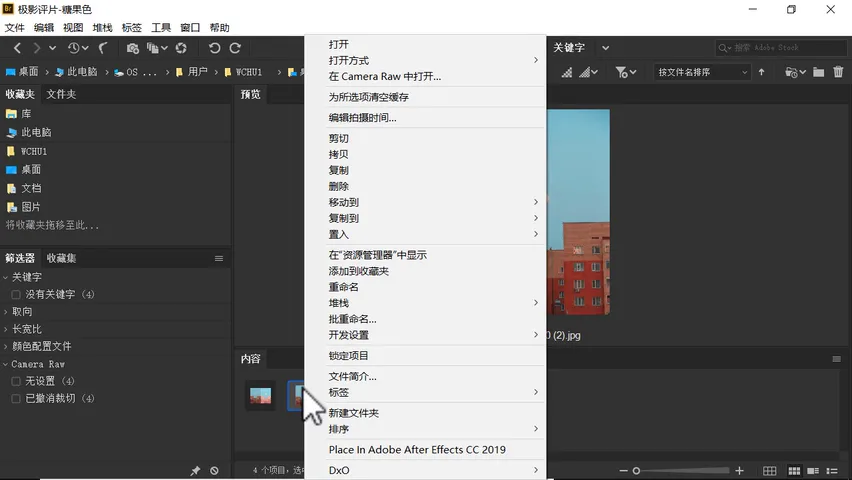
本期投稿来自图虫的评片栏目(视频 0:59 处,原作者@霖宇霏):长焦压缩下的月亮与建筑,色彩本来就很干净,构图也很舒服——正是一张「只需要简单 Camera Raw 调整」的底子。在 Bridge 里右键选择在 Camera Raw 中打开(也可以从 Photoshop 进入滤镜菜单),这张 JPEG 就进入了编辑流程(视频 1:32 处)。
02 校正与裁剪:先立好几何骨架
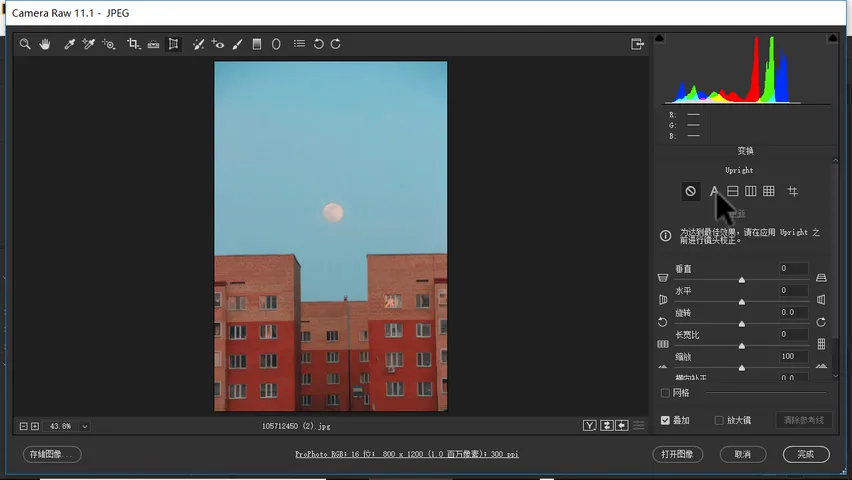
拿到照片先做基本分析:目标是糖果色——整体亮度要提高,蓝色要往青偏,暖色往橙色、粉色偏一点。第一步基本功:镜头校正、删除色差照例勾上;因为主体是建筑,再用变换工具选「自动」,让楼体横平竖直(视频 2:13 处)——画面立刻有了几何结构感。
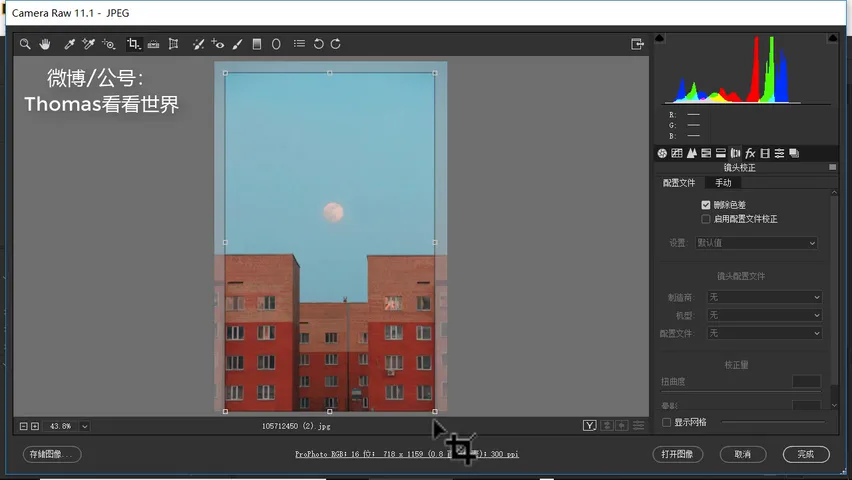
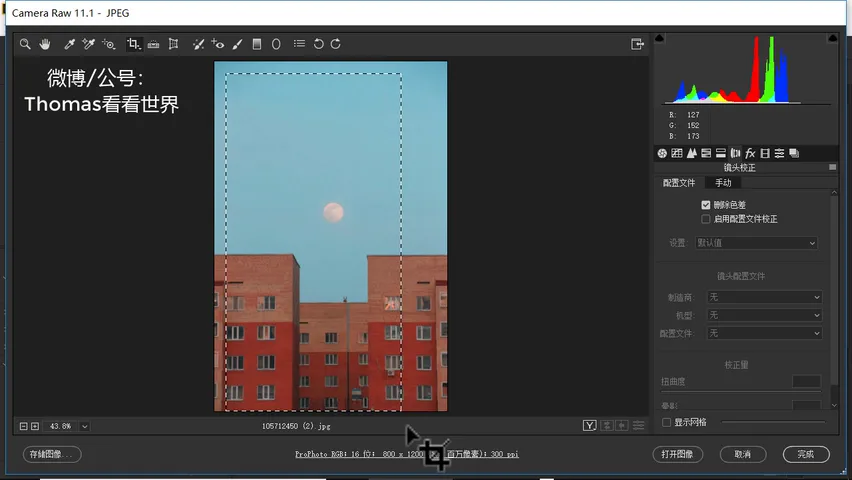
评片环节还给了一个前期建议:如果拍摄时再往左走一点,让两栋楼完全对称——而不是一边凸出、一边凹进——效果会更上一层(视频 2:28 处)。后期则用裁剪工具保住这个对称的简洁构图,把左右两侧多余的边裁掉(视频 2:46 处)。
03 影调地基:明亮、柔软、没有纯黑
糖果色的亮度基调偏高,所以曝光先提升(视频 3:20 处);高光压下来一点点防止过曝;阴影大幅提升——糖果色调的阴影细节都比较多;黑色色阶也提一提,别让画面最暗处太暗(视频 3:41 处)。
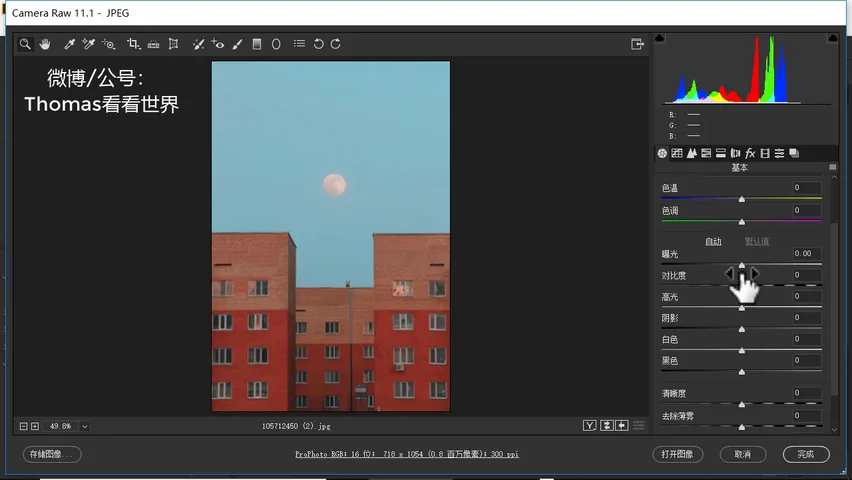
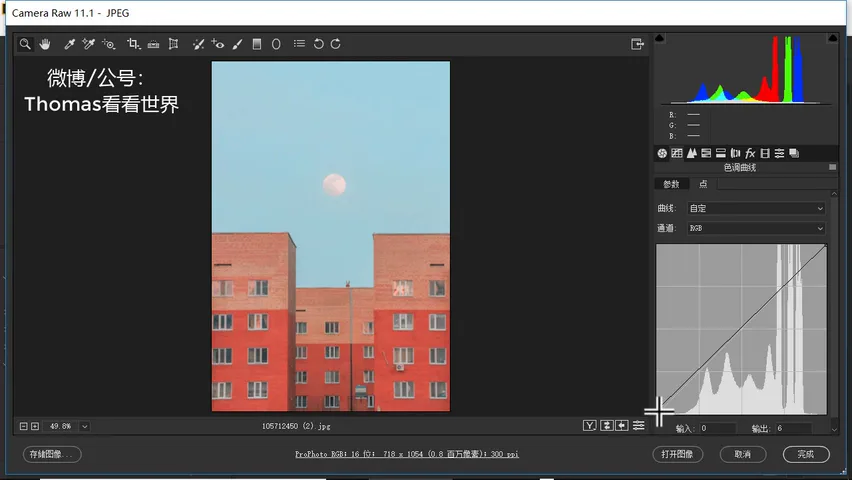
然后是关键的一招:色调曲线把最左端的黑场点往上提(视频 3:51 处)。盯着直方图看,最左端的像素整体右移——画面中最黑的部分从纯黑变成深灰。不用提得太夸张,原则只有一条:照片里不要有纯黑或特别黑的部分,最暗处落在深灰区,糖果色的「奶油感」才成立。
04 校准面板:蓝原色左移的魔法
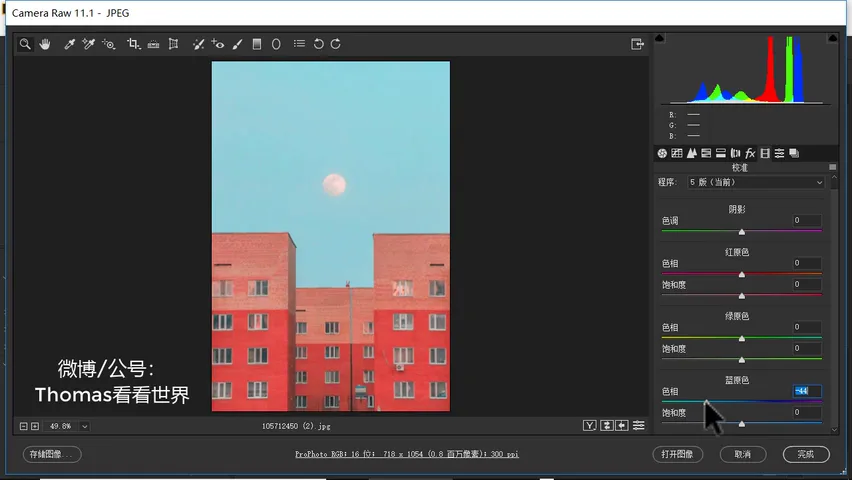
进入调色环节。视频里提到,与 Thomas 交流时他常用 HSL 工具,但演示者发现还有一个对糖果色调特别高效的工具——校准面板(视频 4:43 处,原理详见站内《校准面板》篇)。把蓝原色的色相往左移,整张照片的冷色调会向青色偏移、暖色调向橙红色偏移——正是糖果色的两种主色。移到 -50 左右,糖果色常见的色彩一下就出来了(视频 5:12 处);蓝原色的饱和度再稍作提升,整体浓度跟上(视频 5:24 处)。
05 HSL 精修:让糖果色通透起来
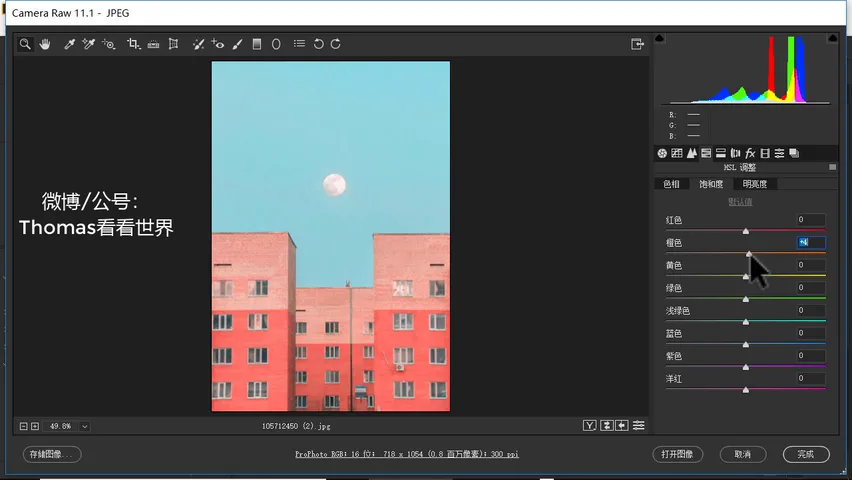
蓝原色一步到位后,红色开始有点太红,进入 HSL 做精细微调。色相上:红色稍稍往橙偏(视频 5:43 处),橙色不要紫红、往红的方向收一点(视频 5:52 处),蓝色经过校准面板已经差不多,不必再动。明亮度是这里的关键:蓝色明亮度再抬高一点点(视频 6:04 处),橙色和红色则要大幅度提升——只有这样,糖果色的颜色才会变得通透、干净、舒服(视频 6:15 处)。
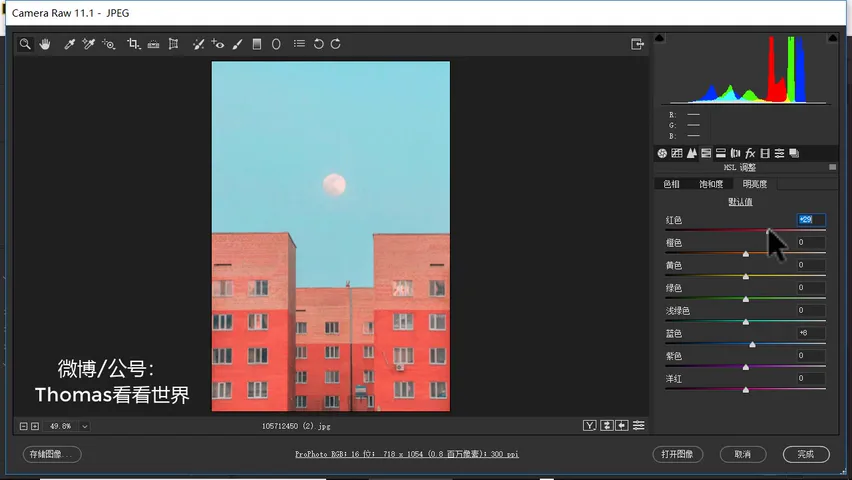
饱和度上,红色如果觉得过强就单独降一点,橙色饱和度也收一些(视频 6:29 处)。到这里,糖果色调的主体调整已经完成;剩下的局部瑕疵——画面里比较乱、看着不舒服的小元素——可以进 Photoshop 用污点去除等工具做最后清理(视频 6:49 处)。回顾前后对比:影调提亮提软、黑场发灰、蓝原色左移、HSL 提亮橙红——四步,一张糖果色调就诞生了。
1. 糖果色调的底子在前期的几何与简洁:Ben Thomas 式画面 = 青蓝冷调 + 橙粉暖调 + 明亮干净 + 对称几何构图;2. 影调口诀:曝光提、高光压、阴影大幅提、黑位提,色调曲线再把黑场抬到深灰——画面里不留纯黑;3. 偏色捷径在校准面板:蓝原色色相左移约 -50,冷色向青、暖色向橙红同步偏移,蓝原色饱和度稍提;4. HSL 精修收尾:红偏橙、橙收红,橙红明亮度大幅提升求通透,饱和度过强则微降,最后去瑕输出。