摄影教程 · 2023-12-03
阴天照片如何调色?3招后期处理让阴雨天也能出大片!
对于很多摄影爱好者而言,阴天是一个非常让人头疼的天气。
阴天的照片缺少光影的对比,色彩也非常的平淡,如果强行后期提升对比度和饱和度,又会显得非常的不自然。
今天的教程中,Thomas就会教大家三招,后期提升阴天照片的光感、色彩和层次!
视频
上面这支视频是 Thomas 的阴天调色教程:一张在法罗群岛用无人机拍摄的阴天原片,光影平淡、色彩寡淡,经过 Camera Raw 和 PS 的三步处理,变成了一张冷调、有光感、有雾气的成片。本文是这支视频的完整图文整理,关键参数和操作界面都配了视频截图,方便你随时对照操作。
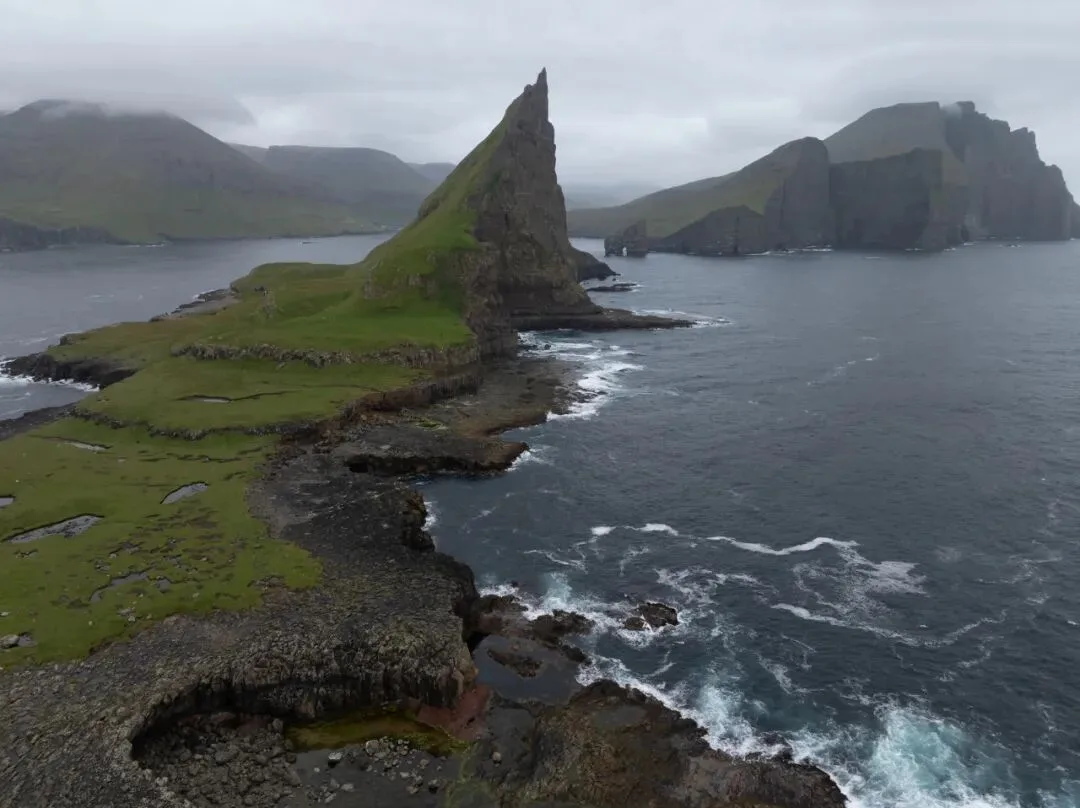
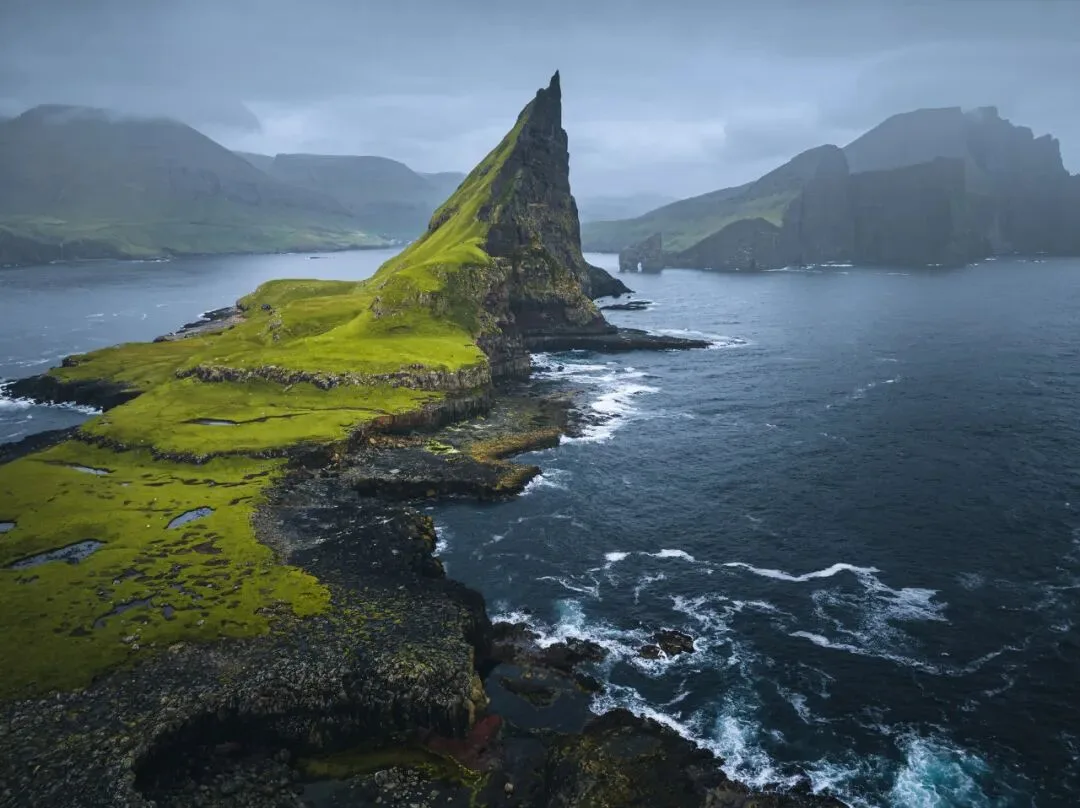
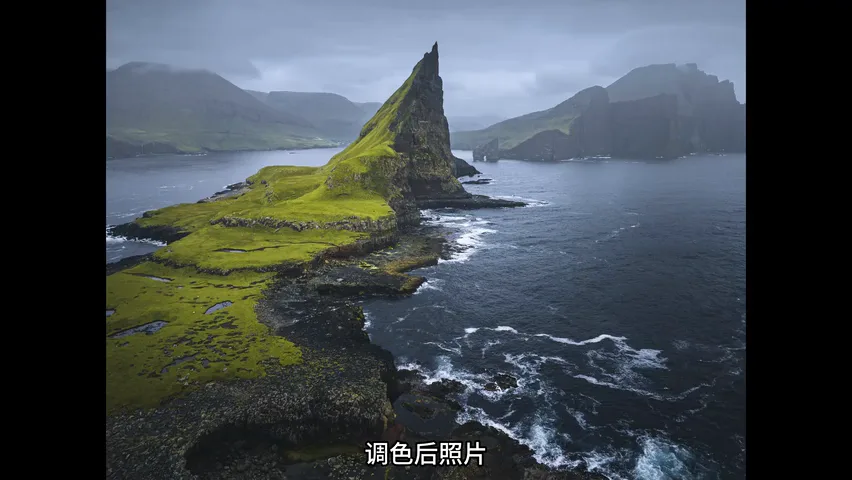
先看成片。同样的一座海上尖峰,原片灰蒙蒙一片,成片里天空有了蓝调、海面有了明暗、背景还多了一层雾气——阴天不是不能出片,而是需要换一套后期思路。
01 阴天照片的三大缺陷
这张原片拍摄于法罗群岛,构图本身已经不错,但作为阴天照片它有三个典型问题(视频 0:45 处)。第一,阴天光线差,整个画面光影平淡,没有明暗对比;第二,阴天几乎没什么色彩,照片看起来寡淡无味;第三,也是最尴尬的一点——它不像晴天照片那样通透、足够「实」,又不像雾天照片那样有清晰的虚实间隔,卡在中间两头不靠。
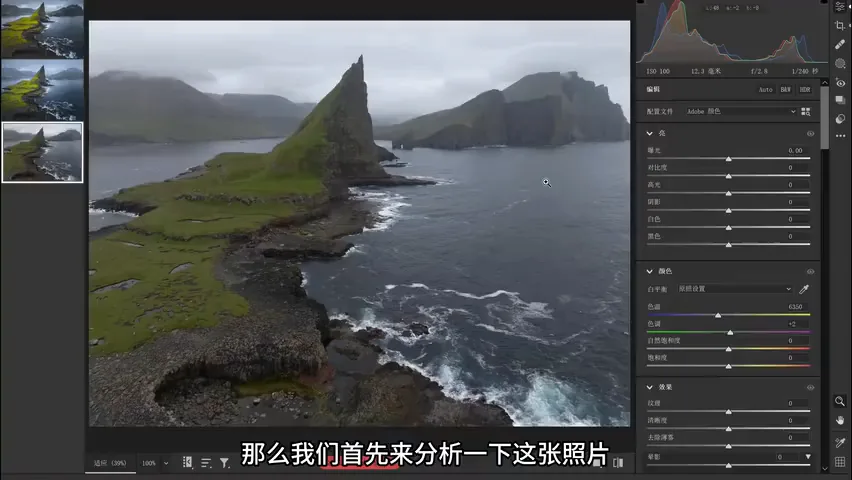
对应这三个缺陷,后期的思路也是三招(视频 1:23-2:29 处):给灰蒙蒙的天空人为加一层自然的蓝色调,而不是狂拉饱和度;用局部滤镜重塑明暗反差,让画面重新出现明、暗、虚、实;最后在 PS 里给背景加雾,用主体的清晰反衬背景的朦胧。下面逐一展开。
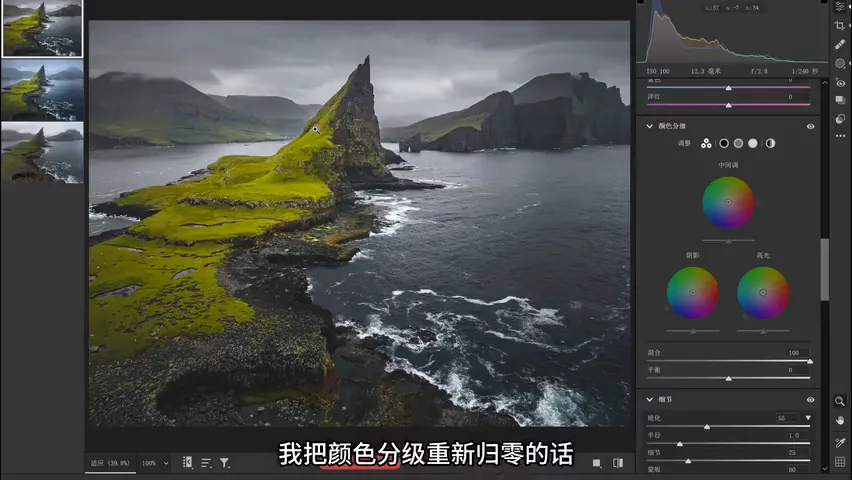
02 颜色分级:高光加蓝,阴影加青
第一招在 Camera Raw 的「颜色分级」面板里完成。Thomas 先把颜色分级归零做对比——归零之后,整个天空立刻打回灰蒙蒙的原形(视频 3:08 处)。他的做法是在高光里加入蓝色调:阴雨天本身就给人寒冷、静谧的心理暗示,所以高光偏蓝非常自然和谐,完全不会像直接拉饱和度那样失真。
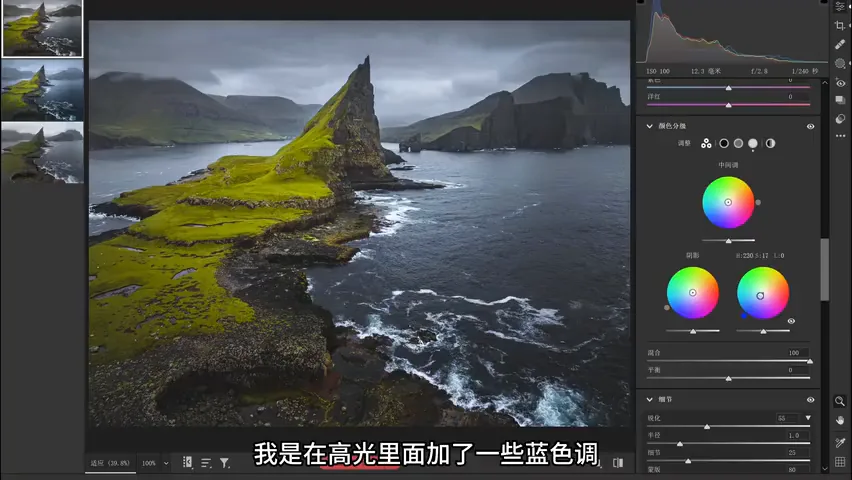
接着在阴影部分相应加入一些青色调,让照片高光偏蓝、阴影偏青,色彩一下就有了层次,而且整体依然统一在冷调里(视频 3:30 处)。核心原则是:阴雨天不要狂增自然饱和度——颜色要靠「分级」获得,而不是靠「加量」,这样调出来的色彩才能既和谐又丰富。
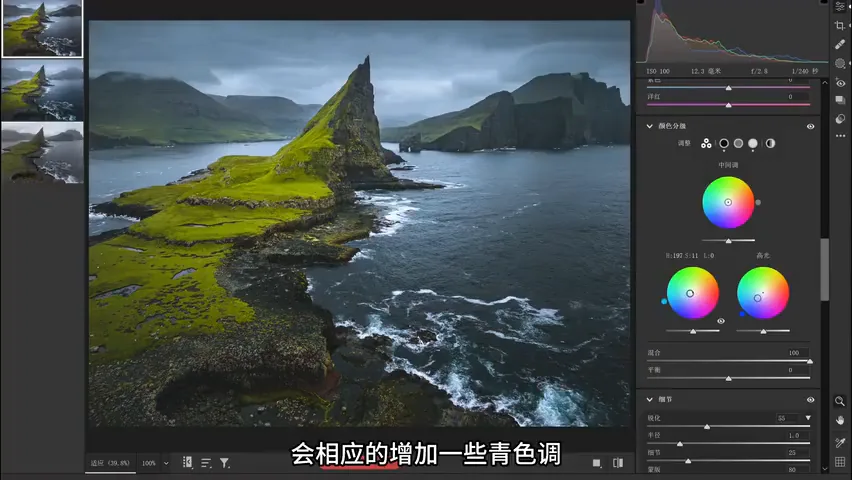
03 全局光影:晕影与去雾
第二招是光影强化,第一步在效果面板里加晕影(视频 3:50 处)。晕影千万别加多,加多就成了一个明显的暗角;适量加一点,把观众视线引向画面中心的海蚀柱就够了。
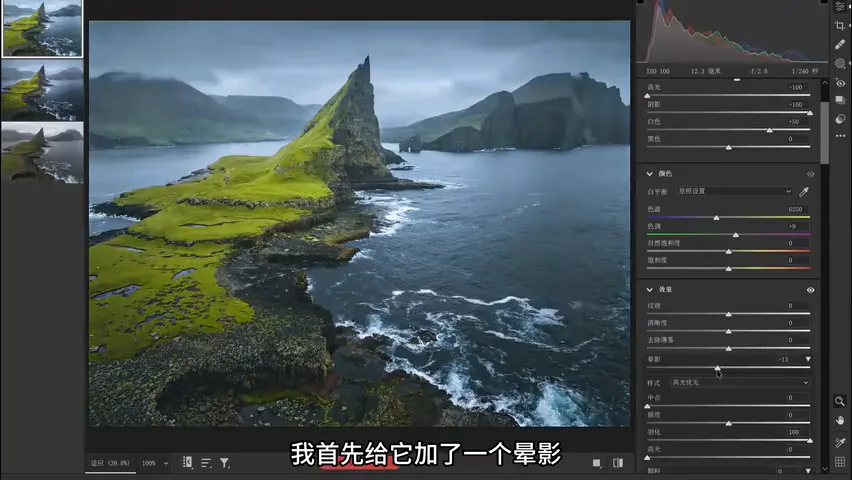
然后是「去除薄雾」,整体色彩和明暗反差都会有一个很好的提升(视频 4:00 处);清晰度和纹理也可以稍稍适当提升,让画面更扎实。这两步都是全局性的,负责先把「灰」压下去,为后面的局部处理打底。
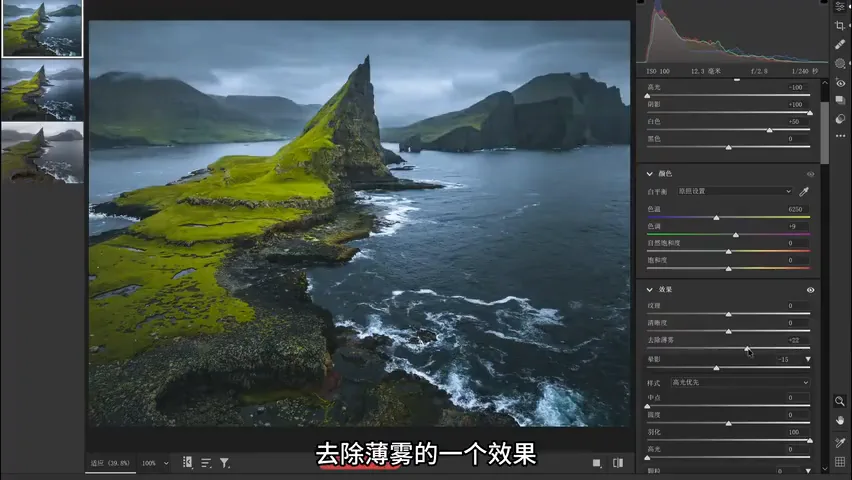
04 局部渐变:多次少量,重塑光感
全局调整之后,真正让照片「有光」的是局部蒙版。先用蒙版工具选中天空整体压暗——阴天的天空偏亮,稍稍压下来层次感立刻出来(视频 4:20 处)。然后新建多个线性渐变,遵循 Thomas 反复强调的「多次少量」原则:每个蒙版只减 1 档色温让它变冷一点,再减 0.2 档曝光,从上往下拉出渐变的过渡。
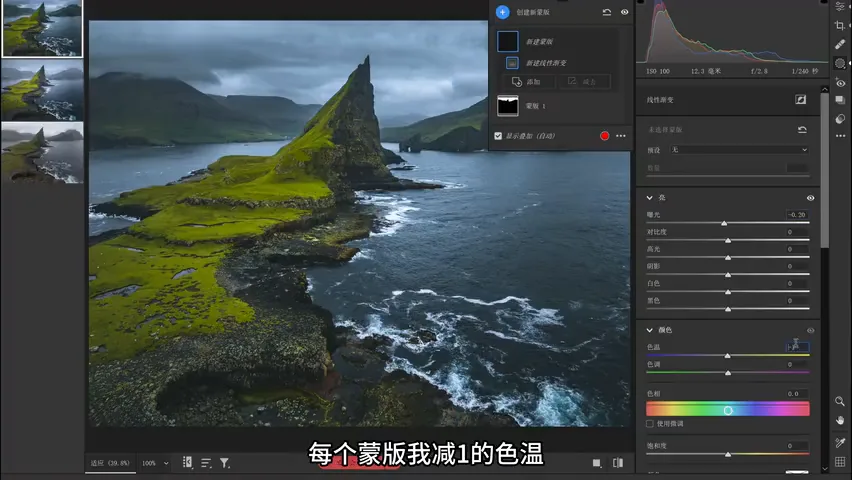
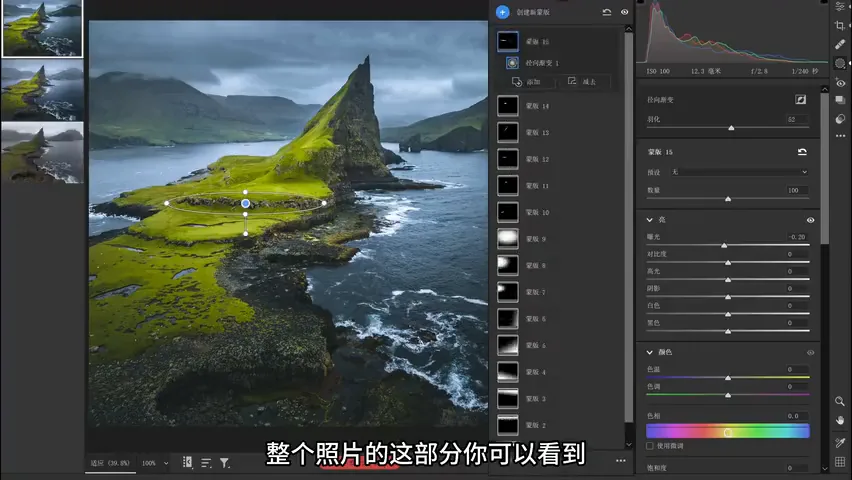
地面也不是平板一块,同样可以适当拉一些线性渐变强化明暗(视频 4:53 处)。左右方向上,原片左边本来就稍稍亮一点,后期就进一步强化这种不均匀:用径向渐变反过来加 0.2 档曝光提亮亮区、色温保持不变(视频 5:13 处),已经有一点影子的区域则用渐变再压暗。幅度务必克制,不要做成晴天那种强烈的光线对比。
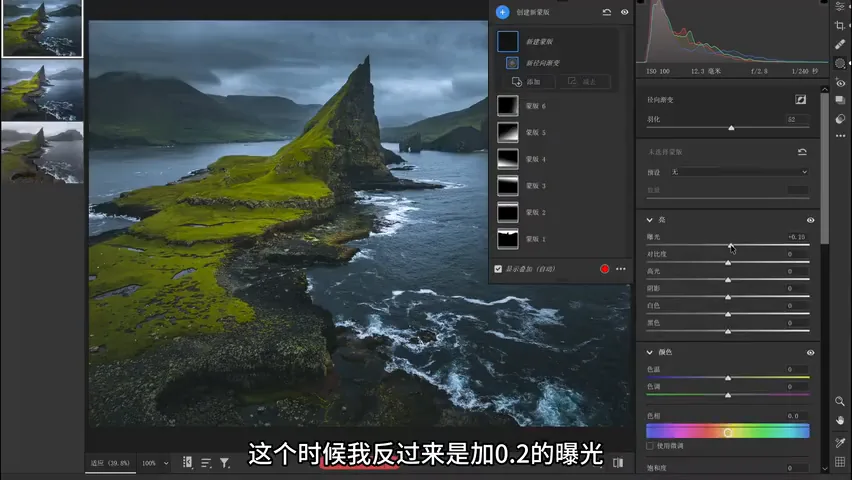
这几组渐变叠加完,画面立马有了一种立体感(视频 6:09 处)。值得注意的是,原片其实已经存在高光和阴影的雏形,后期只是把这种光感强化出来——阴天照片的光不是无中生有,而是「顺势放大」。
05 PS 加雾:做出虚实层次
第三招进入 PS。先用快速选择工具沿主体建立选区、生成蒙版,把尖峰和背景分开(视频 6:49 处);之后加的所有雾气都只作用于蒙版之外的背景。注意新建的是「正常」混合模式的图层,不需要任何混合模式技巧。
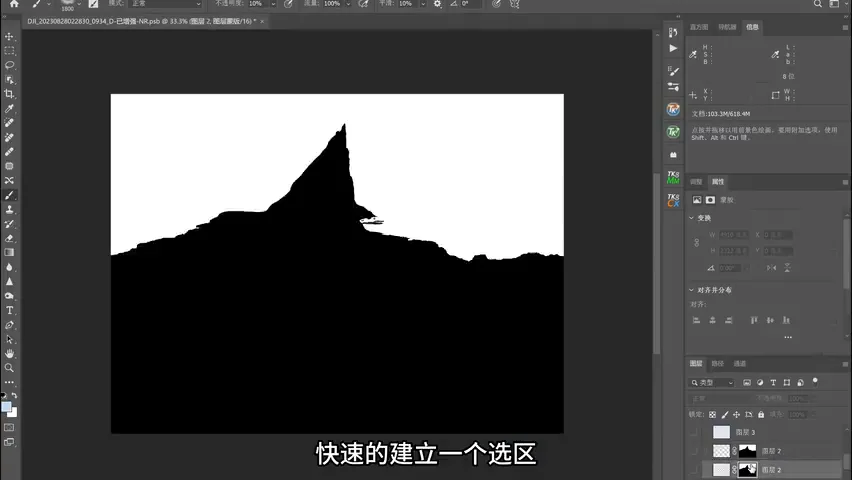
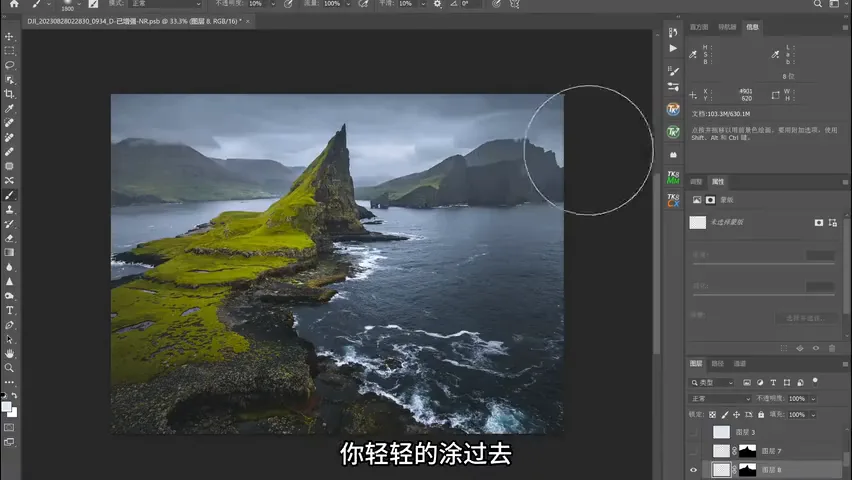
第一层雾用普通画笔来涂:按住 Alt 吸取背景云雾本身的颜色,把亮度值调高一点点、饱和度调低一点点,画笔不透明度设为 10%,在背景上轻轻涂过去,雾气就很自然地「长」了出来(视频 7:13 处)。但这还只是一层没有层次的雾。
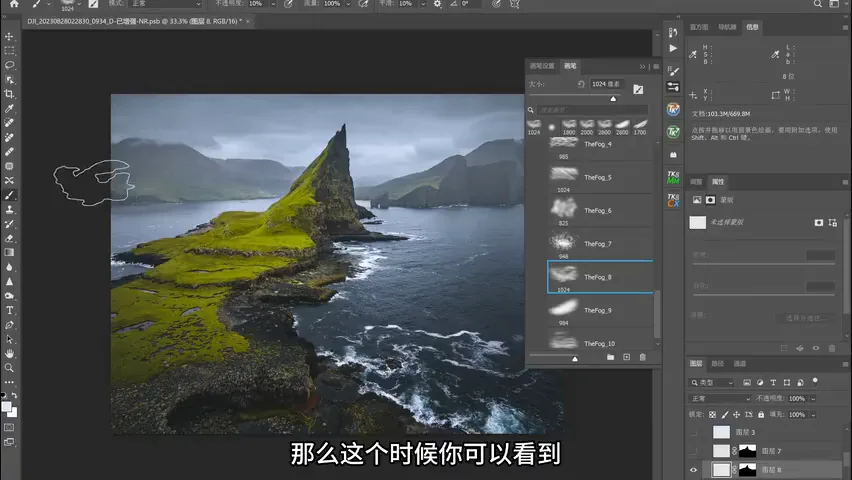
所以再新建一个正常图层,改用云雾画笔,同样 10% 不透明度,在背景上点出一团团带纹理的雾,雾就有了丰富的层次(视频 7:36 处),多换几个云雾笔刷交替涂抹效果更好。最后再建一个图层,把前景也轻轻刷进一点雾(视频 8:00 处)——画面从此有了前、中、后的清晰与模糊对比,和阴天雨天的氛围恰好相配。
1. 阴天别狂拉饱和度:用颜色分级给高光加蓝、阴影加青,冷调既符合阴雨氛围又让色彩有层次;2. 光影分两层做:全局上少量晕影加去雾压住灰气,局部上遵循「多次少量」,用线性与径向渐变顺势放大画面原有的明暗,立体感自然浮现;3. PS 里给背景人工加雾:选区蒙版限定范围,10% 不透明度吸色涂抹,再叠云雾画笔与前景薄雾,虚实对比一出,阴天照片就有了氛围和视觉吸引力。