摄影教程 · 2020-12-06
“分离色调”变身“颜色分级”,Lightroom最强调色工具诞生!
Thomas看看世界
在新版的Lightroom和Adobe Camera Raw软件中,大家熟悉的调色工具“分离色调”不见了,取而代之的是和Pr、达芬奇、Capture One这些软件中非常相似的“颜色分级”工具。
颜色分级其实是分离色调的加强版,功能更加强大,使用更加直观。
今天的后期教程,托马斯就会和大家分享,如何使用颜色分级工具给照片调色。
视频教程
这一篇是上面视频的完整图文整理。新版 Lightroom 和 Adobe Camera Raw 更新后,很多人发现原来顺手的调色神器「分离色调」不见了——其实它改名成了「颜色分级」(Color Grading),而且功能大幅强化。Thomas 会把面板结构、色轮原理、明亮度/混合/平衡/全局四个新能力逐一演示,关键时刻标注了视频时间点。
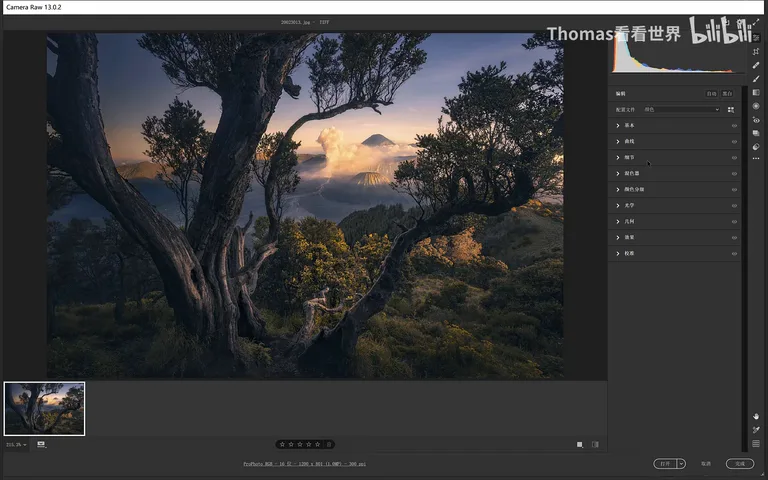
01 分离色调去哪了
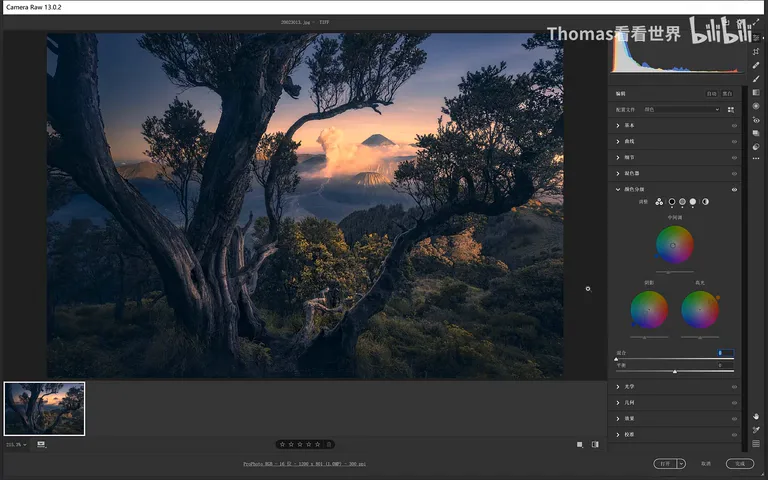
颜色分级位于 Adobe Camera Raw 面板栏的第五个位置。进入后可以看到五个图标:第一个是三色模式,同时显示并调整高光、中间调、阴影三个色轮;中间三个图标分别单独调整阴影、中间调和高光;最后一个是全局,用来调整整个画面的色彩倾向(视频 0:28 处)。
习惯旧版也不要紧。色相、饱和度滑块的右边有一个小三角形图标,点开它,原来熟悉的分离色调界面就回来了——你依然可以用滑块的方式选择色相和饱和度,给阴影或高光叠加颜色(视频 1:13 处)。
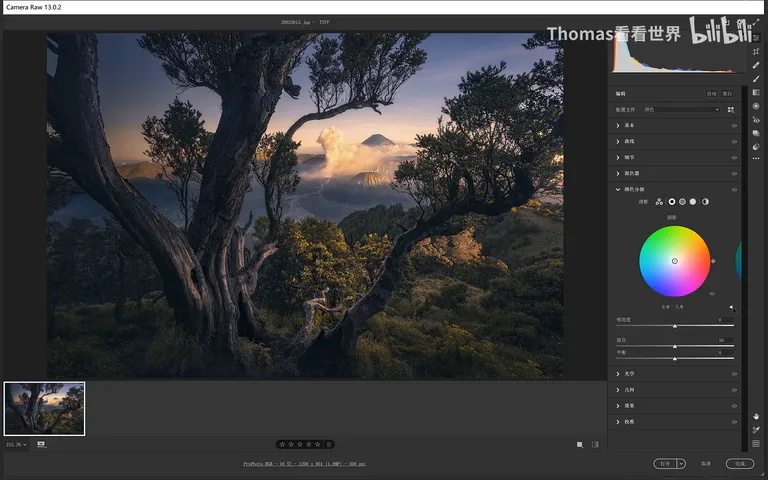
02 色轮:角度定色相,半径定饱和度
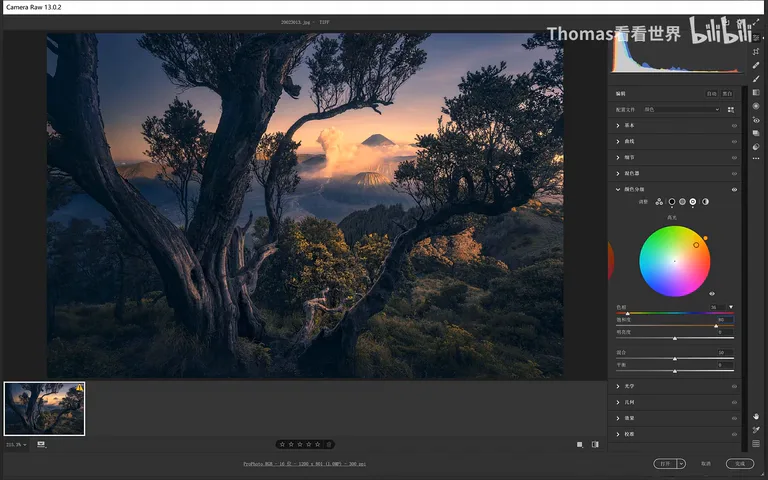
新版默认界面变成了一个色轮,但原理完全可迁移:色轮上的控制点,它的角度决定色相,离圆心的距离决定饱和度——饱和度为零时,点就落在圆心。理解这一点之后,拖动控制点旋转是选色相,沿半径移动是增减饱和度,一个动作同时控制两个变量,快速找到想要的颜色。Thomas 的感受是:这比原来的分离色调还要方便(视频 1:35 处)。
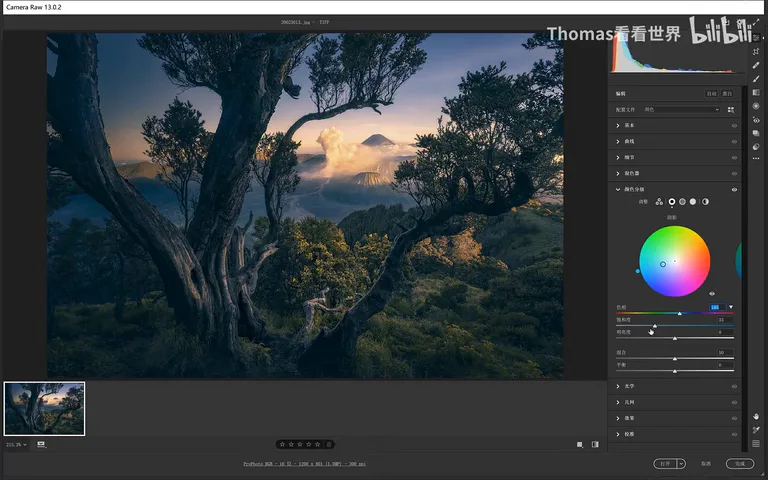
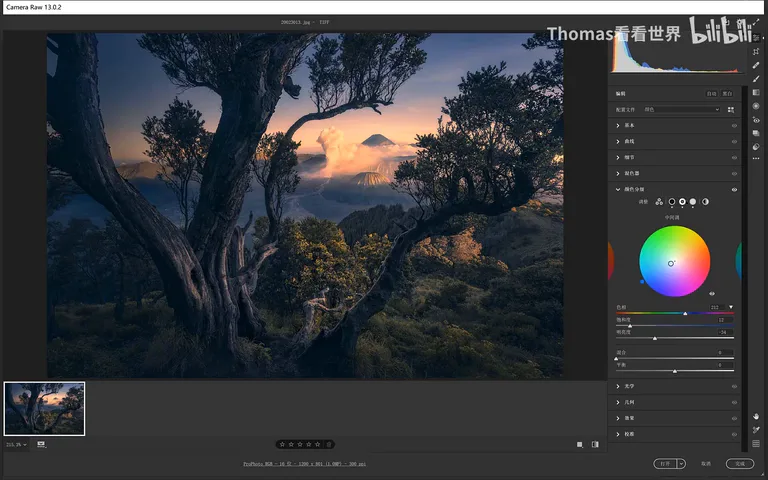
色相饱和度下面还多了一个明亮度滑块——这是颜色分级的重要新增。比如给阴影加了青蓝色之后,觉得这个蓝色有点亮,把明亮度压低一点,阴影里的蓝色就沉下去了。调色不再只能改颜色,还能控制这个颜色的明暗(视频 2:35 处)。
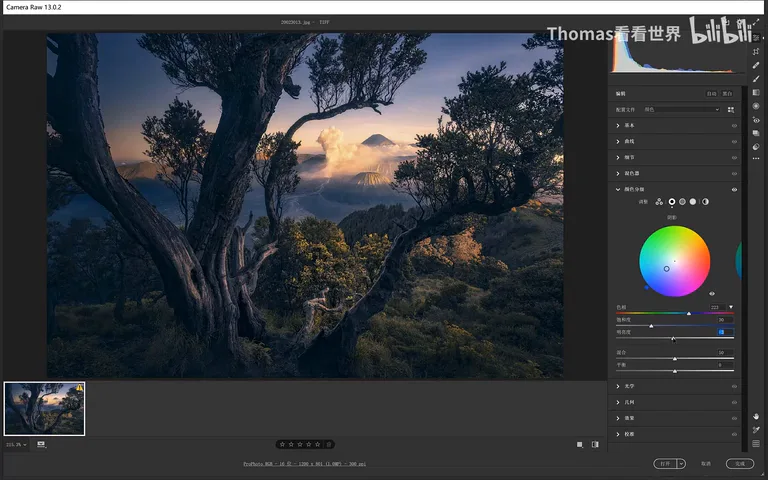
高光完全同理:给高光增加一个暖色,直接在色环上调整。色环好用在于随时可以微调色相和饱和度,左边的预览窗口又非常直观——发现高光偏紫了,就往黄一点挪、饱和度加减一点,立刻看到变化。另外还有两个快捷键:移动色环时按住 Shift 只控制饱和度,按住 Ctrl(Mac 上是 Command)只控制色相(视频 2:54 处)。
03 中间调、混合与平衡
除了高光和阴影,新版还能调整中间调的色彩倾向:比如让中间调稍稍偏蓝一点点,选好色相和明亮度,再让中间调整体压暗一点点。原来分离色调碰不到的中间调,现在有了自己的色轮(视频 3:53 处)。
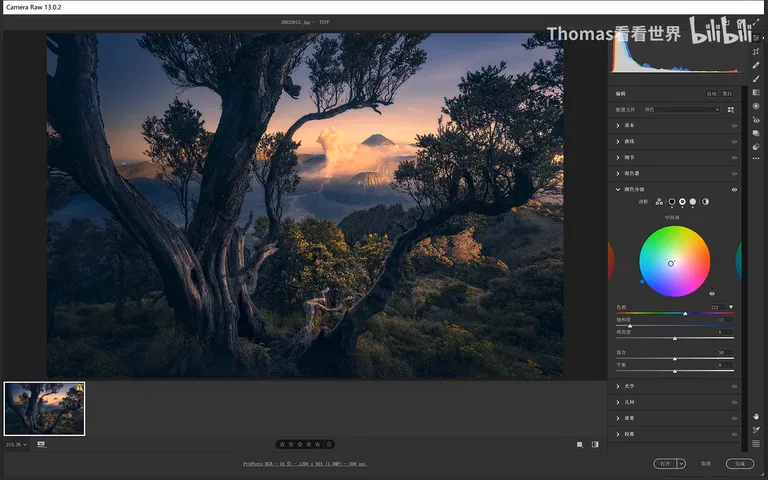
最开始的第一个图标——三色模式,其实就是把高光、阴影、中间调三个色轮整合到了一个界面里:上面是中间调的色相,饱和度通过色轮控制,下面是明亮度,阴影和高光同理。再往下还有两个滑块:混合与平衡(视频 4:15 处)。
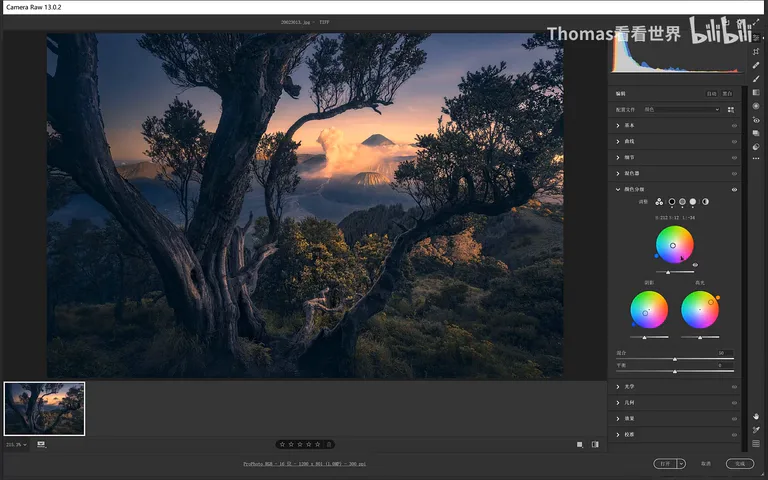
平衡在分离色调里就见过:平衡值往左移,整体色彩倾向更偏向阴影的颜色;往右移,则整体更偏向高光的颜色。它决定冷暖两色谁占上风(视频 4:41 处)。
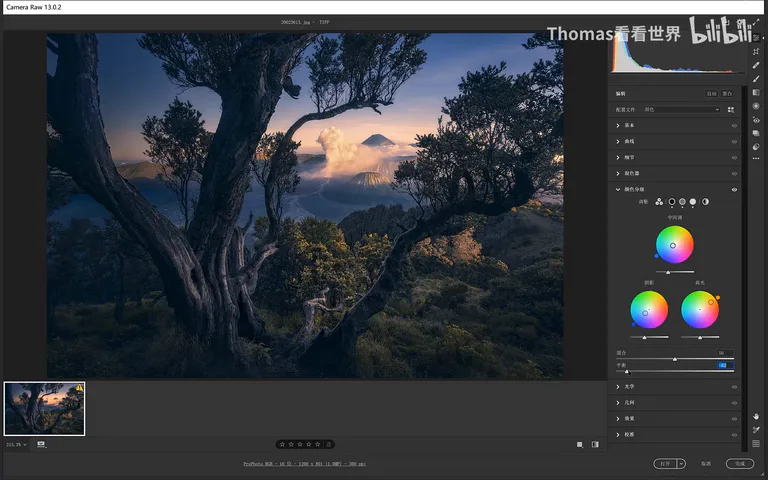
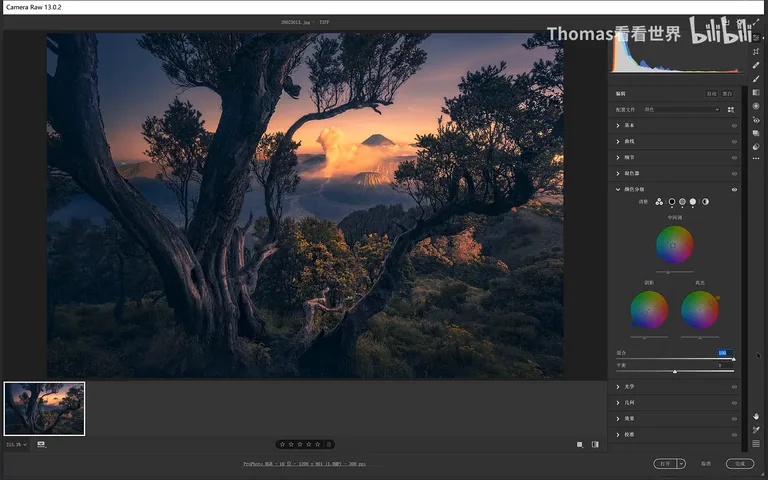
混合是新选项,决定高光和阴影两种颜色的混合程度。混合为 0 时,高光的暖色和阴影的冷色冷暖分离非常明显;把混合值提升到 100,画面里会突然多出很多紫色——这紫色是哪来的?阴影加了蓝色、高光加了橙色,蓝橙混合就形成紫色。混合值提高后,中间调会出现充分的混合,起到很好的过渡作用,颜色也就更自然。大部分情况下这个混合都很有用;如果不想要,把混合归零,就是完全的高光暖色加阴影冷色、中间调不掺任何混合(视频 4:54 处)。
04 全局:矫正色偏的补救手段
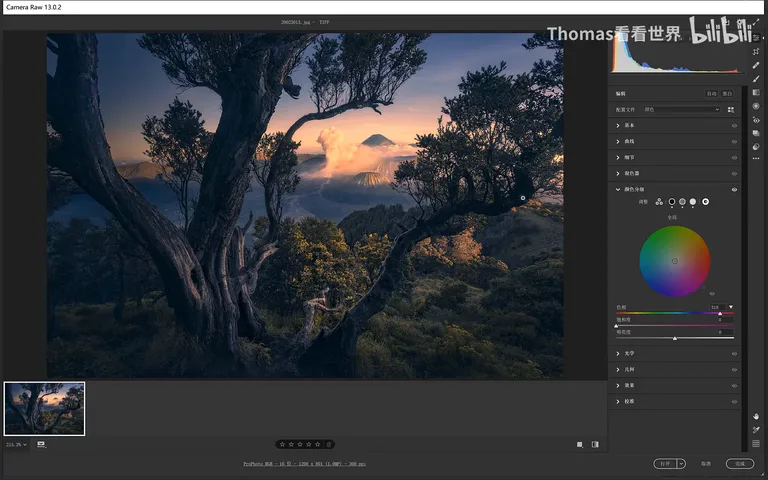
最后是全局选项:它对画面所有地方——无论高光、阴影还是中间调——的颜色都施加影响,而且效果会叠加在前面的调整之上,调全局时前面几个滑块数值不会动,相当于另做一层调色。它经常用来矫正色偏:假设照片混合出来之后有点偏紫,就让全局往青色偏一点点,整体就会抵消掉这个偏紫的色调(视频 5:58 处)。
顺带一个实用小技巧:想让某个色环归零,在色环的任意位置双击鼠标左键就可以了,不用费力把点拖回圆心(视频 6:24 处)。
05 实战:阴影加蓝,高光加橙
最后 Thomas 把所有色环归零,重新演示了一遍经典流程:阴影增加一点点蓝色,中间调不动,高光增加橙色。整个调整过程都在色环上完成,边拖边看预览,非常直观、非常方便——这也是颜色分级比分离色调更强、更好用的地方(视频 7:08 处)。
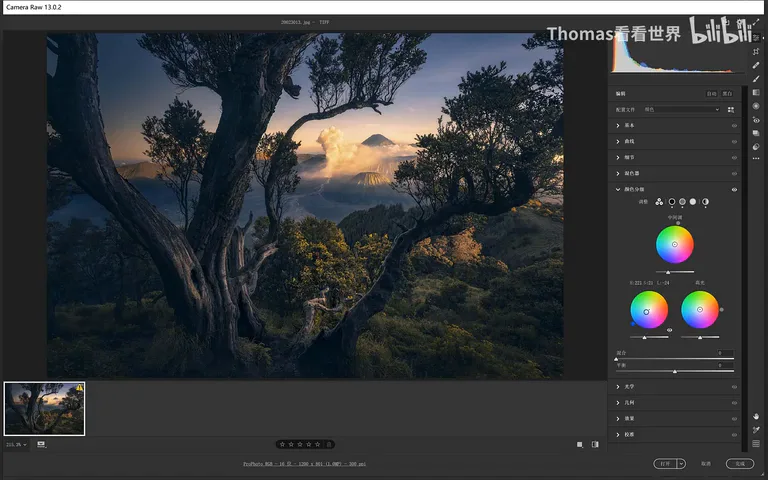
1. 分离色调没有消失,它改名「颜色分级」并大幅强化:新增中间调色轮、明亮度、混合、平衡、全局五个能力;2. 色轮操作:角度定色相、离圆心距离定饱和度,按 Shift 只调饱和度、按 Ctrl 只调色相,双击色环任意位置归零;3. 混合值决定冷暖两色在中间调的融合程度——归零冷暖分明,拉满则蓝橙混合出自然的紫色过渡;4. 全局叠加在所有分级之上且互不干扰参数,是矫正整体色偏(如偏紫加青)的补救利器。