摄影教程 · 2020-11-29
拒绝偏色!摄影后期色彩管理流程与要点解析!
Thomas看看世界
色彩的准确显示是后期调色的前提,否则辛辛苦苦修的大片,有可能在打印出来后,或者在其他显示器上一看就变得惨不忍睹。
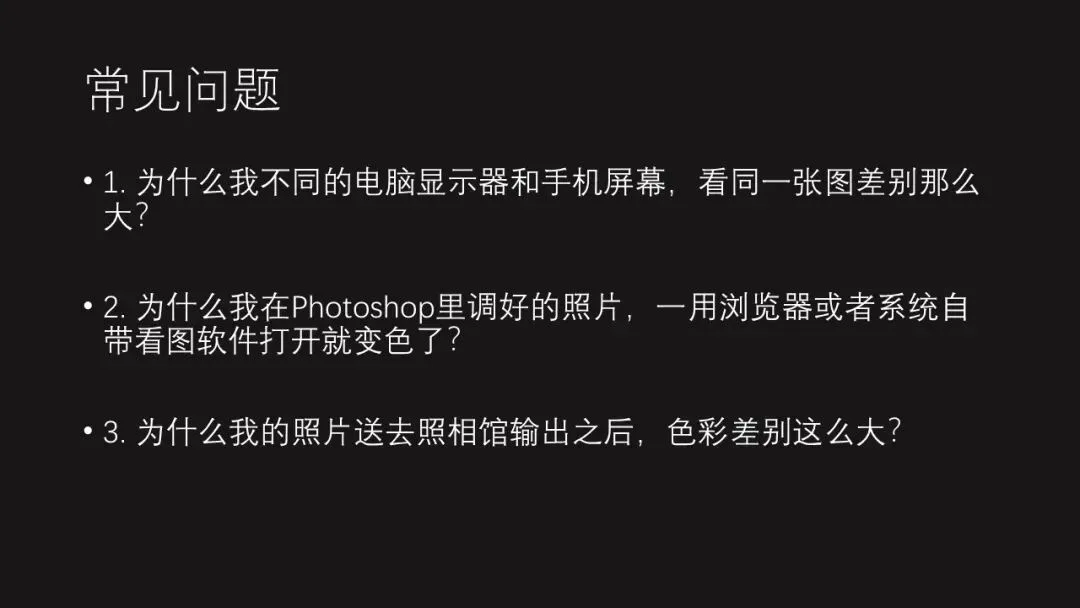
经常有同学问我这些问题:
1. 花大价钱买了广色域专业修图显示器,为什么所有照片都看起来过饱和,效果还不如普通显示器?
2. 为什么我的手机和电脑看同一张照片色彩不一样,应该以哪个为准?
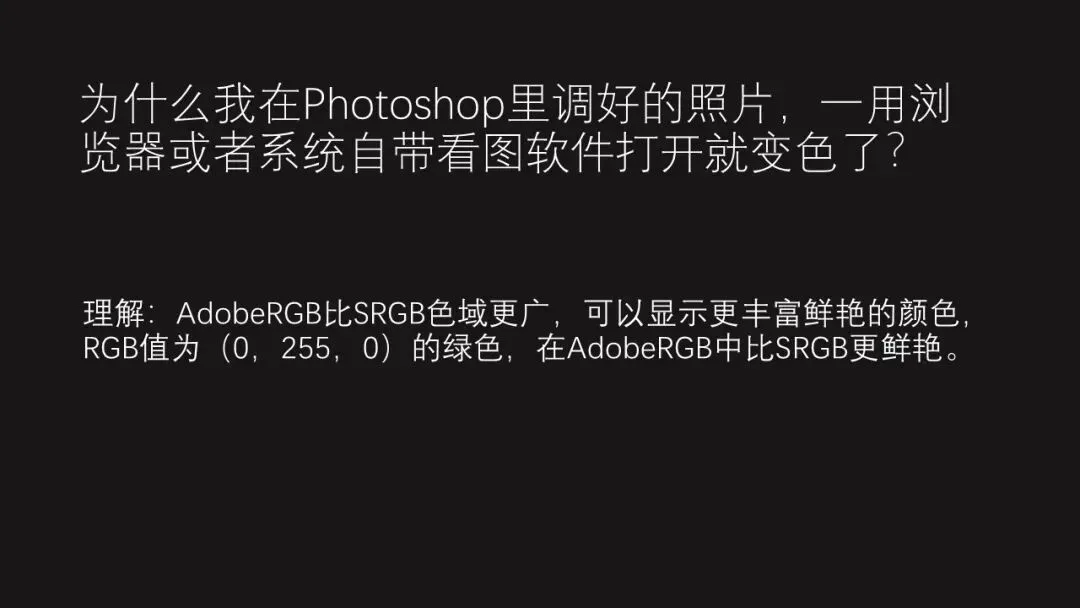
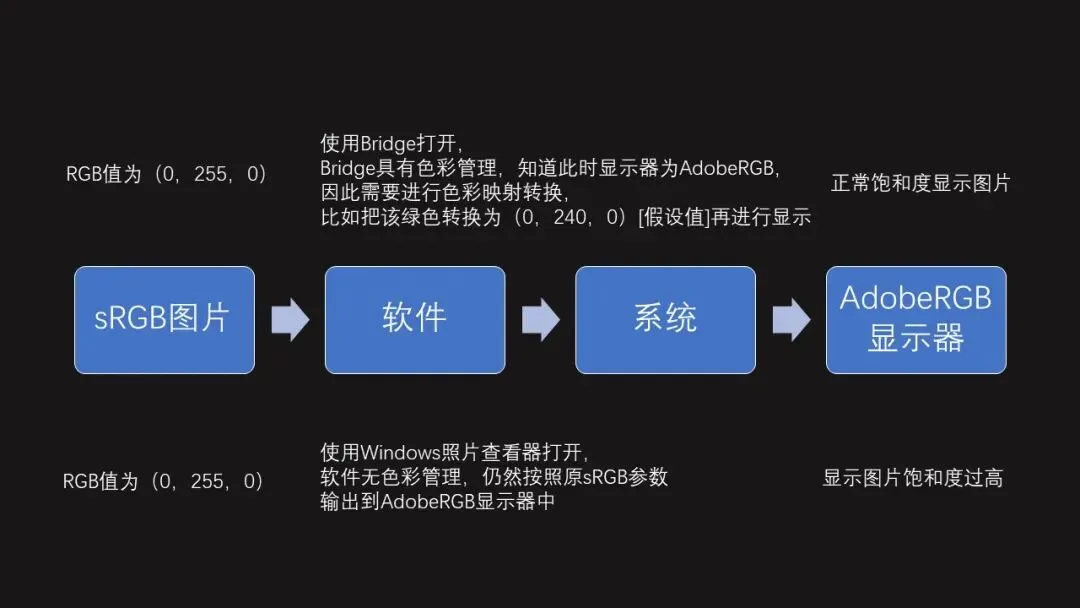
3. 为什么我在PS里修好的照片,用浏览器或者系统看图软件一打开就变色了?
这些问题其实都和色彩管理相关~
今天,托马斯就会深入浅出的和大家分享:摄影后期色彩管理的基础流程和关键要点!
视频教程
这一篇是上面视频的图文整理。为什么照片在笔记本、台式机和手机上颜色各不相同?为什么 PS 里修好的图一用浏览器打开就变色?这些全是色彩管理的问题。Thomas 用 25 分钟把校色、ICC 配置文件、色域转换与输出流程讲透,本文整理成四个章节,所有设置页与演示截图一并收录。
01 色域与差异的来源
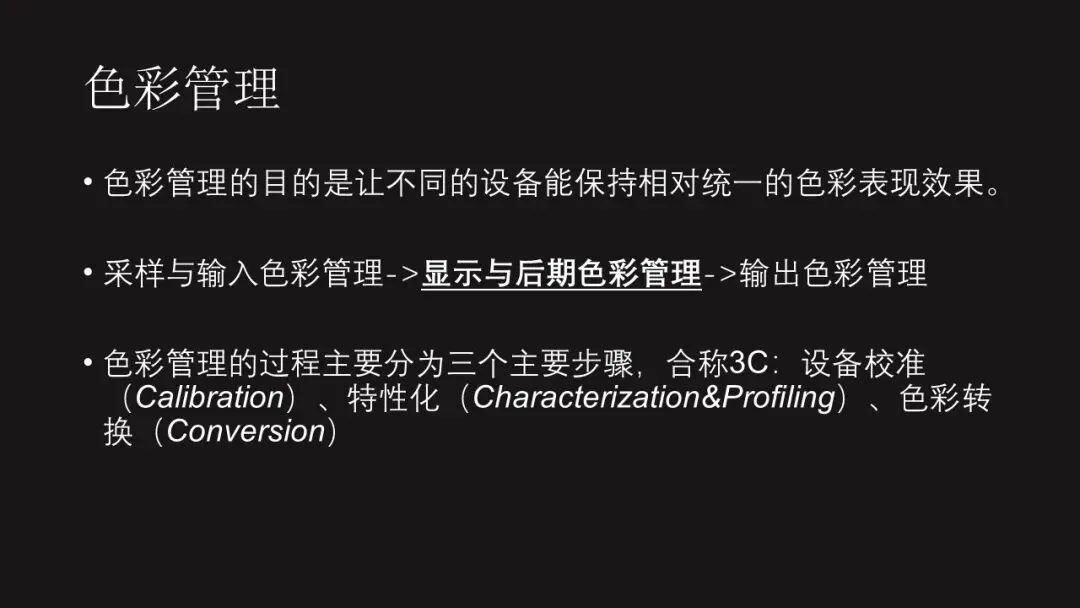
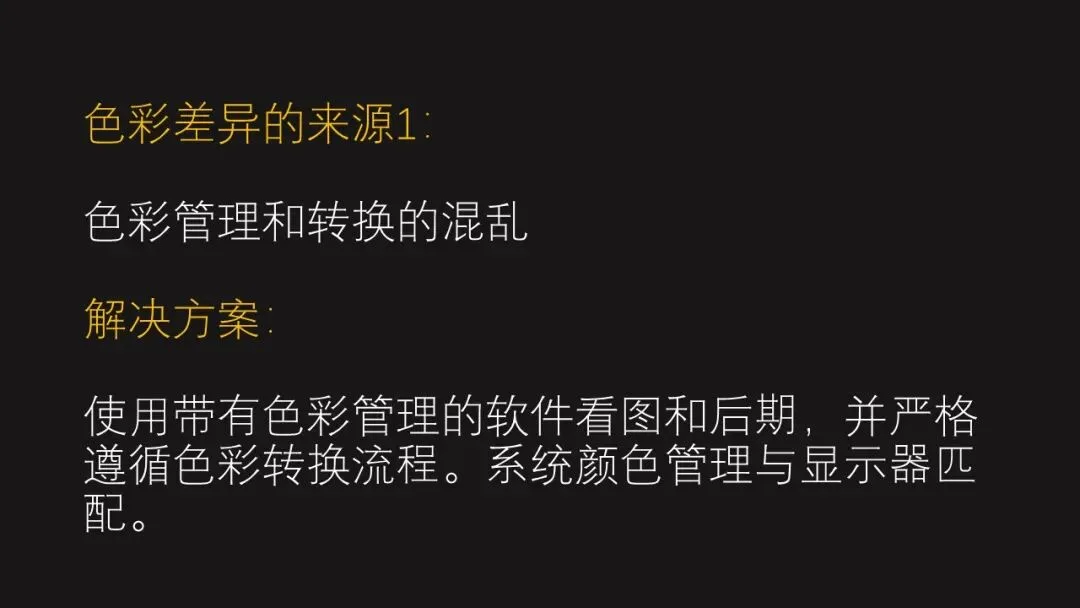
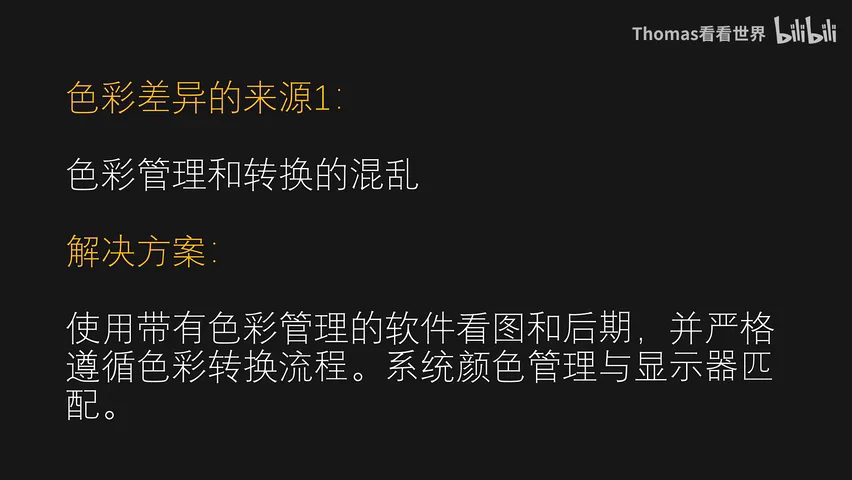
色彩管理的目的是让不同设备保持相对统一的色彩表现,流程分三步:设备校准(Challenges)、特征化(Characterization,生成 ICC 配置文件)与色彩转换(Conversion)。差异的第一个来源就是色彩管理和转换的混乱——解法是用带色彩管理的软件看图修图,并严格遵循转换流程(视频 2:34 处)。
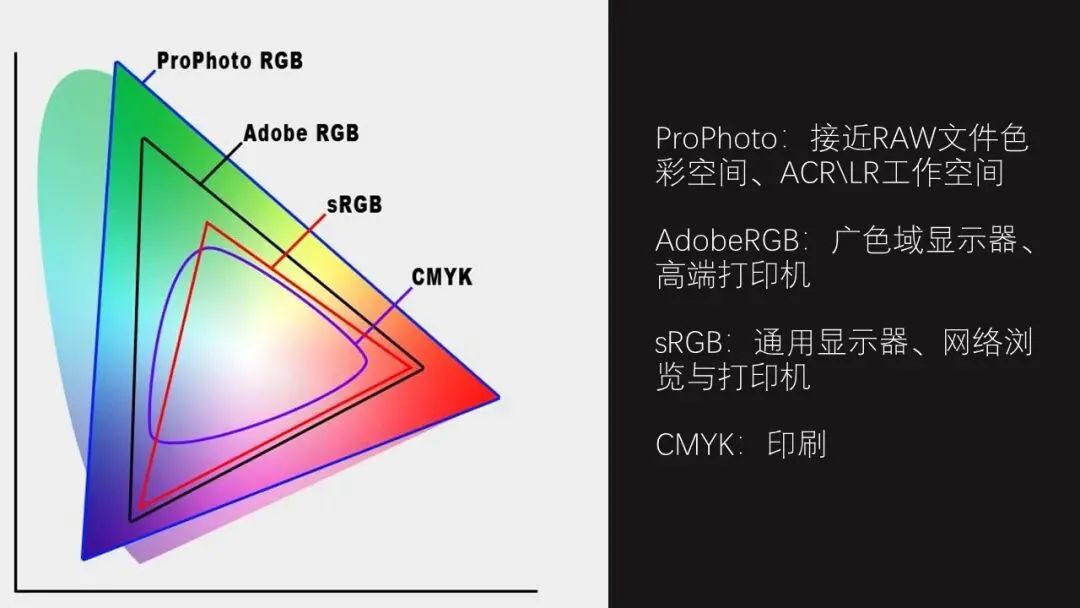
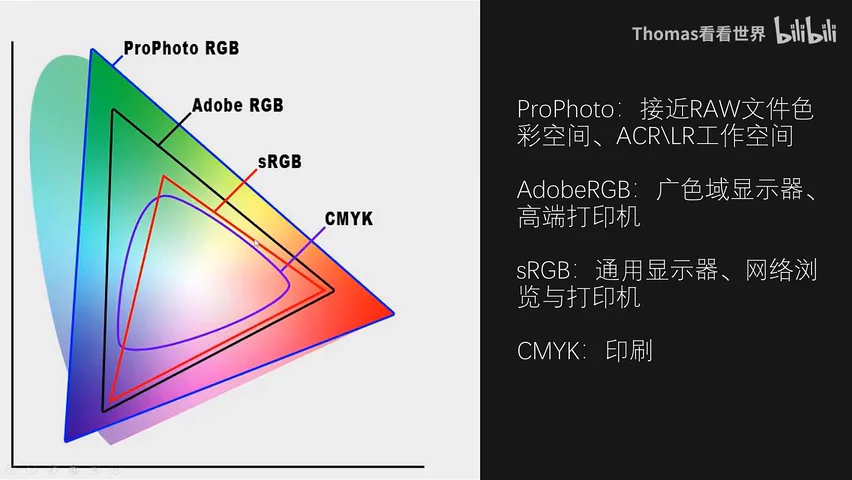
混乱的根源在色域:CMYK 服务于传统印刷,sRGB 是显示器、网络与打印机的通用语言,Adobe RGB 用于广色域修图屏与艺术微喷,而 ProPhoto RGB 是 ACR 和 Lightroom 的默认工作空间,最接近 Raw 文件记录的全部色彩。如果你的全流程都是 sRGB,基本不会遇到色彩差异;一旦买了广色域显示器、引入 Adobe RGB,问题就来了(视频 3:16 处)。
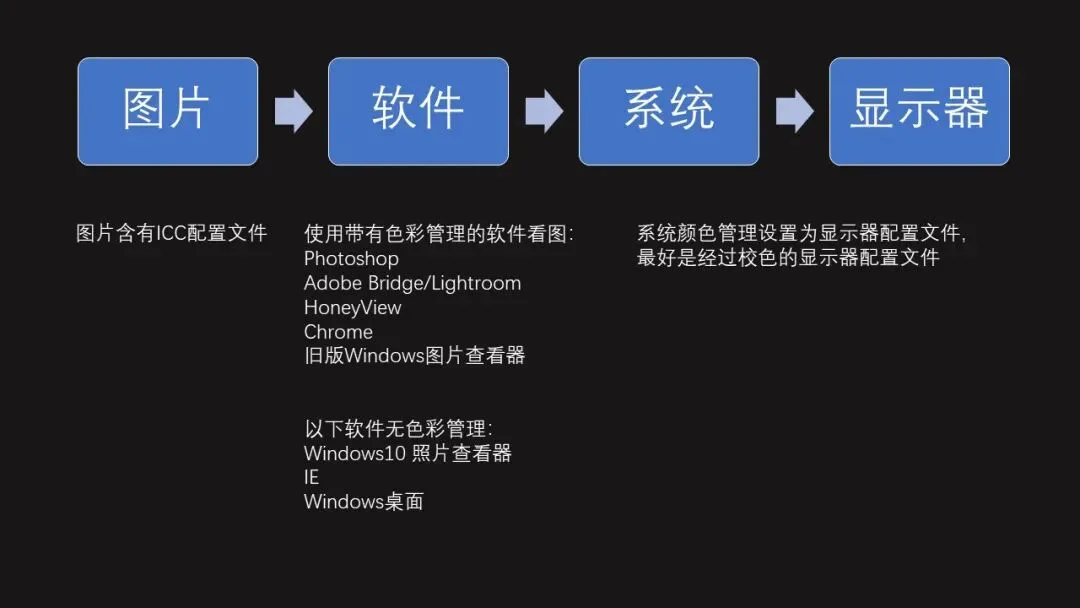
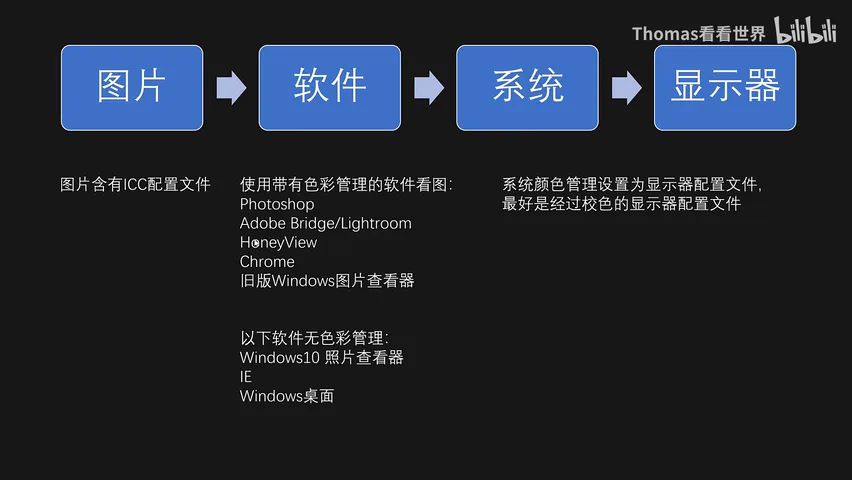
一张图要正确显示,要经过图片、软件、系统再到显示器好几关:图片最好内嵌 ICC 配置文件;软件尽量选 Adobe 系(PS、Bridge、Lightroom 都支持色彩管理),Win10 默认的「照片」不支持,可用 Honeyview 替代,浏览器用 Chrome;系统颜色管理里则要把默认配置文件改成校色后的显示器配置文件——否则系统会一直以为你的屏是 sRGB(视频 5:20 处)。
02 校色:让屏幕回到标准
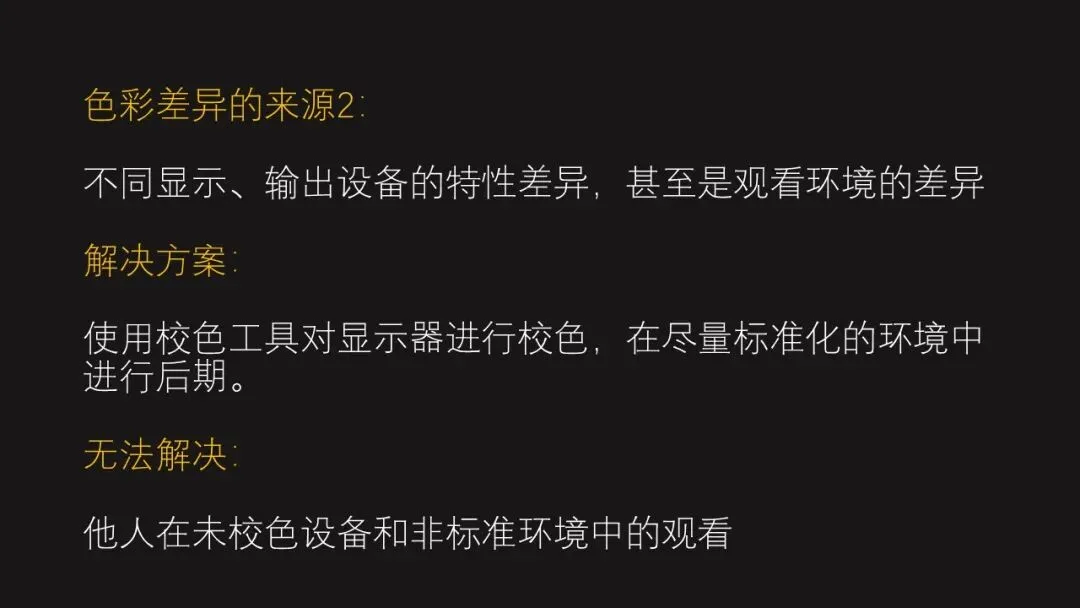
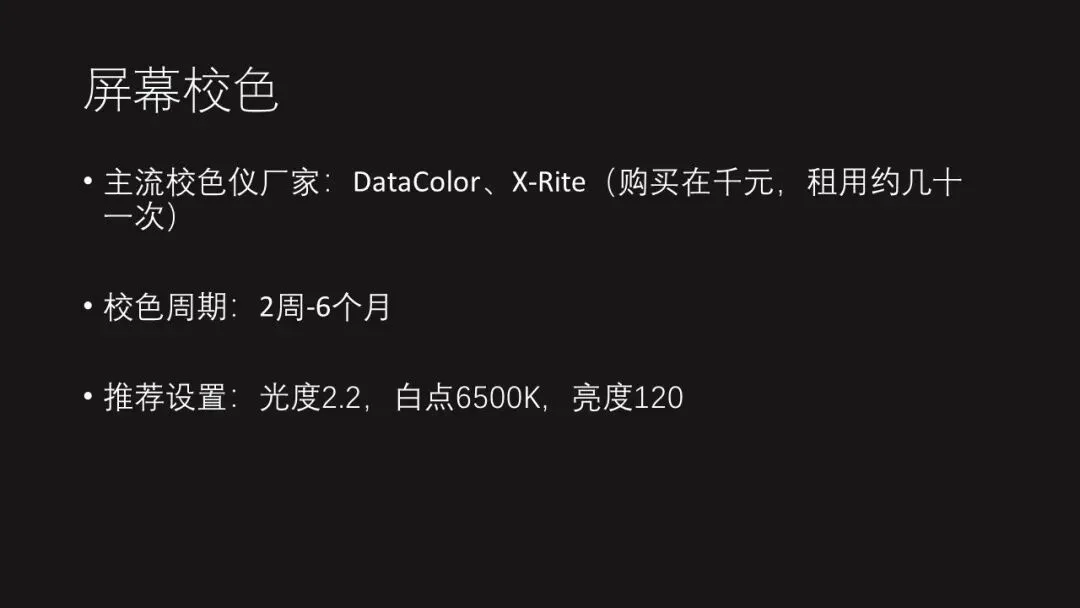
差异的第二个来源是设备特性:同批面板都有个体差异,屏幕会老化衰减,连环境灯光都会干扰修图。解法是用专业校色仪定期校色——主流品牌是 Datacolor(红蜘蛛)和爱色丽,买一台上千元,普通用户在淘宝几十块租一次也很划算;屏幕不断老化,建议最长每半年校一次,推荐设置 Gamma 2.2、白点 6500K、亮度 120(视频 10:27 处)。
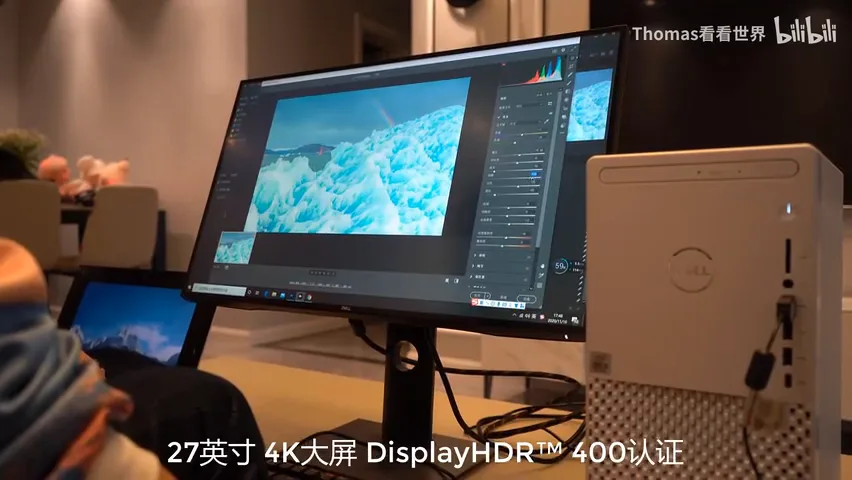
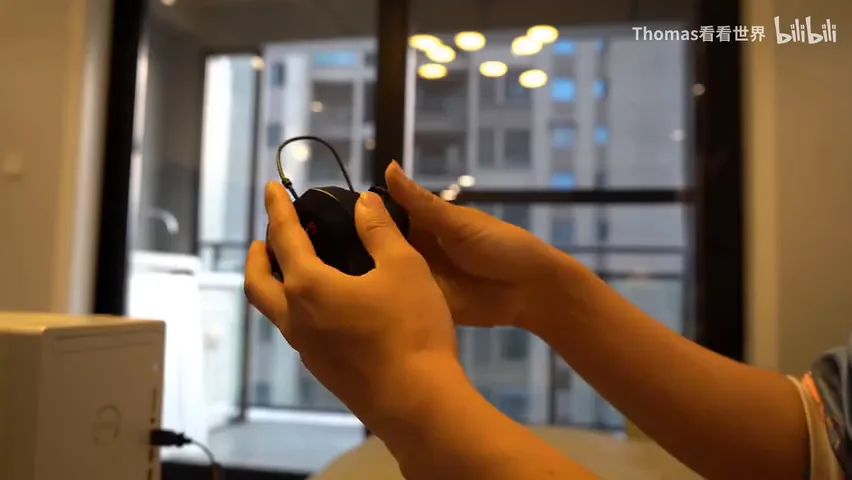
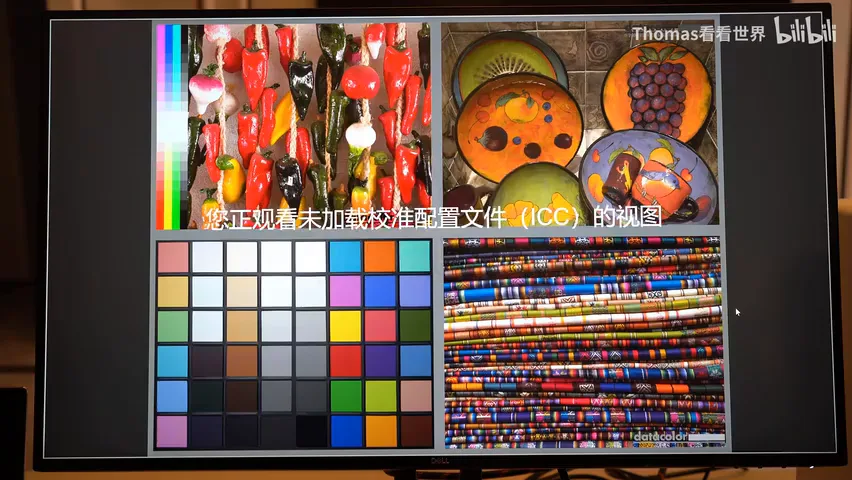
校色流程:装好厂商软件,让显示器预热、避免强光直射、恢复默认设置,然后把校色仪挂在屏幕上,软件会自动切换色块完成校准,并把新的 ICC 配置文件加载进系统。校色后画面亮度和色彩都会变化——暖色调看起来偏暖一点点是正常的,因为校准后的白点对齐了打印纸的观感,色彩层次也更细腻(视频 14:53 处)。
03 ACR 与 PS 的色彩设置
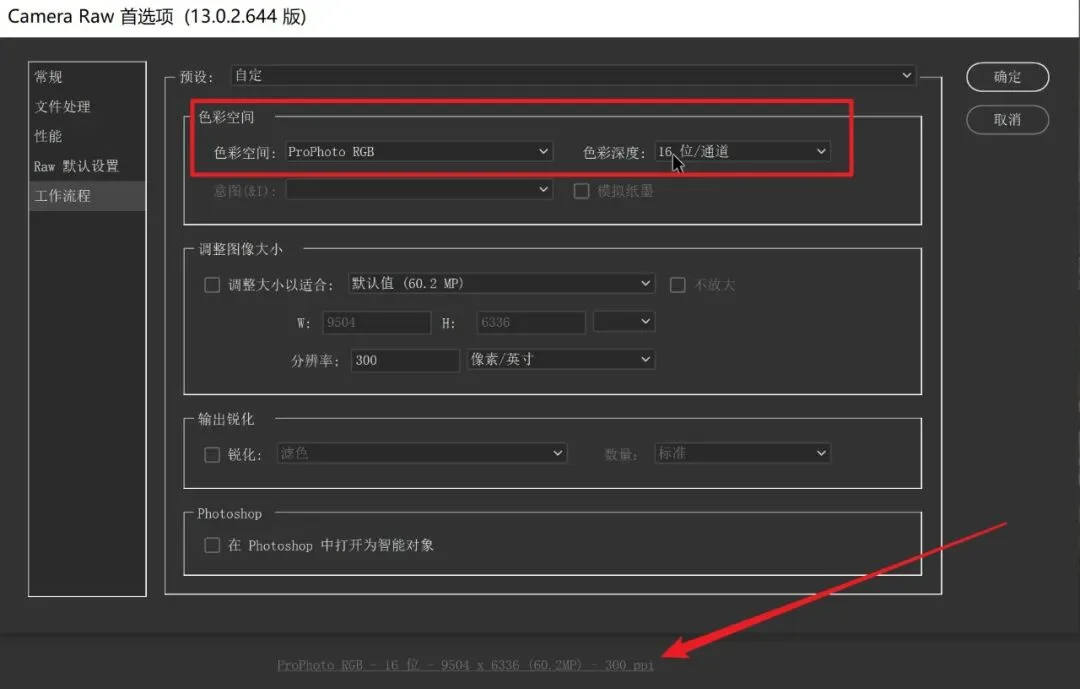
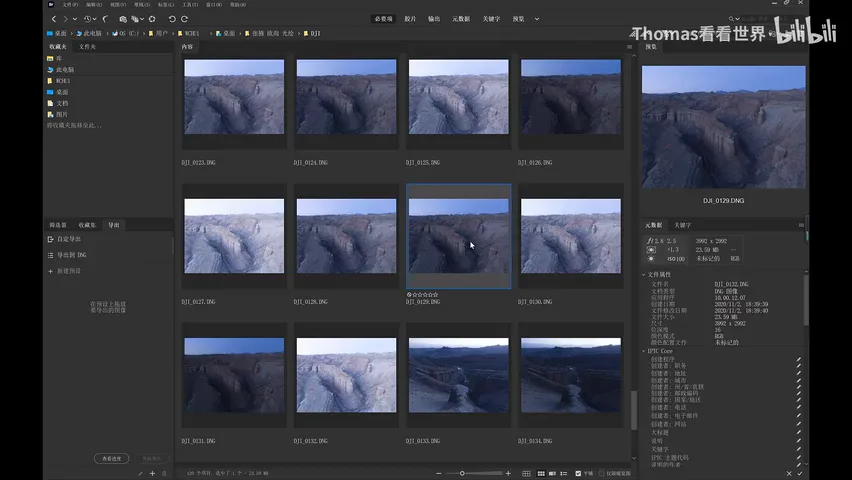
Raw 文件在 ACR/Lightroom 中一律被映射到 ProPhoto RGB,这不可更改;能改的是「输出到 PS」时的设置——建议 ProPhoto RGB、16 位通道,最大保留 Raw 的色彩信息。前提是你的显示器经过校色;如果完全没做色彩管理,那就所有地方——从 Camera Raw 到 PS 再到输出——一律 sRGB,这是最保险的方案(视频 16:53 处)。
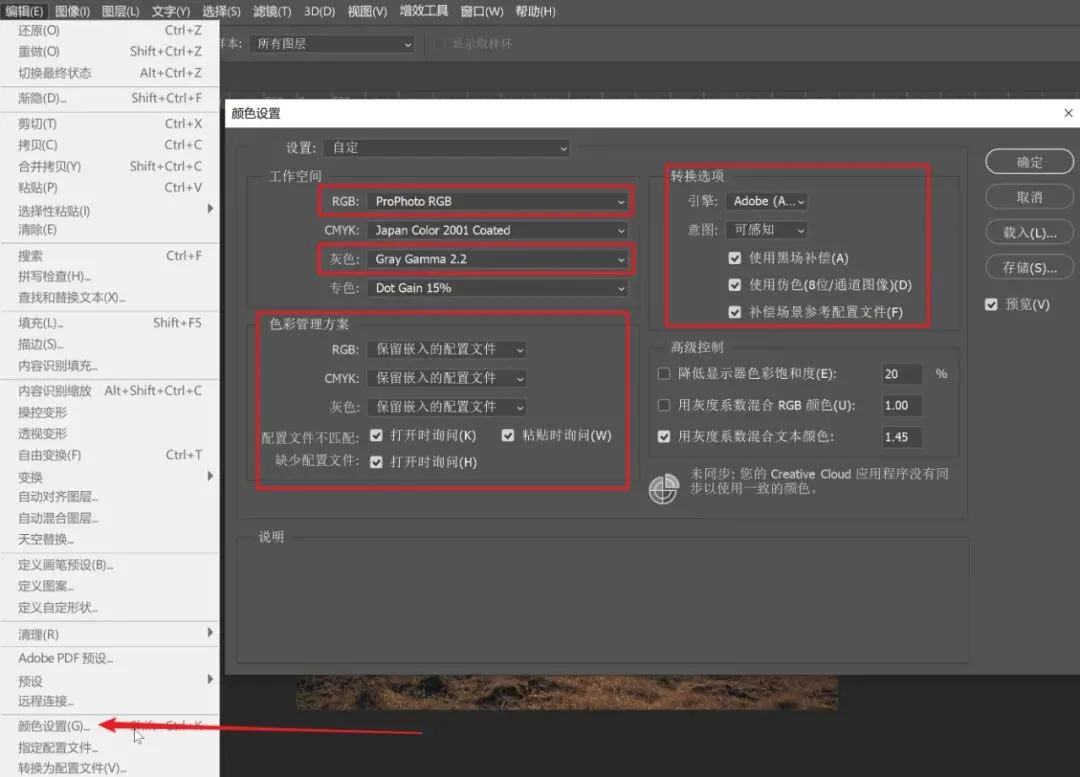
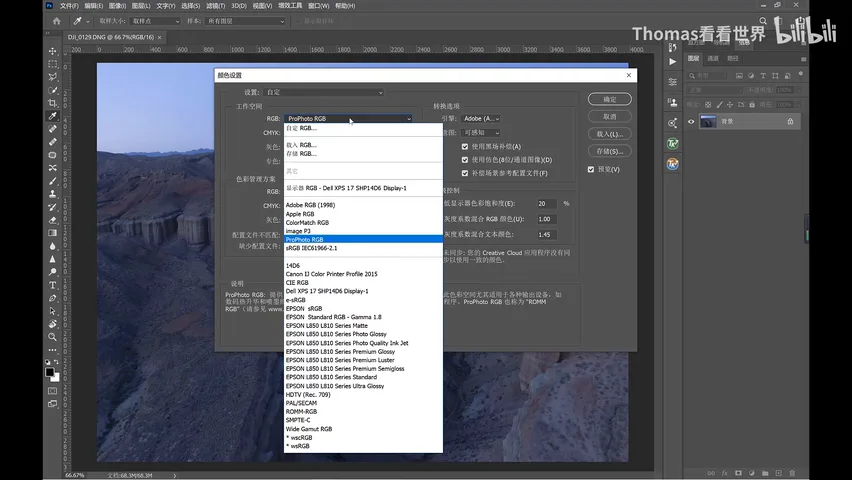
重装 PS 后第一件事是打开「编辑-颜色设置」:工作空间按上面原则选 ProPhoto RGB(或 sRGB),灰色选 Gamma 2.2;色彩管理方案选「保留嵌入的配置文件」,并勾上「打开时询问」——只看图就保留原配置文件,要继续后期就转换到工作空间;转换引擎用 Adobe(ACE),广色域屏可选「可感知」,下面三个勾都勾上(视频 18:30 处)。
04 输出:网络转 sRGB,打印转 Adobe RGB
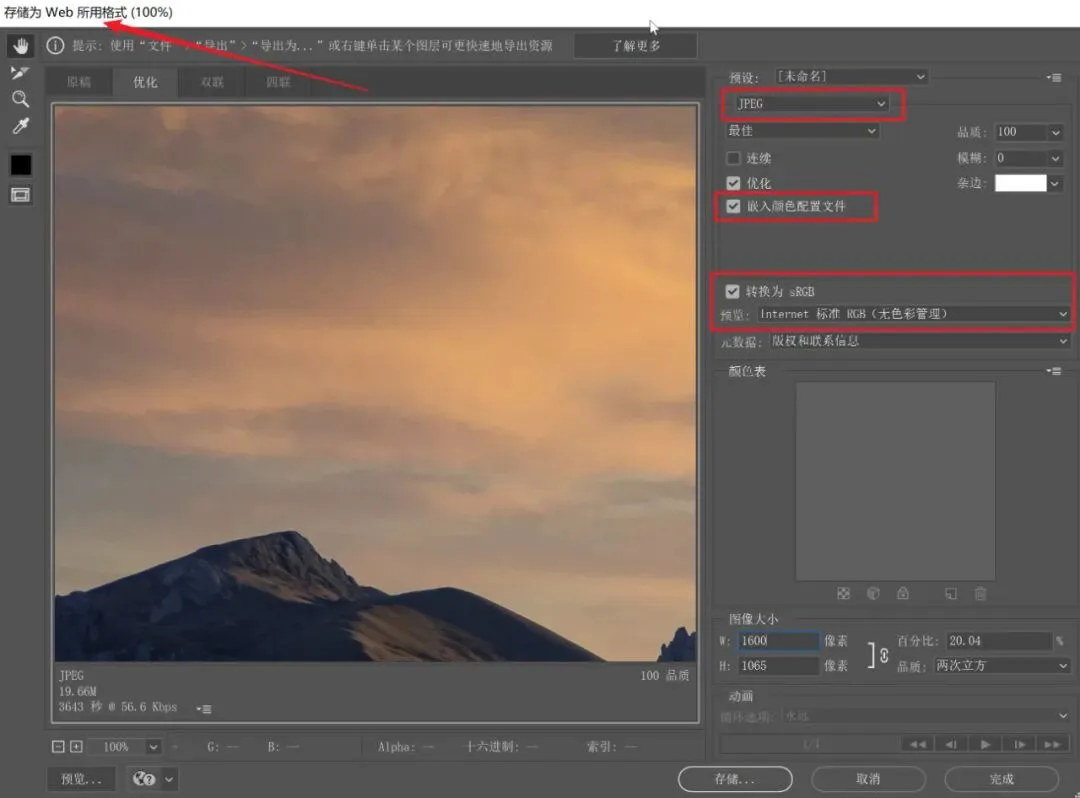
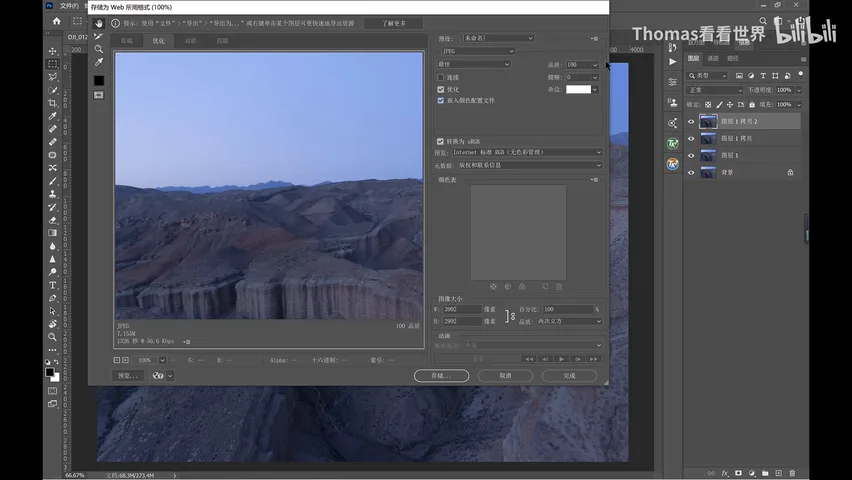
没有任何显示或打印设备支持 ProPhoto,所以输出必须转换。调整完先存一份 ProPhoto RGB 的 PSD 工作文件,保留图层和配置文件,方便日后回来再改;网络输出则用「存储为 Web 所用格式」:勾选嵌入颜色配置文件、转换为 sRGB,品质 60 以上,长边 1600-2000 像素,这样别人在浏览器里才能看到正确的颜色(视频 20:12 处)。
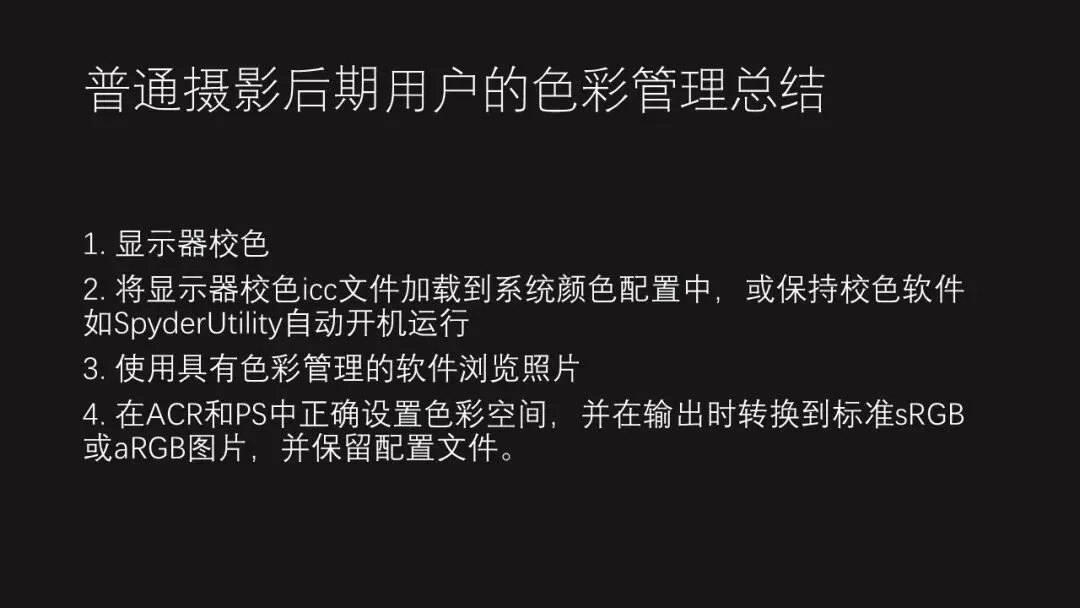
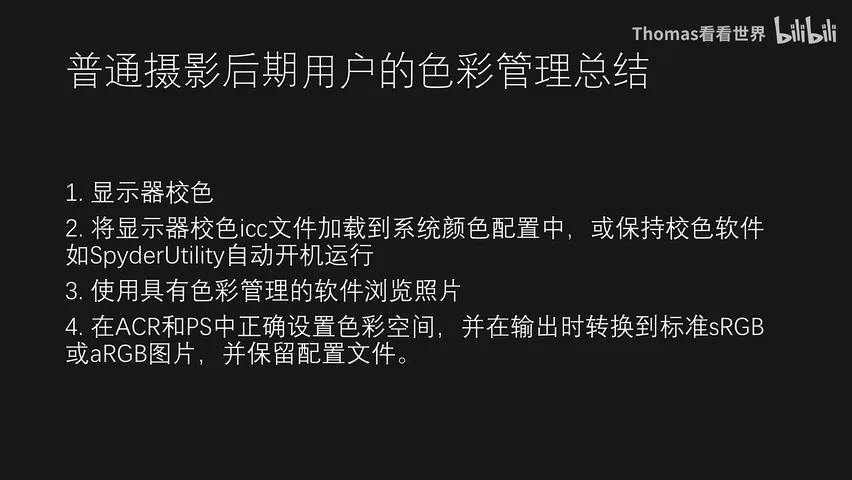
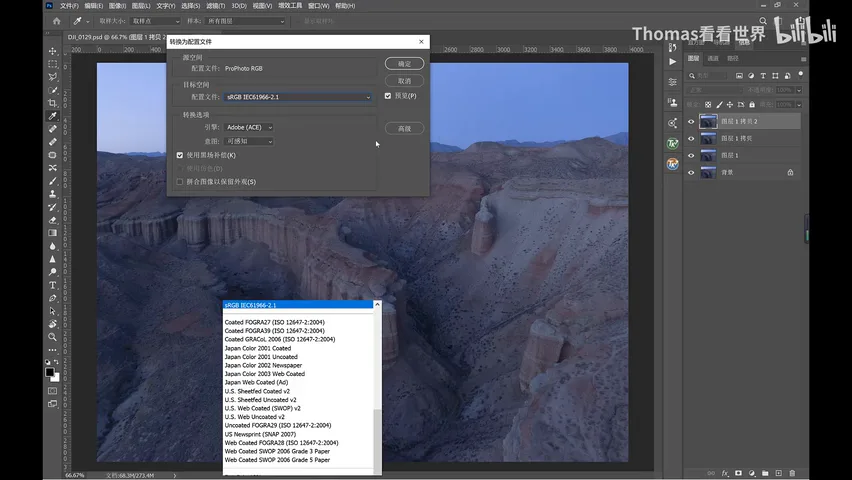
送艺术微喷打印则把文件转成 Adobe RGB:先「编辑-转换为配置文件」转到 Adobe RGB 并拼合图像,再存成保留配置文件和 16 位深度的 TIFF——打印工作室就能实现更好的出片效果。总结成四句话:显示器一定校色、校色文件挂进系统、用有色彩管理的软件看图、ACR 与 PS 里正确设置色彩空间,输出再按用途转换(视频 22:45 处)。
1. 没有色彩管理就全流程 sRGB——从 Camera Raw 到 PS 再到输出,最保险;2. 做色彩管理就 ProPhoto RGB 16 位干活,输出时再转:网络 sRGB、打印 Adobe RGB,并始终勾选嵌入配置文件;3. 显示器必校色,Gamma 2.2、6500K、亮度 120,最长半年一次;4. 只用有色彩管理的软件看图,系统里挂上校色后的 ICC 配置文件。
教程要点PPT