摄影教程 · 2025-01-05
风光摄影后期全流程分享!黄山冰雪全景接片实战调色练习!
在今天的摄影教程中,Thomas会和大家分享我的风光摄影后期全流程,以及以一张黄山冰雪场景全景接片的调色为例,和大家进行实战后期分享!
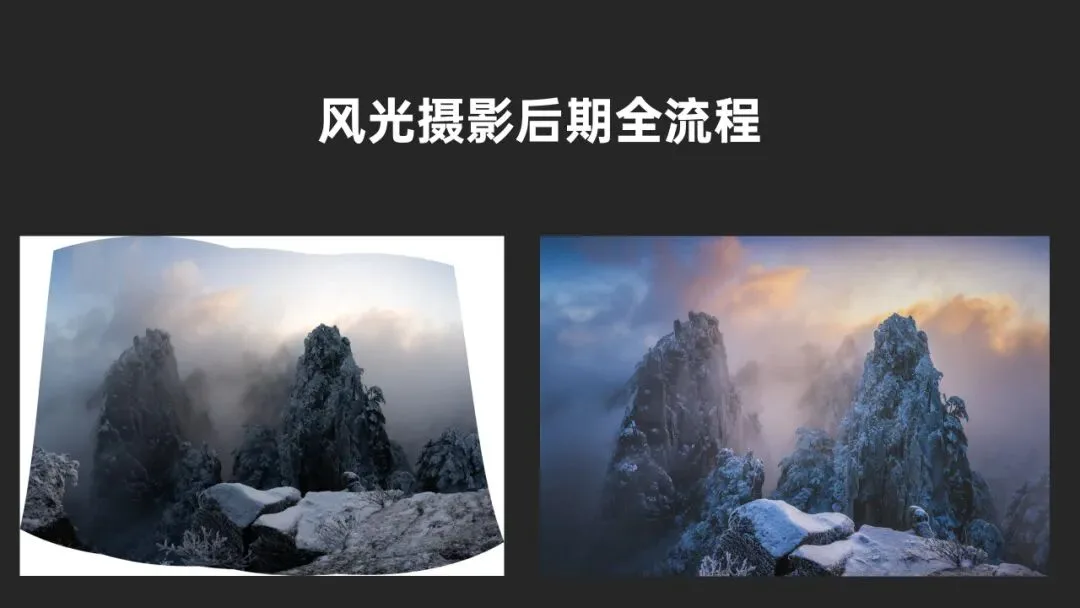
视频
这一篇是上面视频的完整图文整理。这期是明基色彩工坊特约的摄影教室长视频,接近 47 分钟:Thomas 首次完整公开职业摄影师的风光后期全流程——从「为什么做后期」的整体思路,到 Bridge 选图、Camera Raw 接片合并,再到 PS 里的变形矫正、Nik 滤镜、亮度蒙版光感塑造,最后以一张黄山冰雪全景接片的实战演示收尾。图文版按视频顺序落成文字并配上关键帧截图,适合先读一遍建立框架,再到视频里对照细节。
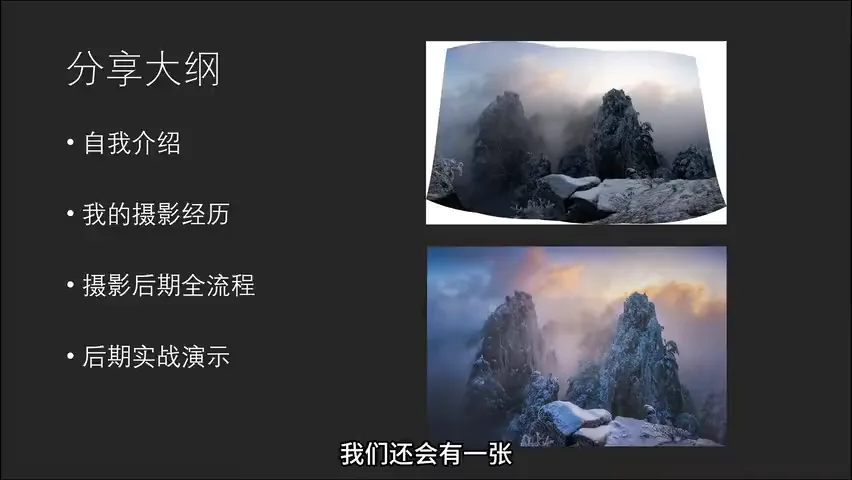
先看总览。下面这张要点页截自视频开头(0:26 处),是整期教程的四段结构——自我介绍、摄影经历、后期全流程与后期实战演示,下文把后三块的干货逐一展开。
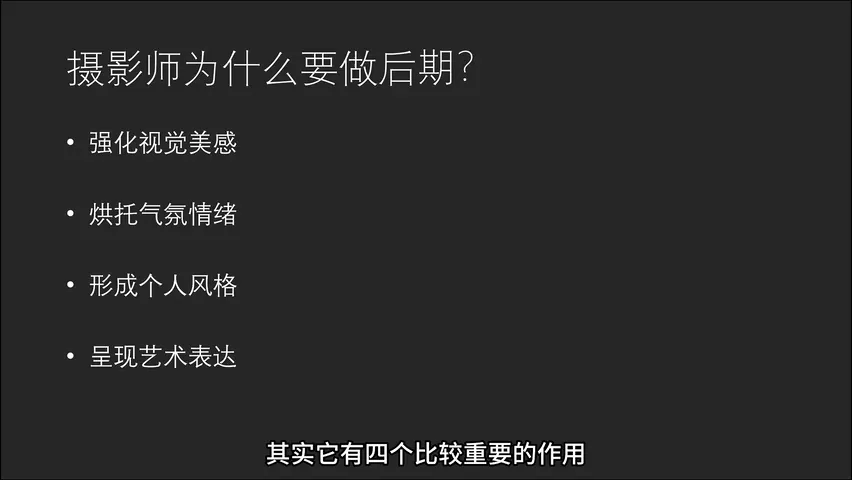
01 为什么要做后期:四大作用
Thomas 先回答了一个根本问题:摄影师为什么要做后期(视频 12:57 处)?他总结为四条:一是强化视觉美感——照片要好看,需要明暗对比、色彩的和谐统一与呼应对比,而现实中的风景往往杂乱,不压暗、不统一就谈不上美;二是烘托情绪氛围——同样是灰调,白平衡一拉变成蓝色,画面立刻宁静寒冷,不同色彩与影调带来的情绪完全不同;三是形成个人风格、四是呈现艺术表达——职业摄影师之所以不可替代,正因为后期是落实个人审美与思想的手段,比如「微光」系列就是靠调色强化了情绪的感染力。
当然,一张好照片从来不是只靠后期。视频前 12 分钟的作品回顾里:印尼布罗莫火山前那棵奇形「外公树」与火山群互相呼应,让他第一次意识到前景与框架的重要;格陵兰乌佩纳维克小镇蓝调时刻的万家灯火(2019 年国家地理旅行者摄影大赛全球大奖),靠冷暖对比呼应「人类克服恶劣环境」的主题;用同一列火车、车窗内外分开拍摄再合成的「火车看中国」系列拿下了哈苏大师奖。前期的选题、策划与等待,永远和后期同等重要(视频 1:02-12:40 处)。
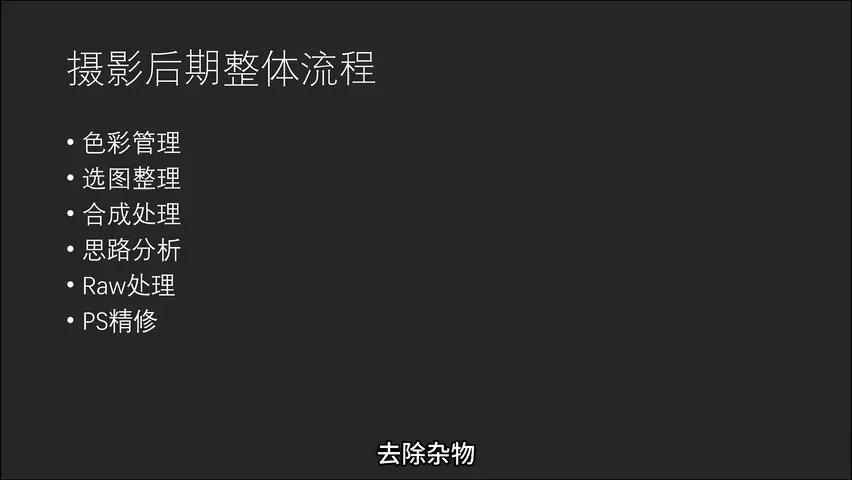
02 全流程地图:色彩管理到 PS 精修
Thomas 的后期是一套固定流程(视频 14:33 处):先对软硬件做色彩管理,保证屏幕上看到的颜色是准的;每次拍完先用 Adobe Bridge 选图整理——打分、打标签,一万张里往往只有 100 张值得仔细备份、10 张值得精修;然后是合成处理——这里的合成不是移花接木,而是景深合成、曝光合成、时间合成这类解决前期极限的手段,顺带去除杂物、游客和噪点,基本不改变现场环境;接着分析这张照片应该往什么方向调,「有了思路才有引导」;最后两步走:在 Camera Raw(或 Lightroom、Capture One)处理 RAW 文件,再进 PS 精修。
全流程里他反复强调的核心思路只有一个——局部调整(视频 16:29 处):用选区、亮度蒙版等工具选出画面局部,再做明暗的反差或统一、色彩的对比或呼应;切忌整体拉曝光、拉饱和度,否则整个照片都会太亮太艳。工具不在多,在于精:PS 里他常用色相/饱和度、可选颜色、色彩平衡、曲线、色阶调色;仿制图章、污点修复画笔、内容识别填充(含 AI 生成式填充)去杂物;变形与操控变形做结构矫正;插件就是一个亮度蒙版面板(TK Actions)加 Nik Collection 滤镜。此外,一块色彩控制力强的专业屏幕是做好局部调整的前提——他使用明基 SW 系列专业显示器,中国国家地理团队等众多专业机构也在用(视频 19:04 处)。
03 实战起步:接片参数与全景合并
进入黄山冰雪全景实战(视频 20:05 处)。原图是 5 张竖幅接片:索尼 A7R4 加 16-35mm F2.8 GM,16mm 端从左到右低机位连拍。参数设置很有代表性——光圈收到 F10,因为前景冰雪离得近,不想在接片的同时再做景深合成;当天有云又有风,云一直晃动,曝光时间不能长,于是 1/200 秒快门把 ISO 提到了 400;A 档再压 -1 挡曝光补偿,把远处高光的细节也记录下来(视频 20:22 处)。
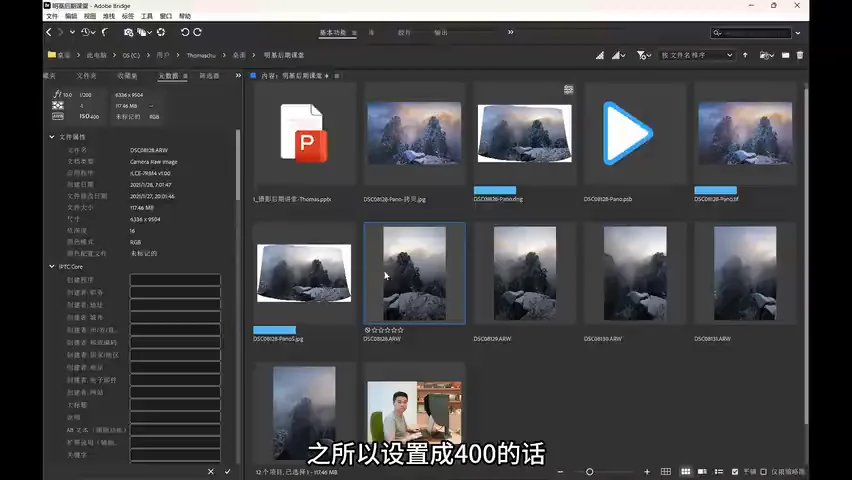
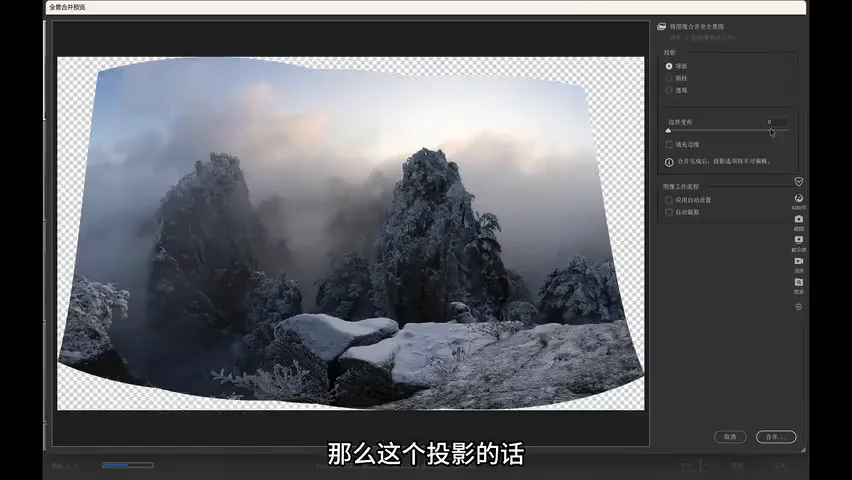
到 Camera Raw 里全选 5 张原片,执行「合并到全景图」(视频 21:16 处)。投影方式一般球面、圆柱都可以试试,这张用球面透视变形效果最好;边界变形不理想就保持默认,点击合并,得到一张拼接完成的 DNG 全景 RAW 文件(视频 21:27 处)。
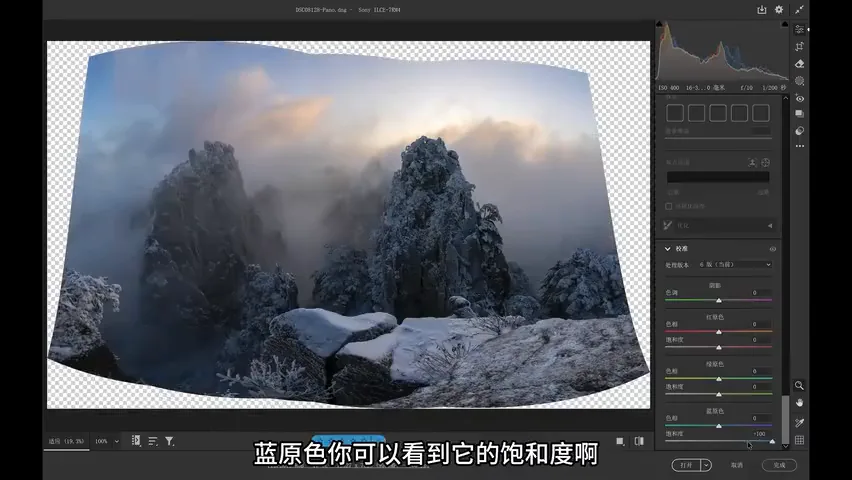
合并后的 RAW 预处理只做最简单的几步(视频 21:51 处):因为后面牵扯变形操作,RAW 阶段不宜大动——把过曝的云用高光滑块压回来、微微提阴影让细节更清晰、对比度稍作提升;最后是他的惯用小技巧:把蓝原色的饱和度拉高,整张照片的色彩感觉立刻丰富鲜艳起来(视频 22:25 处)。
04 结构重塑:旧版回放与变形矫正
正式动手前,Thomas 先打开当年的 PSD,回放了发布在社交媒体上的版本做过哪些处理(视频 22:44 处):轻微变形把「快要倒下」的山峰拉正、去掉杂乱枯枝、把过瘦的山峰拉得与对面大小对称;用 Nik 的天光镜压暗周边、提亮中心;再造云雾遮住背景里太突兀的黑块、强化云山雾绕的氛围;再用亮度蒙版配合柔光空白层做加深减淡,塑造山峰的立体感——强化前后,山峰一下子「立」了起来(视频 24:35 处);最后用曲线把背景黑场提起来、选区抠出前景,做出背景朦胧、前景清透的纵深分离,上下各拉一条渐变统一视觉。整套后期并不复杂,但思路非常清晰(视频 25:24 处)。
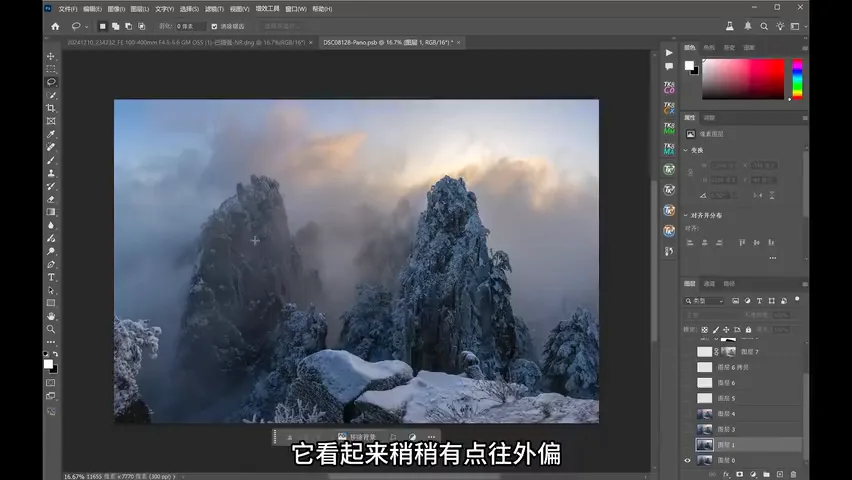
完整实战从 PS 开始:先旋转拉平,让画面横平竖直,再按 3:2 的比例裁剪构图(视频 25:44 处)。然后进入变形工具:把视觉重心往中心收,把右侧不好看的结构尽量裁掉或压住,让画面不要显得倾倒;注意变形时拖动左边也会牵动右边,所以需要局部反复微调(视频 26:13 处)。
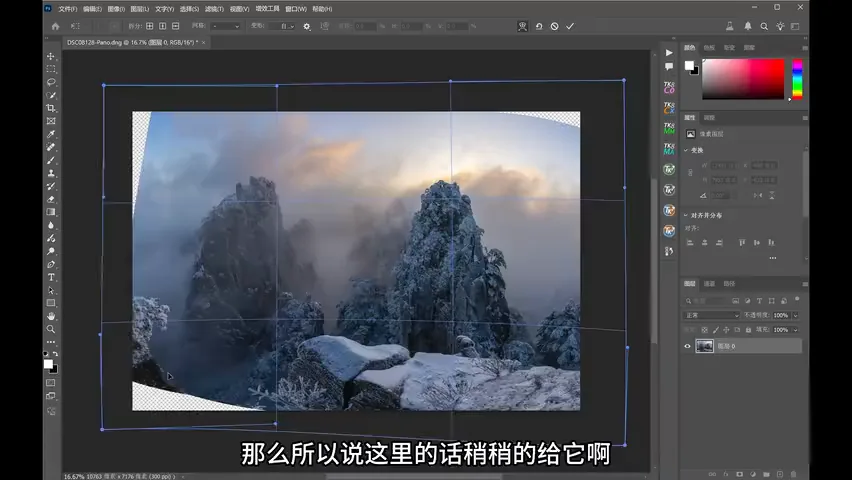
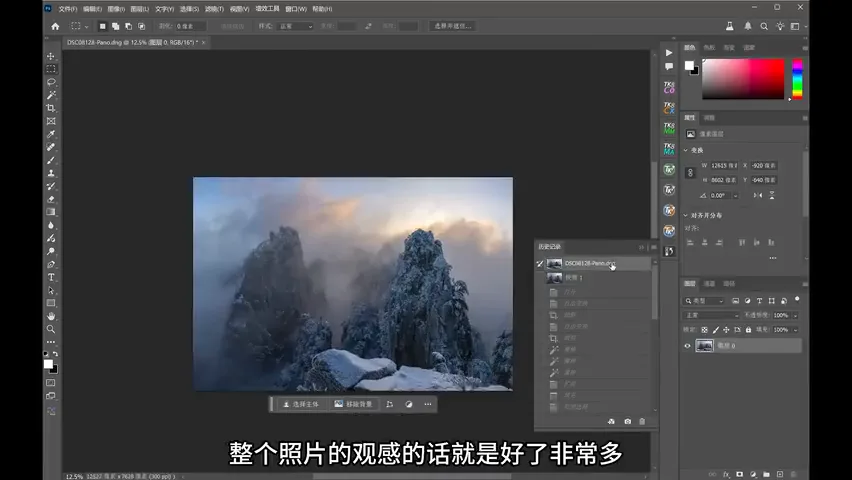
变形留下的空白区域这样补:魔棒选中后执行「选择-修改-扩展 5 像素」,再做「编辑-填充-内容识别填充」(视频 27:27 处);个别填充不干净的地方直接用仿制图章,修改不透明度做混合(视频 29:26 处)。最后把左边偏宽的山峰往回收,与右边基本对称——全景接片的透视与对称问题一次解决,这是之前、这是之后,整张照片的光感好了非常多(视频 30:40 处)。Ctrl+Alt+Shift+E 盖印图层,进入下一步。
05 Nik 滤镜与光感笔刷:立体感两板斧
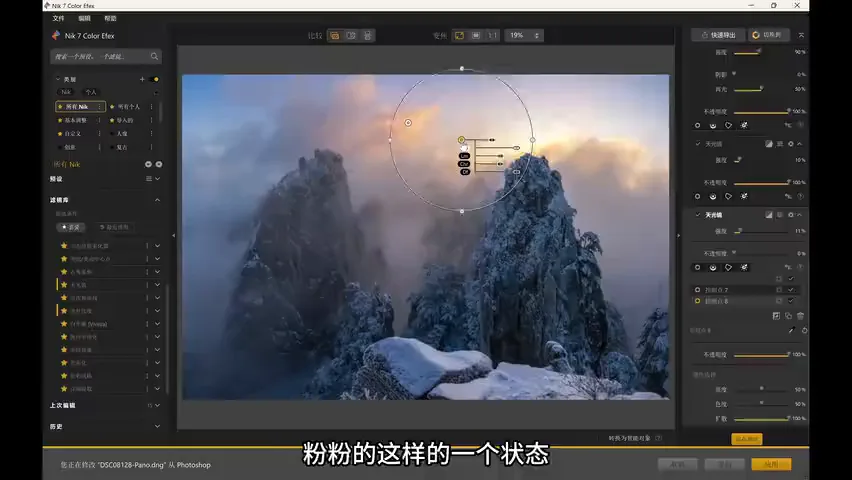
盖印后打开 Nik Collection(视频 30:56 处)。第一个是淡对比度滤镜,可以极大提升照片质感——他分两步做:先整体微弱提升一次;再增加一层动态对比,但用控制点把作用范围限制在前景,按住 Alt 复制控制点到另一块区域,让淡对比度只强化前景、与背景拉开反差(视频 31:13 处)。接着加偏光镜,压暗冷色、提升暖色(视频 31:54 处);再加一个强度 10 的天光镜,同样用控制点限制在云层——只让云「粉粉的」,前面的山峰不受紫色影响(视频 32:31 处)。每一张照片他基本都会做变亮变暗中心点:中心适当提亮、周边小幅压暗;最后来一点幅度极小的古典柔焦,梦幻感就出来了(视频 33:16 处)。
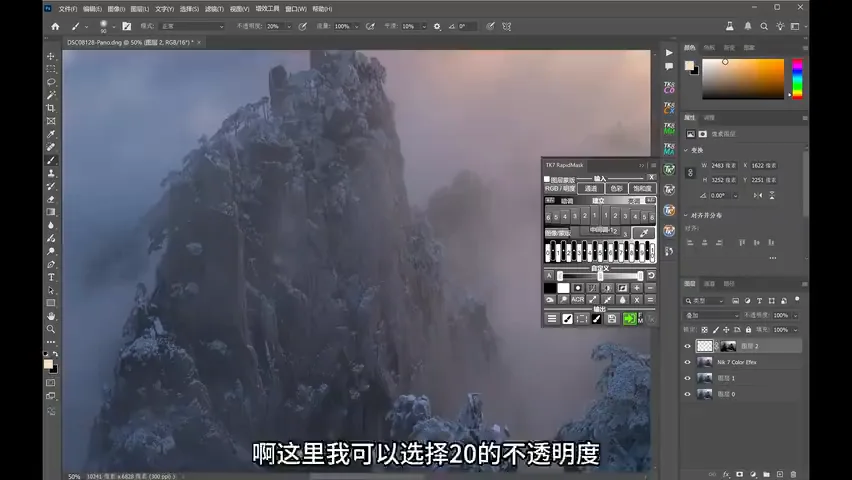
第二板斧是局部光感塑造(视频 33:41 处):新建一个叠加或柔光的空白图层,先用亮度蒙版做限制——希望画笔只对原来的高光区域起作用,生成「亮一」再强化一下对比度就是合适的蒙版;然后吸取一个金黄、低饱和的前景色,画笔不透明度压到 10%-20%,沿着受光边缘轻刷(视频 34:36 处)。再复制一层用叠加混合模式叠上光感;另建一个不用蒙版的叠加图层,用 5% 不透明度的画笔非常小心地勾勒边缘光——没有蒙版限制时 5% 的强度其实也非常高,这正是平时要配合亮度蒙版的原因(视频 36:09 处)。除了提亮,把画笔换成黑色、3% 不透明度,还能对阴影区做局部压暗。前后对比,整张照片的立体感有了极大提升(视频 37:41 处)。
06 精修收尾:质感、雾化与云雾
收尾从一块石头的质感开始(视频 37:49 处)。先用对象选择工具快速圈出,再切快速选择工具补区域,精细的地方换套索——按住 Alt 减选、Shift 加选,慢慢修边(视频 38:17 处)。选区建好后先做背景雾化:建曲线调整层把黑场拉起,蒙版反相(Ctrl+I)后设 0.6 左右的羽化值,背景立刻雾蒙蒙;再用 20% 白色画笔和黑色画笔在蒙版上做过渡,让前景与雾化的背景不显突兀(视频 40:08 处)。
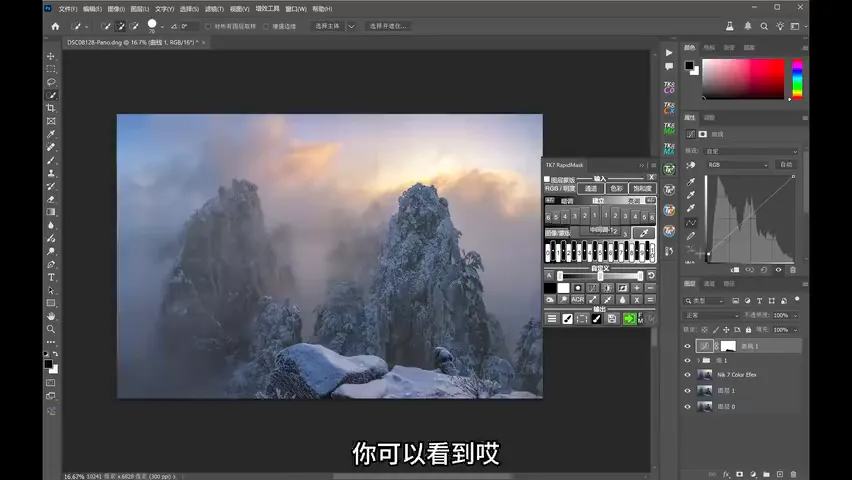
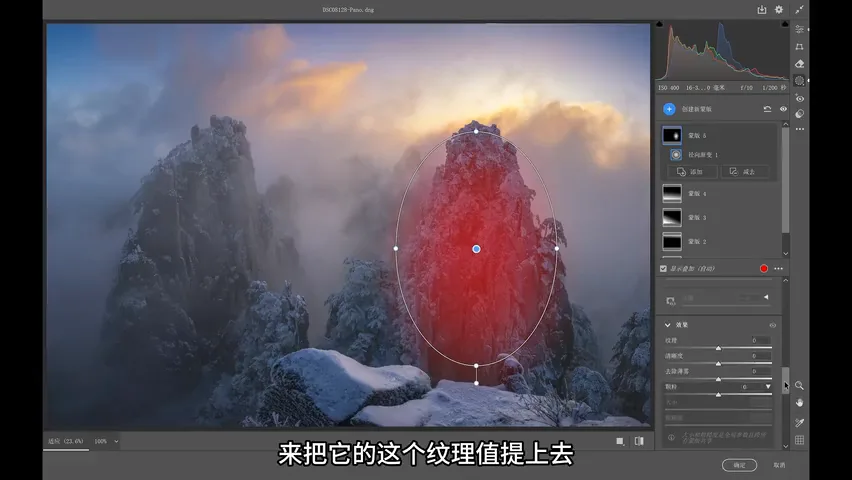
同一块蒙版复制、反向、设为叠加混合,吸金黄低饱和色、10%-20% 不透明度,放进图层组里再叠加「亮一」亮度蒙版——选区加亮度蒙版的双重限制之下,画笔只对石头的亮部起作用,质感立刻强化(视频 41:01 处)。然后 Ctrl+Alt+Shift+E 盖印,进 Camera Raw 滤镜:加暗角让主体更突出(视频 42:14 处);用线性渐变给天空和地面各压约 -0.25 挡曝光并压蓝(视频 42:28 处);整体加一点去除薄雾提升质感(视频 42:58 处);再用径向渐变套住主峰,把纹理和清晰度微微提上去,冰雪的质感进一步增强(视频 43:13 处)。
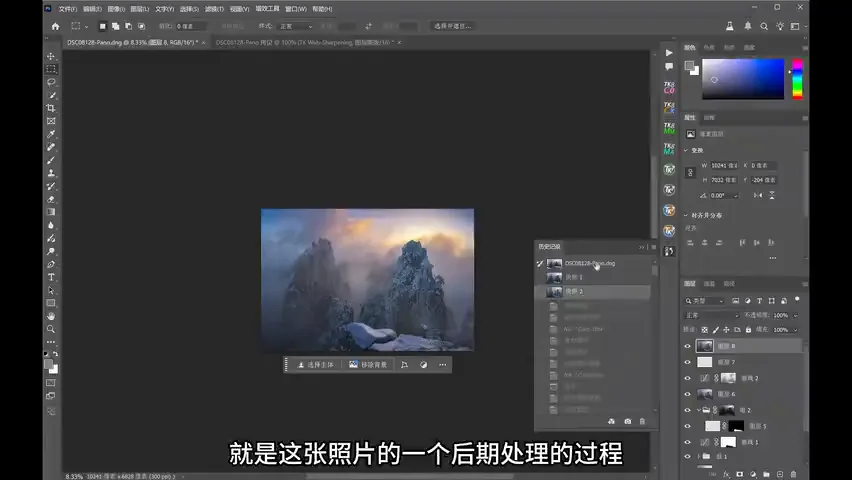
最后两条润色(视频 44:45 处):拉一条只作用于中间调的 S 型对比度曲线——用亮度蒙版生成中间调并应用,拉出 S 型后力度偏大,就把图层不透明度降到 50%;再新建正常图层,用云雾笔刷(或普通柔边画笔)以 10% 不透明度在山间造雾,遮住杂乱、添一分云雾缭绕,下载专门的云雾质感笔刷会画得更真实。这是之前、这是之后:素材本已精彩,调完之后整体的色彩与氛围感更上一层(视频 46:07 处)。
1. 后期四大作用:强化视觉美感、烘托情绪氛围、形成个人风格、呈现艺术表达;2. 全流程一条线:色彩管理→Bridge 选图整理→合成处理→思路分析→Camera Raw→PS 精修,核心思路永远是局部调整,切忌整体拉亮拉饱和;3. 接片实战链路:ACR 球面合并→轻预处理(高光、阴影、蓝原色饱和)→PS 变形矫正与内容识别填充→Nik 滤镜(淡对比度、偏光镜、天光镜、中心点、柔焦);4. 质感与氛围收尾:亮度蒙版加低不透明度画笔刷光感,曲线雾化分离背景,渐变、径向渐变与去薄雾提质感,云雾笔刷画龙点睛。
高清视频:
https://www.bilibili.com/video/BV1sBrKYiEim/