摄影教程 · 2023-09-03
飞坏一台御3Pro,我拍到了外星般的冰岛内陆高地!
飞坏一台御3Pro,我拍到了魔幻的冰岛内陆高地!
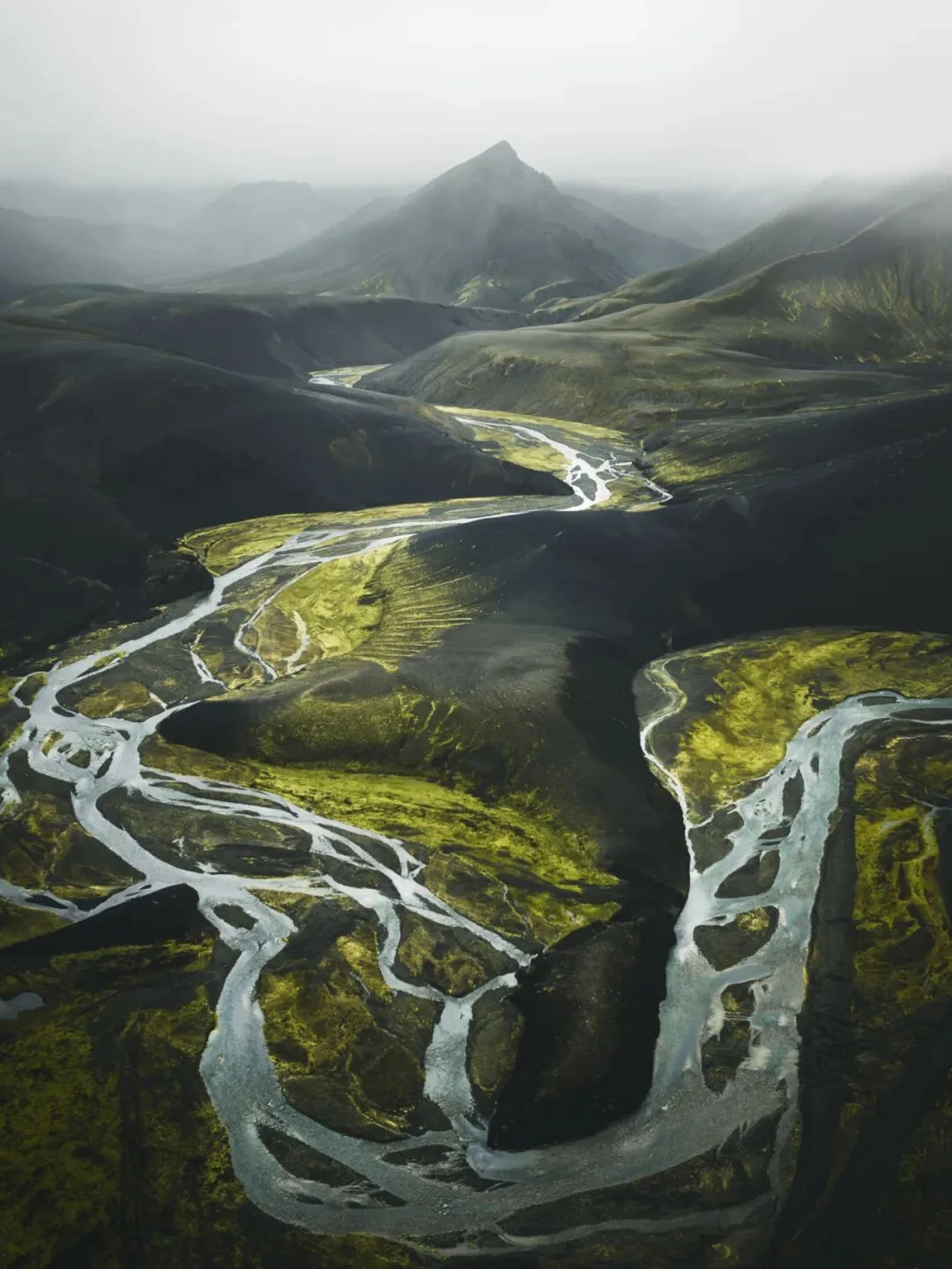
在今天的摄影教程中,我会和大家分享冰岛内陆高地的壮阔风景,以及我前期构图和后期调色的一些思路技巧。
当然,我也会分享我在雨中飞行炸机后总结的经验教训。。。
视频
这一篇是上面视频的完整图文整理。Thomas 在北欧自驾途中深入冰岛内陆高地,冒雨放飞御 3 Pro 拍下这张「外星世界」般的河流大片,并完整分享了前期构图与后期调色的全过程——也付出了损失一台无人机的代价。下面按场景构图、雨中飞行教训、ACR 调色、PS 精修四部分展开,关键时刻标注了视频时间点。
01 外星世界般的内陆高地
这次的目的地是冰岛内陆高地。这里的火山地貌无比丰富,高山与河流壮观得令人叹为观止。要打开这片「不像地球」的新世界大门,需要越野车全程走完非铺装路面,再结合大量徒步,才能真正站在群山之间,领略这片外星世界般的风景(视频 0:24 处)。
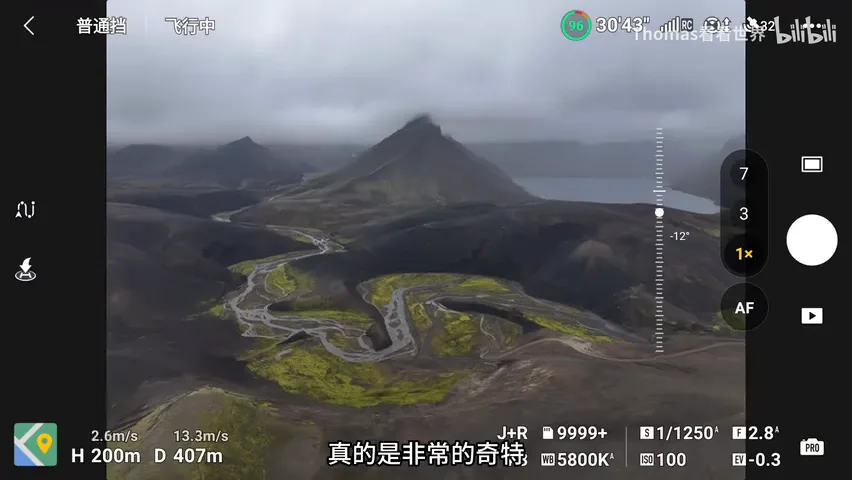
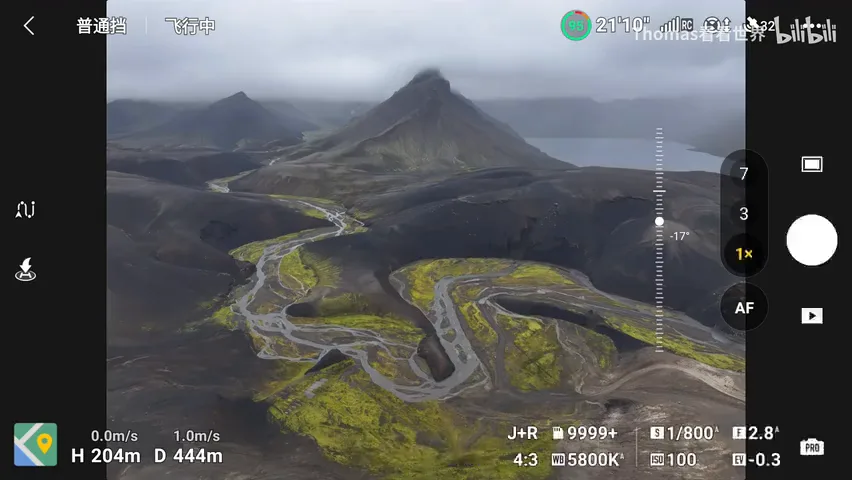
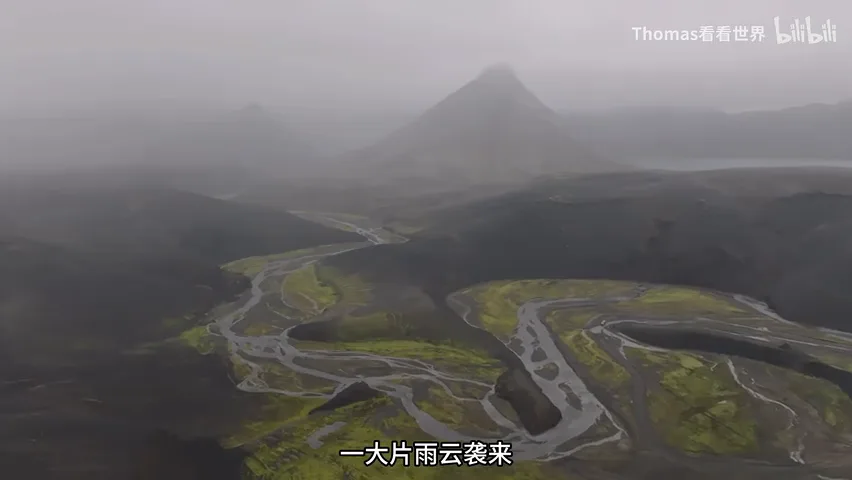
无人机就是在这片停车点起飞的——刚刚跨越一条河流之后,Thomas 在车上发现河流与远山层次分明,虽然下着雨还是决定立马停车起飞。画面主体是那座金字塔般的三角形高峰,前景是刚经过的河流与吸饱雨水、闪闪发亮的苔原草地,飞起来之后还意外发现远处藏着一片湖泊,整个场景让人难以置信(视频 1:13 处)。
构图很快暴露出两个问题。其一是左右失衡:初始画面明显左重右轻,于是把背景主峰从较高的一座换成较矮的一座,画面重新平衡。其二是河流太细:离得太远时透视效应不明显,解决方法很简单——飞近。随着无人机离河流越来越近,「近大远小」让河流在画面中越来越粗,成为一条很好的引导线(视频 2:08 处)。
02 雨中飞行:一次昂贵的教训
雨天的拍摄机会稍纵即逝。继续拍了八九分钟之后,一大片雨云涌来,远处的山峰完全隐没在雨雾之中,这次拍摄也就此收场(视频 2:41 处)。
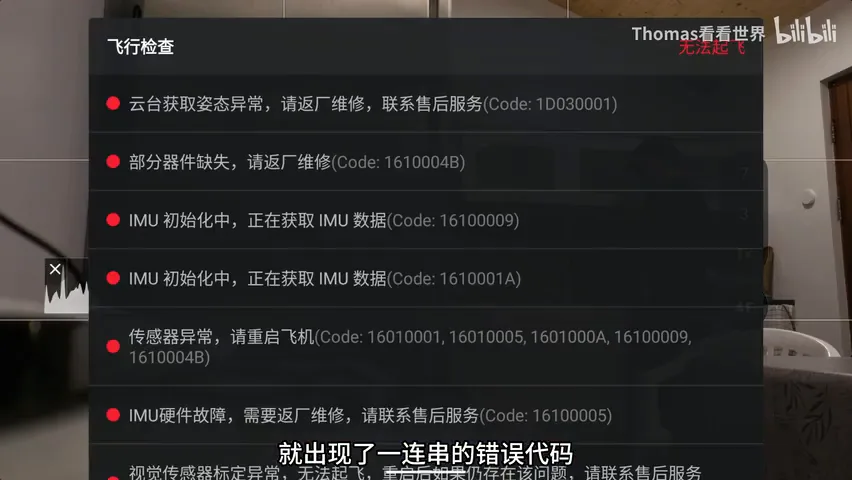
当时犯了一个严重的错误:想着电量还有 69%,附近的河流道路又实在壮观,干脆跟着车一直飞了差不多 30 分钟,耗完了一整块电池。结果拍摄完一小时后再想打开无人机,它接连报出云台异常、IMU 错误、传动异常等一连串错误代码——主板进水,一台御 3 Pro 就此损失(视频 3:29 处)。
教训一:无人机并不像大家想象的那样防水,中到大雨能不飞就尽量不要飞;实在要飞就快去快回,千万不要像这次一样冒雨持续飞行 30 分钟,那样进水概率会非常大。教训二:雨中飞行降落之后,立即用纸巾擦拭机身上的水滴水珠,特别是顶部的进气口、前部的云台,以及螺旋桨电机附近,这些位置需要重点擦拭(视频 4:00 处)。
还有一个反直觉的细节:降落后不要立马关机。无人机开机时会持续散发热量,风扇又不断排气,内部会形成一个正压,反而能有效阻止外部的水珠水汽侵入。条件允许的话,可以把它放到一个挡雨又空旷的空间(比如建筑内部)保持开机,甚至让螺旋桨空转来帮助排水;在车内这样的狭小空间,同样让它保持开机状态,用内部散热系统进一步防止水汽进入(视频 4:29 处)。
03 ACR:降噪与影调打底
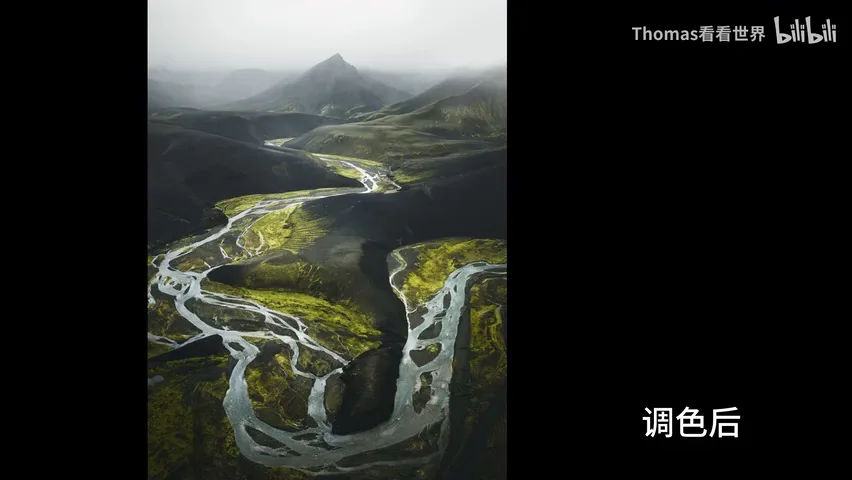
后期从 ACR(Camera Raw)开始,这张照片大部分调整都能在这里完成。第一步用 AI 降噪做了适当程度的降噪;第二步做裁剪——既然主体是较矮的山峰,就裁掉右侧较高的山峰,不然画面会显得特别奇怪;裁剪后右边还残留的一点点山体,进 PS 后正好利用雾天素材克隆一些雾气过来盖住即可(视频 5:37 处)。
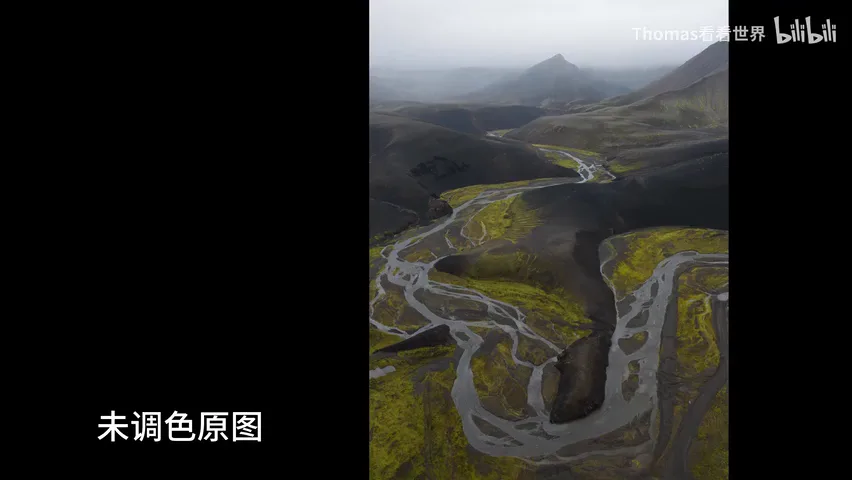
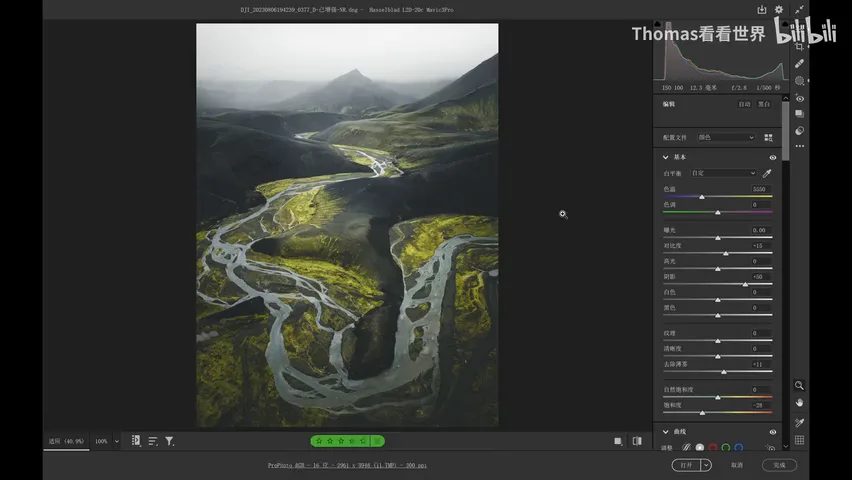
关键的影调操作有两处。一是提亮阴影、恢复画面细节,同时适当增加对比度;二是曲线:来一个 S 型曲线增加反差的同时,把黑场提上来——原图暗部细节其实很多,但这些并不是想要的细节,反而显得太「脏」。提亮黑场后,暗部对比度降低、呈现出灰色,整张照片没有纯黑的部分,更符合阴天的氛围感(视频 6:18 处)。
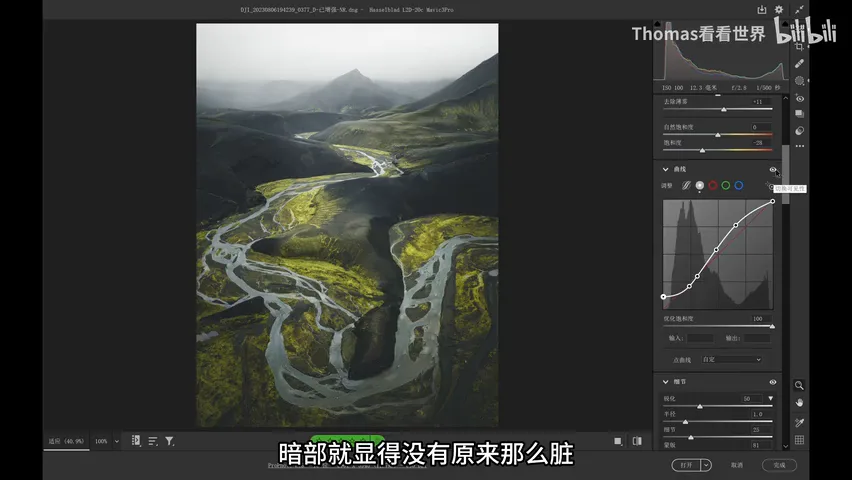
调色部分:全局饱和度直接减 28;HSL 中把黄绿色往绿色偏移,同时把整张照片蓝色的饱和度大幅降低,让画面统一在一个黄绿色的空间里;颜色分级(Color Grading)则给画面增加了一些青色。这样处理之后,整张照片基本都处在统一的黄绿色调中,阴雨天的「荒原感」就出来了(视频 6:48 处)。
04 PS 精修:透视、云雾与亮度蒙版
打开 PSD 进入 PS 时,照片的基本雏形已经出来了。第一步做一个微微的透视变形,强化「近大远小」的透视效应,河流显得更加宽广;同时模拟镜头朝下俯拍,让山峰有一些透视收缩,更加高耸(视频 7:36 处)。
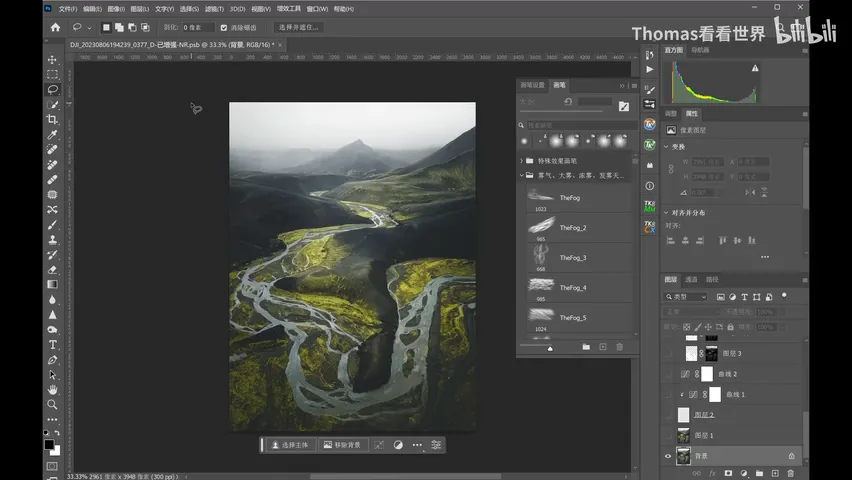
接下来用网上素材的云雾画笔,把云雾画出非常逼真的形态,好像真的有一阵云推过来把山峰挡住了一样。这样的后期「做假」其实并不违和——在那样的雨天,真的可能一阵云吹过来就把这座山峰给挡住。画完云雾后,再用曲线稍稍压暗一点点(视频 7:56 处)。
然后是非常经典的一步。这张照片的核心兴趣点是河流,需要把它从整体暗调的画面中提炼而出:先用亮度蒙版把亮区选出来,再配合「叠加」图层混合模式和白色画笔,把河流一点一点地慢慢提亮(视频 8:39 处)。
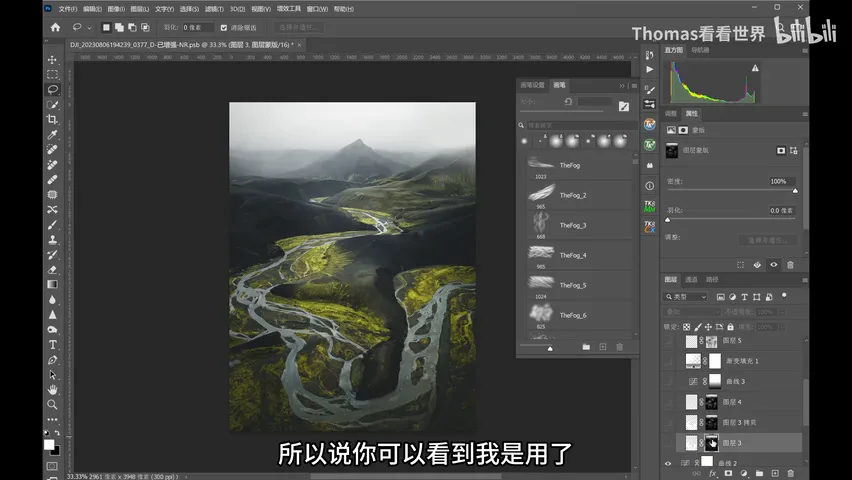
之后的收尾都是常见的光线渲染技术:曲线做稍稍微调;再做一个由远及近的小渐变,让近处的河流保持清新锐利、远处越来越朦胧,层次感更好。因为山峰也是兴趣点,而它的背景是亮的,所以反而要把山峰稍稍压暗一点点,让它从后面明亮的背景中跳出来;再来一个中间调的 S 型曲线,并微调自然饱和度、稍稍降低饱和度(视频 9:01 处)。
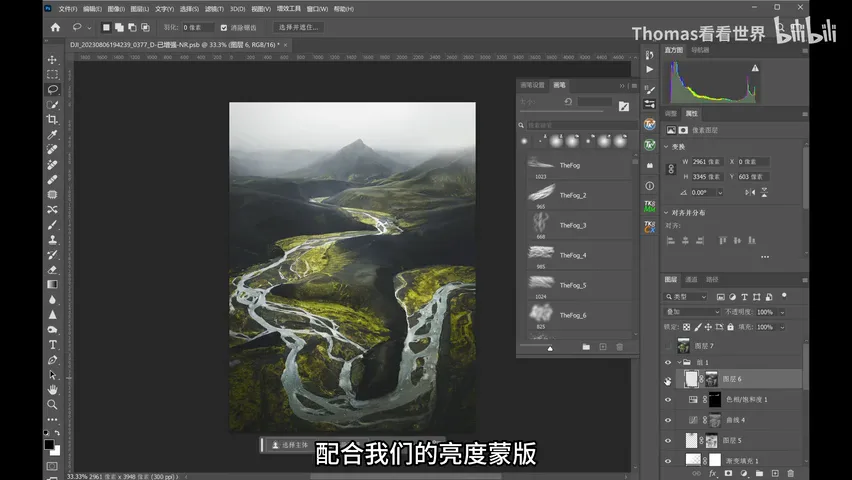
最后一步:新建压暗图层,配合亮度蒙版进行压暗操作,把周边一些比较抢眼、比较杂乱的地方稍稍压暗。这样处理后,画面周围暗一点、中间亮一点,视线自然聚焦到中间的山峰与河流。盖印一个图层,这张照片的后期处理就差不多了(视频 9:47 处)。
1. 无人机不是防水设备:中到大雨能不飞就不飞,一定要飞就快去快回;降落后先擦拭进气口、云台与电机,并保持开机利用内部正压排水;2. 航拍构图善用「近大远小」:飞近引导线让它变粗,同时通过更换背景主峰平衡左右画面;3. 阴天调色思路:提黑场去掉「脏」细节、全局降饱和,HSL 黄绿偏绿、大幅压低蓝色并加入青色,统一成黄绿色调;4. PS 精修三板斧:透视变形强化纵深、云雾笔刷渲染氛围、亮度蒙版加叠加模式提亮兴趣点、压暗周边聚焦主体。