摄影教程 · 2019-11-03
超好看的Ins风低调青蓝色照片,原来是这么调出来的!
Thomas看看世界
在《色调绝了! 这4位ins摄影师把青色用的出神入化!》一文中,托马斯推荐了包括@benjaminhardman和@fursty等几位Ins摄影师,他们可以调出很好看的青色调照片。
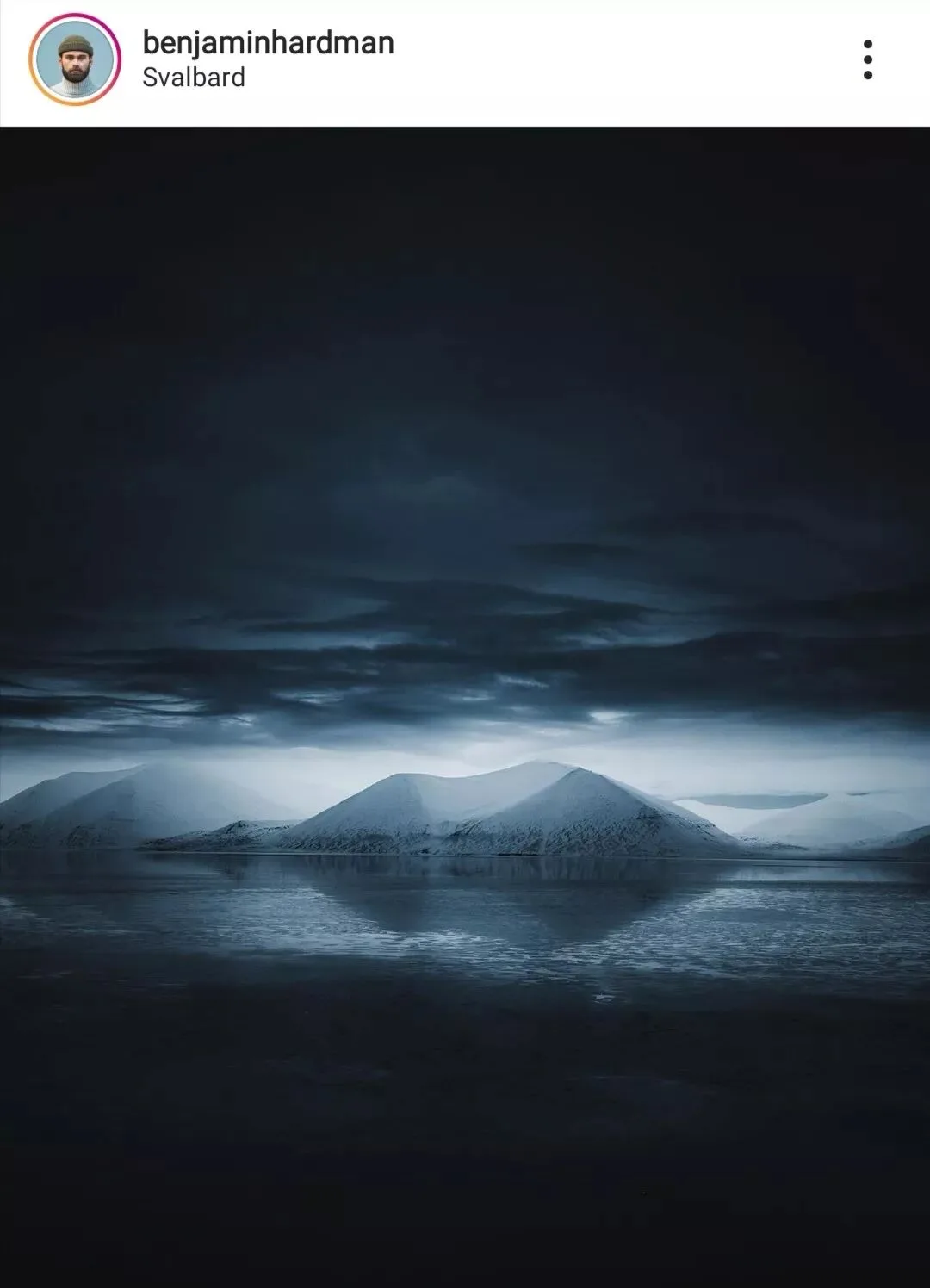
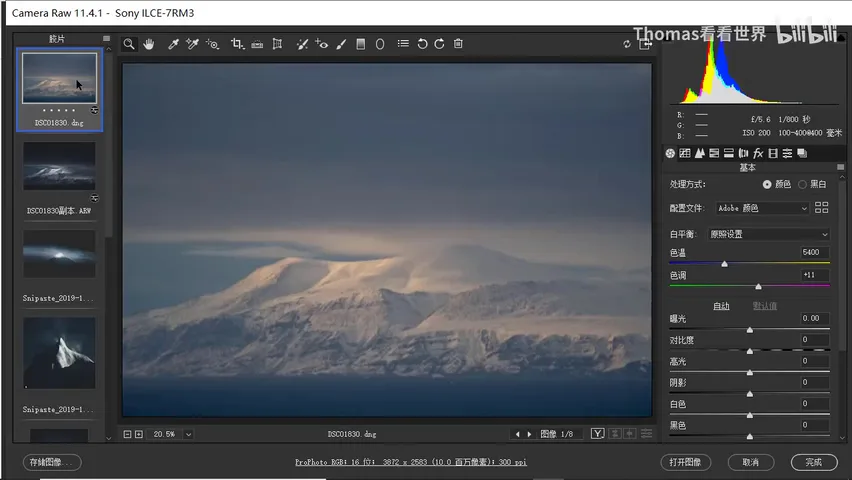
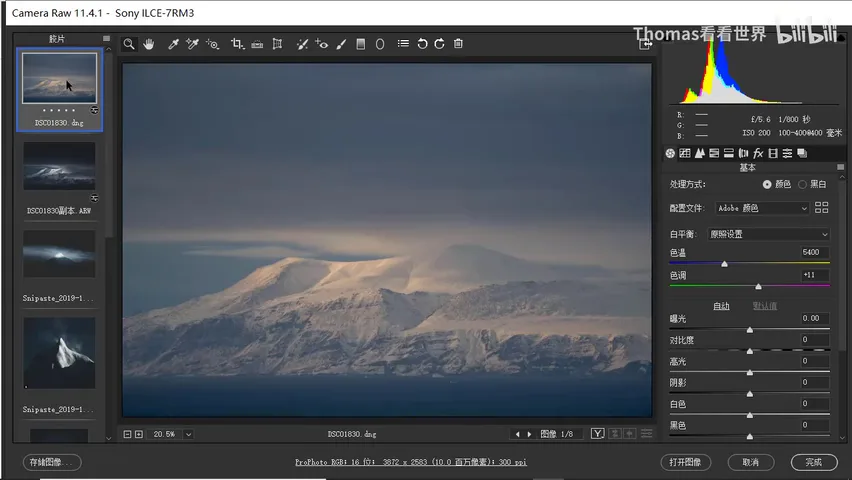
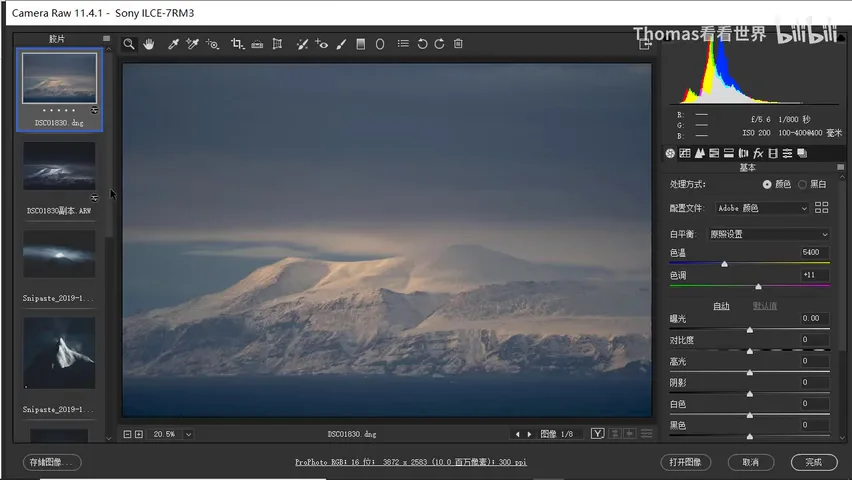
在今天的教程中,托马斯会以下面一张照片为例。
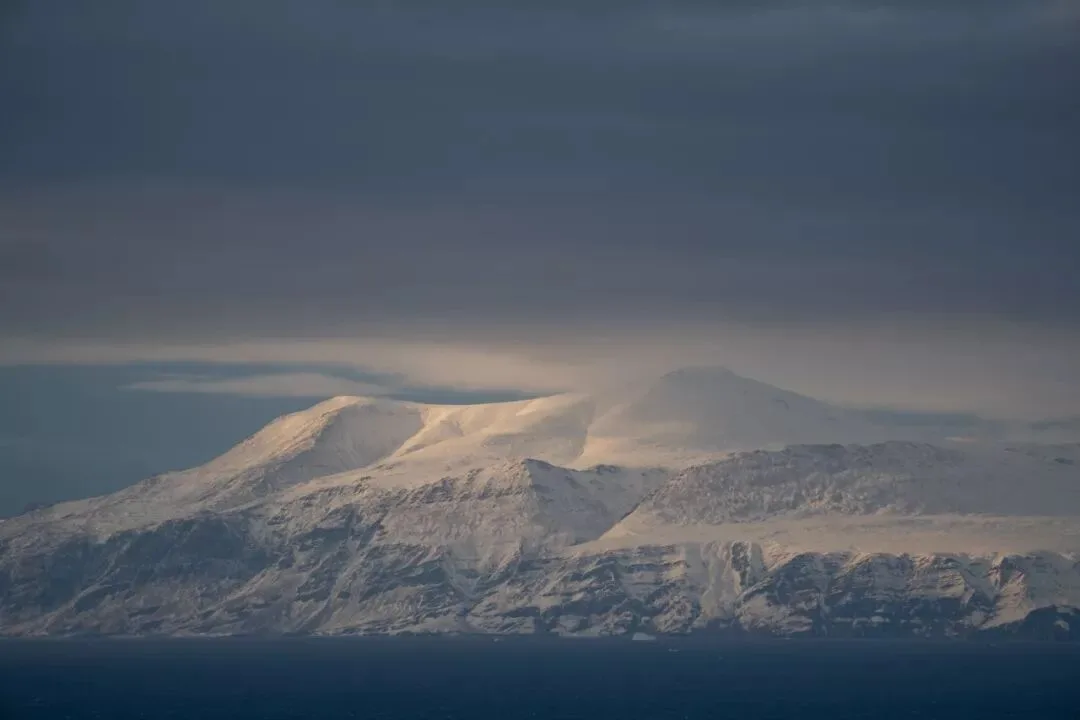
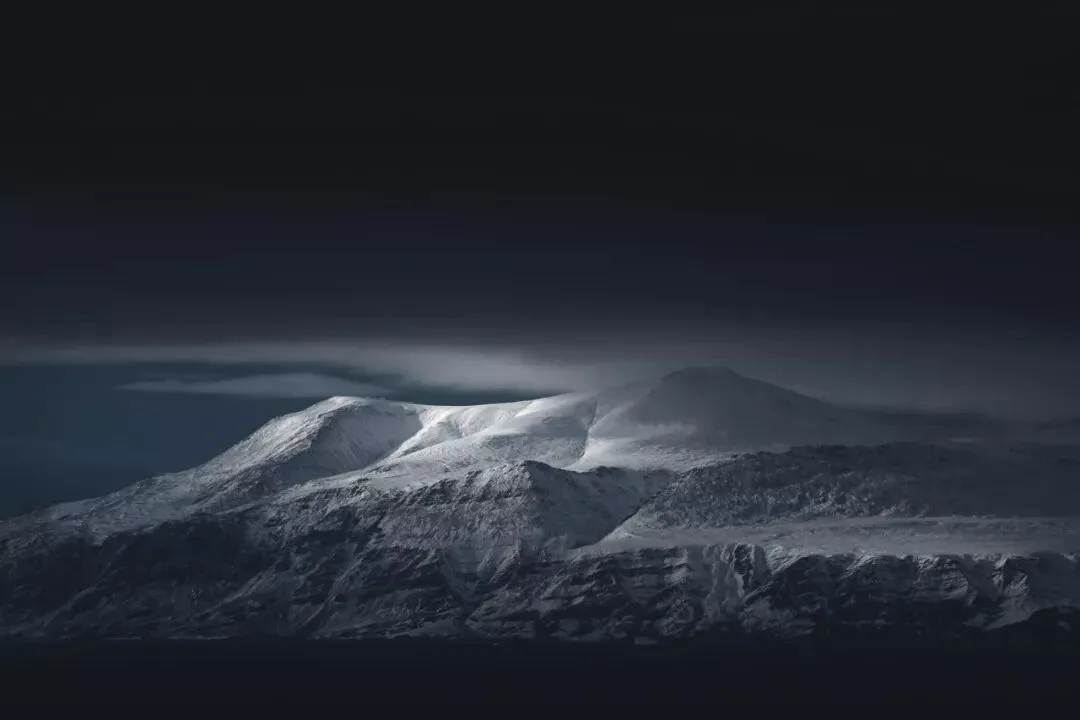
教大家如何在Lightroom或者ACR(Camera Raw)中,几步就能调出这种好看的低调青蓝色风格!
视频教程
这一篇是上面视频的完整图文整理。Thomas 先拆解了 Instagram 摄影师 Benjamin Hardman 那组低调青蓝色照片的共同特点——直方图压左、高对比、低饱和、整体偏青蓝——然后用一张雪山原片,把「压暗保对比」的影调手法和「先去色再上色」的调色套路完整演示了一遍,关键步骤都标注了视频时间点。
01 风格拆解:暗调高对比低饱和
Benjamin Hardman 的照片几乎都拍于阴天或雨天,而且画面里保留着一定的光线——这种光不是后期渲染出来的,而是前期就存在的,后期再把它做成暗调。看右上角的直方图会发现:所有照片的像素大部分堆积在左侧,说明整体偏暗;但对比都很强,因为每张照片里阳光照亮的部分都被提得很亮(视频 0:54 处)。
色彩上,这是一个非常低饱和的风格:取样会发现 RGB 三个数值非常接近,整体偏向一个青蓝色。总结出这些特点,调色思路就出来了——影调上压暗整张照片,同时在压暗时保住对比度,特别是亮部的对比度,用曝光、白色和局部调整工具来处理;色彩上让高光和阴影都偏青蓝,一个简单有效的方法是「先去色再上色」:先用饱和度或 HSL 工具把原片里的黄色等颜色去掉,再用白平衡、分离色调、HSL 把青蓝色上上去(视频 1:37 处)。
02 影调:压暗但保住亮部对比
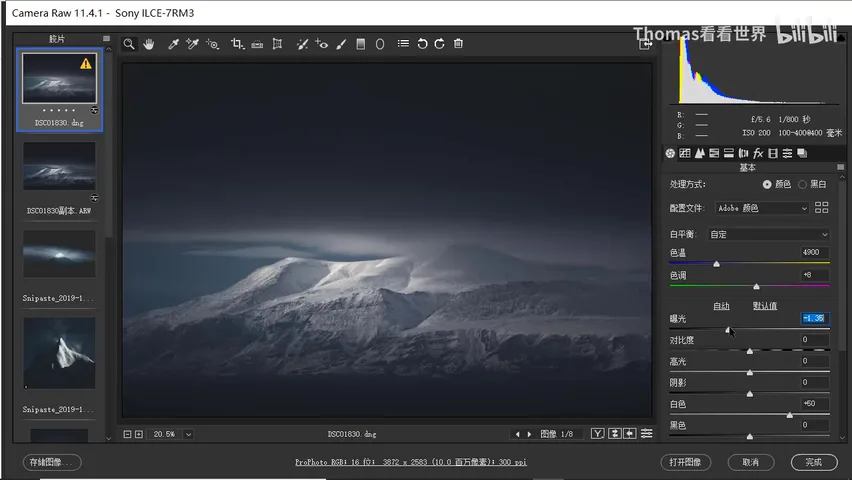
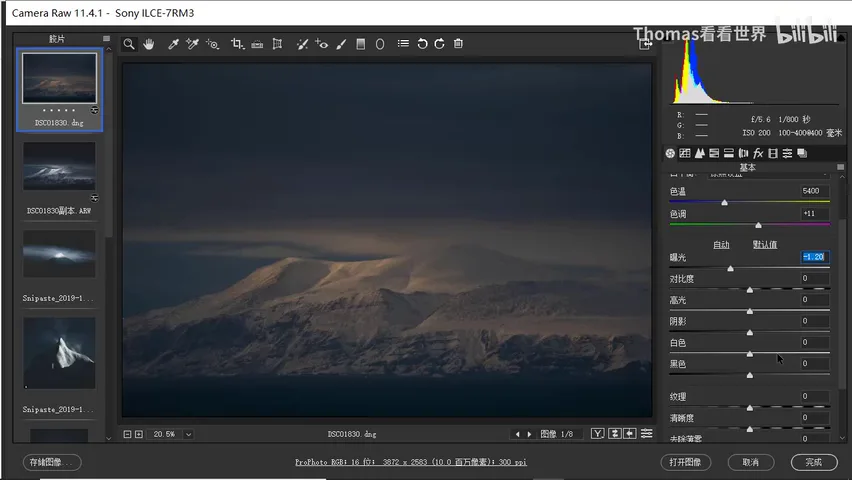
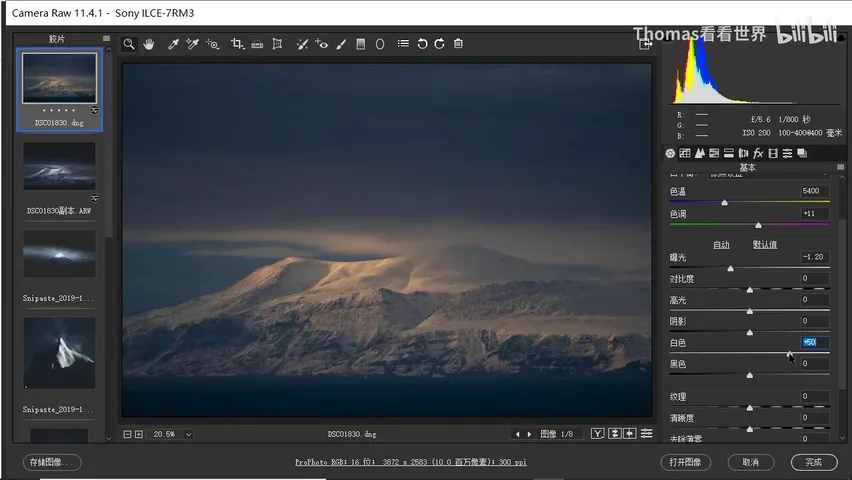
第一步压曝光:整张照片是低调(暗调),把曝光值压下去,直方图整体压到画面左边。压完发现对比度不足,这时候轮到白色工具——白色决定画面中最亮的部分,把白色值往右移,画面中亮的地方重新变得非常亮,对比度就恢复了。但白色不用拉很高:拉多了整体会变亮、乌云也跟着亮起来,提到一个适当的值,让乌云别太亮、雪山部分足够亮就完成了(视频 2:35 处)。
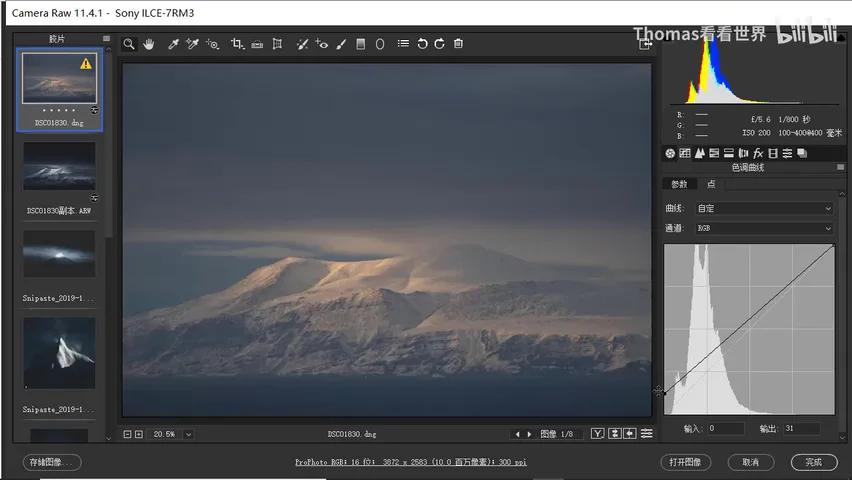
仔细观察 Hardman 的照片还有一个细节:最暗的部分不是纯黑,而是深灰色。做法就是经典的胶片曲线——把黑场往上提,直方图最左侧最暗的部分不再是纯黑而是深灰;但提亮黑场会让整体变亮、对比度又不足,所以在上面再拉一个 S 型曲线增加反差。提黑场加 S 曲线,这就是非常经典的胶片曲线(视频 3:31 处)。
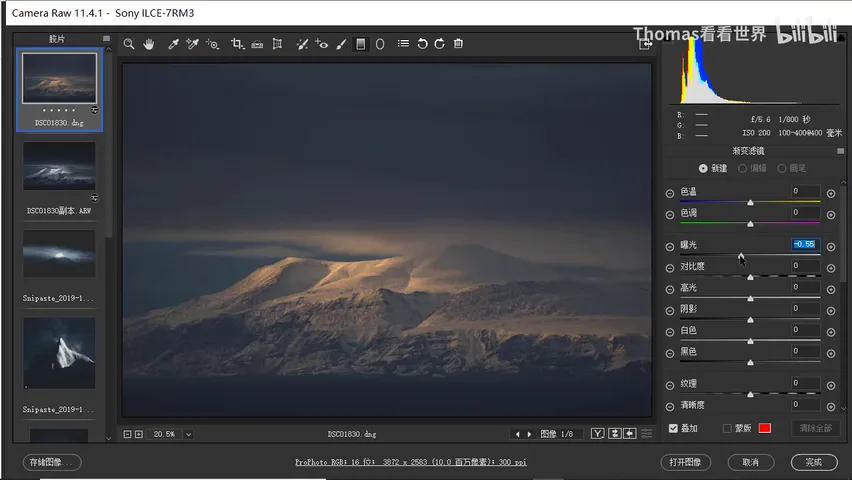
接下来用局部调整进一步塑形。Hardman 的照片都是中间雪山有光的部分很亮,而两边的大海、天空都很暗。做法:拉渐变,曝光值减 0.5,天空一个不够再拉一个,右上角偏亮就再补一个,大海再来一个——这样就把天空和大海整体压暗了(视频 4:23 处)。
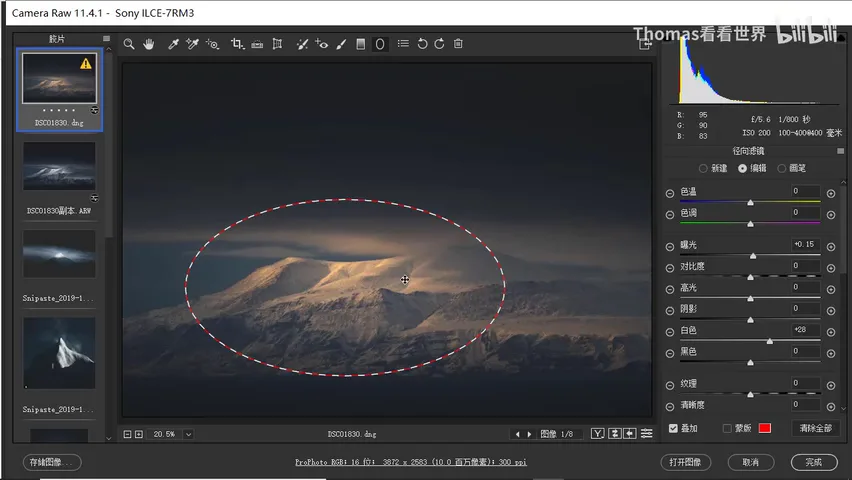
光压暗两边不够,中间还要提亮。重置局部调整参数后:一方面增加曝光提升整体亮度;同时增加白色——白色管的是画面最亮的部分,雪山上最亮的区域会提得更多。然后用渐变滤镜配合光的方向来提亮:光从左边打过来,就在左侧拉一个,再拉一个大的整体渐变,让过渡更舒服、更均匀。提亮时注意别过曝——回到曲线工具,把最亮的那个点压下来一点点,亮部就不会溢出(视频 4:45 处)。
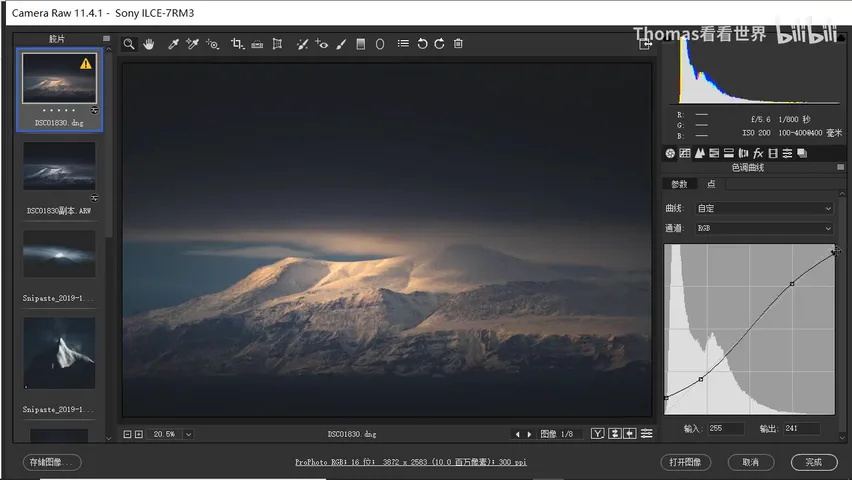
03 色彩:先去色再上色
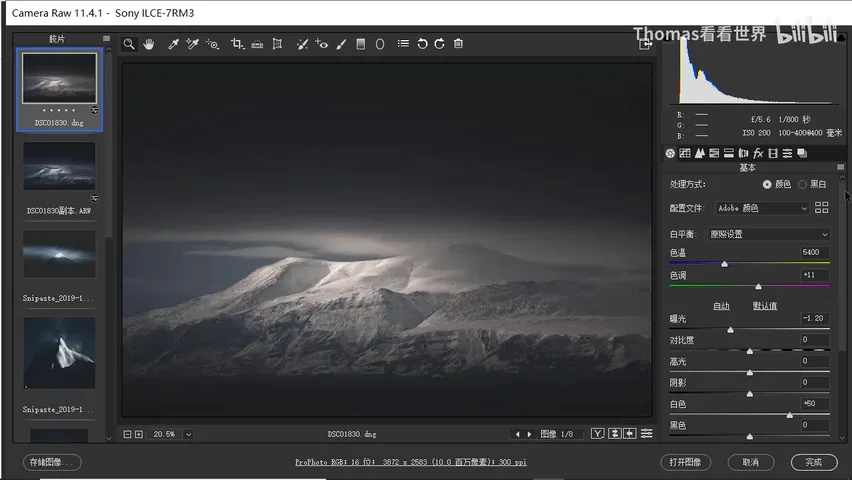
去色很简单:用饱和度工具整体一减,照片的颜色就压下来了;再用 HSL 工具把画面中间的黄色、橙色饱和度进一步降低,颜色就去掉了很多。注意饱和度的降低要适度——不要降到零,否则变成黑白照片,等会上色会更复杂,要留一点原本的颜色打底(视频 5:51 处)。
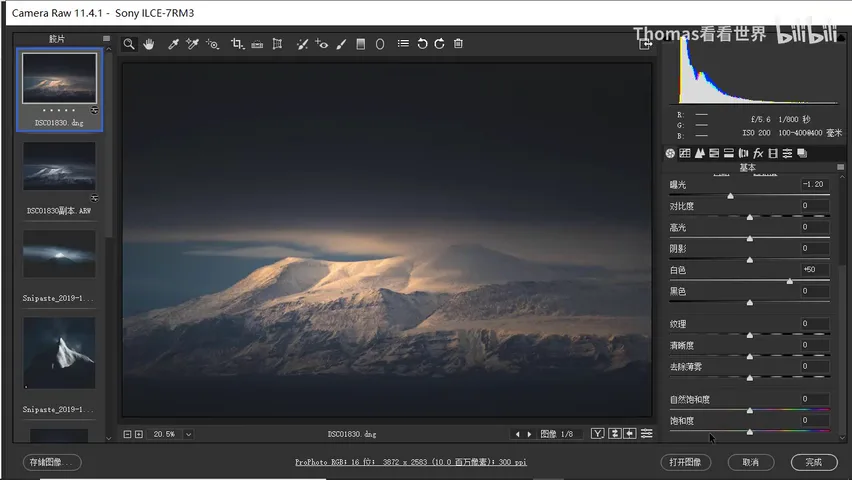
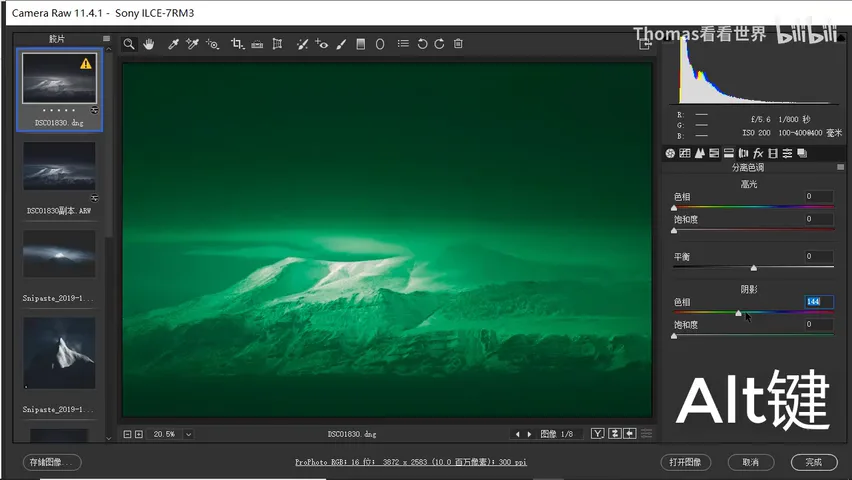
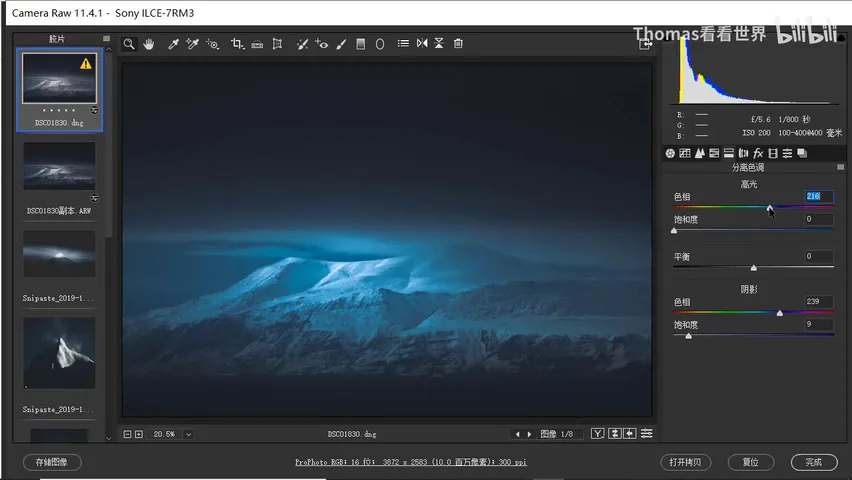
上色第一步是白平衡:把色温调到 4900 左右,色调再往左移一点,整张照片就偏成一种青蓝色。然后是最关键的一步——分离色调。Hardman 的高光和阴影色相其实有细微区别。调阴影色相时有个技巧:直接拖动色相滑块是没法预览的,按住键盘上的 Alt 键,就能预览当前给阴影添加的是什么颜色。阴影色相让它偏蓝、偏蓝紫一点,比如 239;饱和度不要太高——Hardman 照片的 RGB 数值非常接近,并不特别饱和,做到 9 左右就差不多了(视频 6:26 处)。
高光则做一个稍稍偏青蓝一点的颜色,比如色相 209、216 等等——和阴影的蓝错开,高光和阴影都带蓝但不是一模一样的蓝,画面就有层次了。高光饱和度按自己的喜好来:想让高光附上那种非常迷人的青色,就调高一点点。Hardman 也不是每张都一样——有的照片高光明显偏青、饱和度稍高,有的则很低饱和。这张照片 Thomas 不想让它太饱和,高光增加一点点青色饱和度就可以了(视频 7:34 处)。
04 收尾与整条流程复盘
到这里照片基本完成了。如果觉得还不够暗,把曝光值再降下来一点点,同时曲线的暗部不要提得太高、稍稍留一点暗部——这样一个暗调、青色调、非常流行的 INS 风格照片就处理完成了(视频 8:24 处)。
回看整条思路其实非常简单。影调上:降低曝光、提升白色做出高对比度的暗调,再用渐变滤镜把两边压暗、中间提亮;色彩上:先去色——降低整体饱和度,用 HSL 把画面中原有的颜色(这张是黄色、蓝色)饱和度降掉,画面里原来有绿色、紫色也一并降低;再上色——白平衡加分离色调两个工具,调出迷人的青蓝色调。最后还有微调空间:觉得蓝色色相不好,可以用 HSL 再调整蓝色色相,偏紫一点或偏青一点,全凭自己的审美(视频 8:47 处)。
1. 风格配方:直方图压左的暗调、强对比(亮部提亮)、低饱和(RGB 数值接近)、整体偏青蓝;2. 影调三板斧:降曝光、升白色恢复亮部对比,胶片曲线(提黑场加 S 曲线)让最暗处呈深灰,渐变压暗两边、提亮中间并用曲线压住最亮点防过曝;3. 调色口诀「先去色再上色」:饱和度加 HSL 去掉原色但别降到黑白,色温 4900 加色调左移偏青蓝,分离色调阴影 239、高光 209/216 错开层次,饱和度宜低;4. 实用技巧:按住 Alt 键可实时预览分离色调给阴影添加的颜色。