摄影教程 · 2020-01-12
这些震撼的风景自拍照是如何拍摄的?现场揭秘“间隔拍摄”模式的应用~
Thomas看看世界
托马斯拍摄过很多带有人物的风景照片,其中有很多甚至是自拍的照片。
很多朋友都好奇,在户外一个人的时候,如何用相机完成带有自己的拍摄。
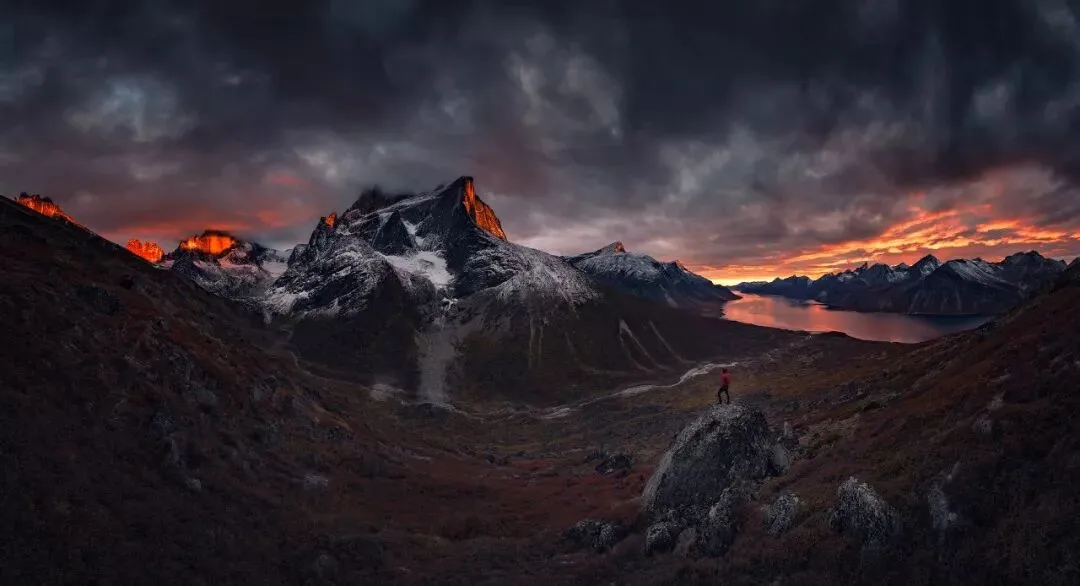
今天托马斯就会和大家分享,如何用相机的“间隔拍摄”模式,或者遥控器,给自己在壮观的风景中留下精彩的身影。
视频教程
这一篇是上面视频的完整图文整理。Thomas 拍过很多把自己放进壮阔风景里的照片,其中相当一部分是一个人完成的——靠的就是相机的「间隔拍摄」功能和一副三脚架。视频里他用索尼 A7R3/A7R4 的菜单实拍演示了从设置参数、走进画面、变换姿势,到回酒店筛选素材的完整流程,下文配上关键帧截图,适合先读图建立框架,再到视频里听细节。
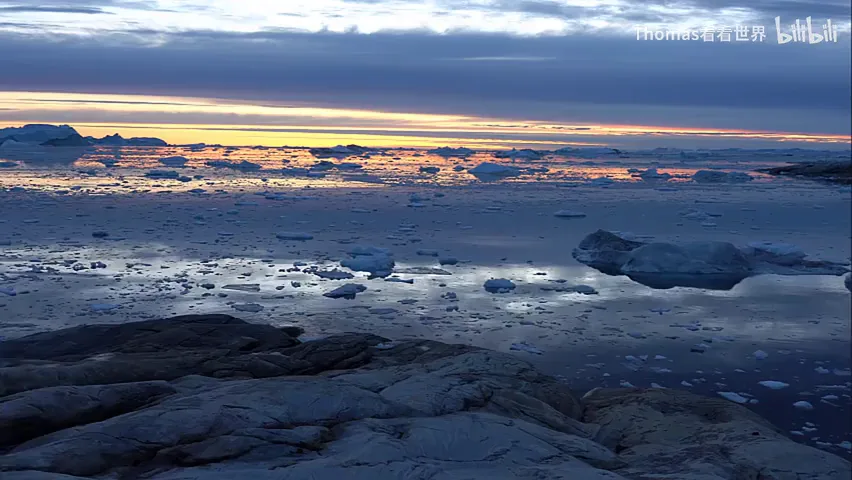
先看成片能达到的效果:一个人、一片壮阔风景,相机架好之后完全交给间隔拍摄——你只管走进画面里表演。下面这篇整理就从工具、参数、姿势到筛选,把这套流程完整拆开。
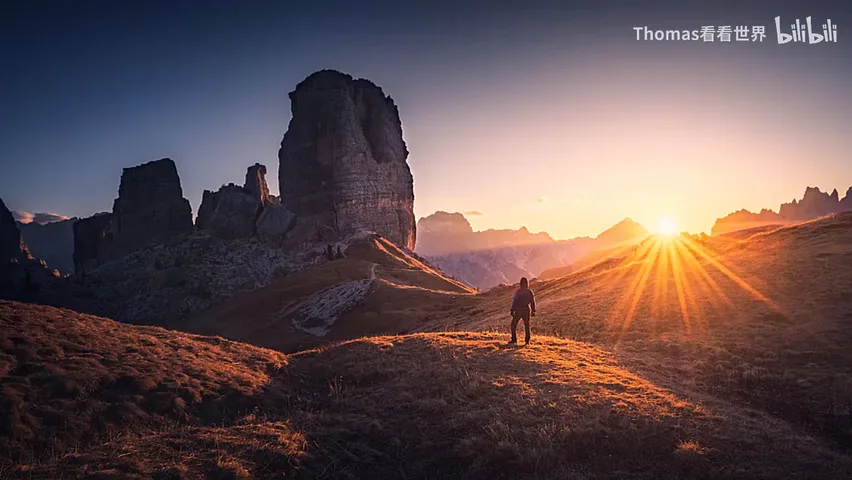
01 工具:三脚架 + 间隔拍摄
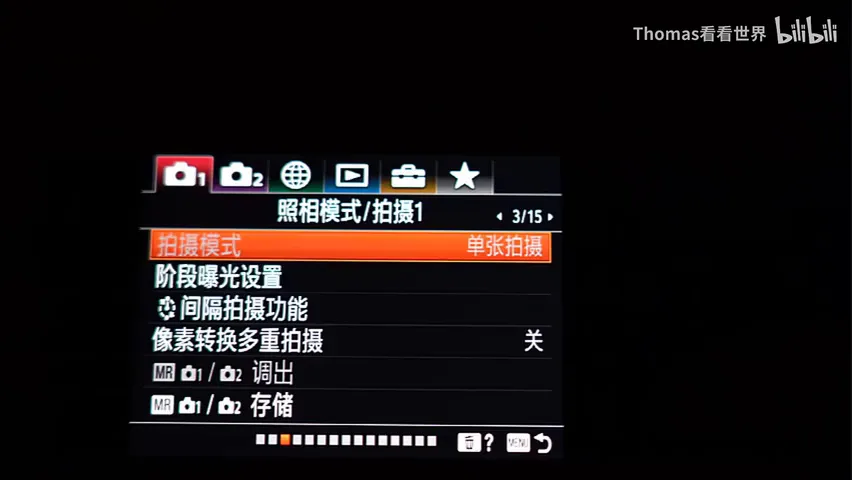
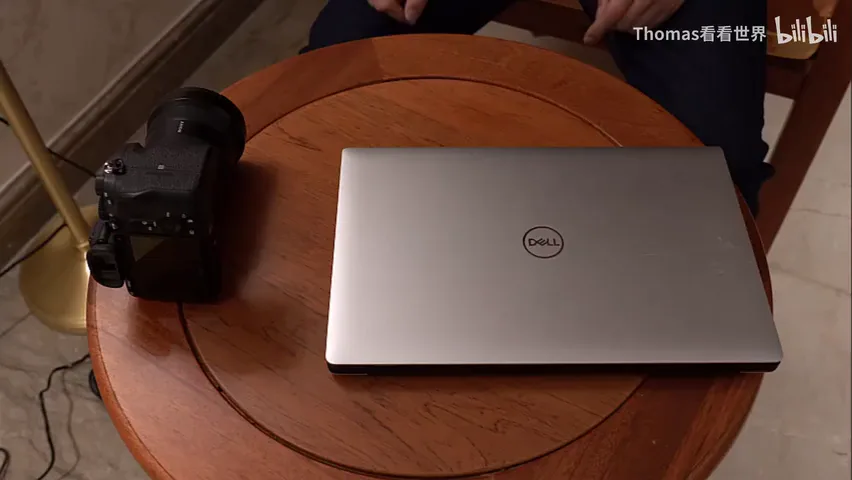
拍风景自拍,除了相机和镜头,最重要的工具就是三脚架:先把相机稳固地固定好,再选定一个最佳构图。之后要确认相机带有间隔拍摄功能——以索尼 A7R3/A7R4 为例,它在拍摄菜单第三页里(视频 1:40 处);如果你的相机没有这个功能,也可以在网上买一根带定时的快门线来代替(视频 1:20 处)。
02 三个参数定好就开拍
第一项是「拍摄开始时间」:按下快门后等多少秒才拍第一张。Thomas 一般设 5-10 秒;如果机位离得很远、走过去至少要一分钟,就设成一分钟,给自己留足走路的时间(视频 2:02 处)。
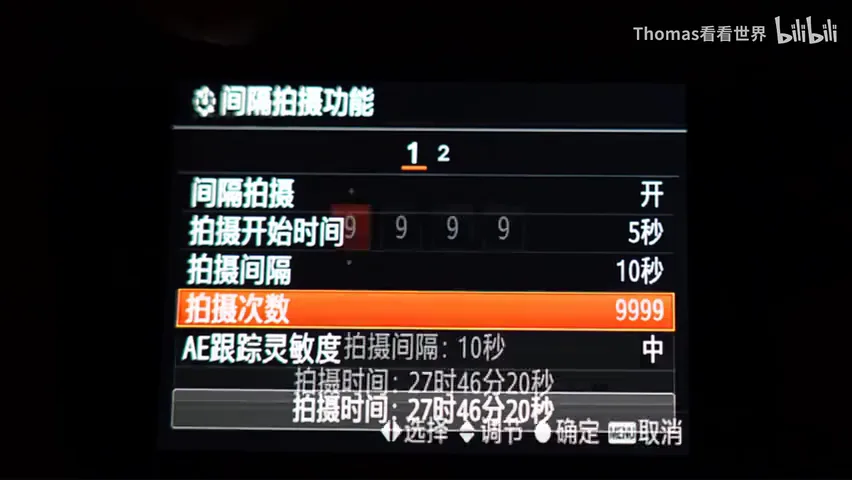
第二项是「拍摄间隔」:每两张照片之间隔多少秒,同样设 5-10 秒即可。这意味着每隔几秒钟相机会自动拍下一张——你每换一个姿势、换一个位置,它都替你记录下来(视频 2:32 处)。
第三项是「拍摄张数」:默认设成 9999 或相机的最大值,意思是它会一直拍下去,直到你重新按一次快门把它暂停。拍完慢慢走回相机,再按一下快门,间隔拍摄就自动结束(视频 2:52 处)。曝光方面正常用 M 挡或光圈优先设置好即可,视频中是 ISO100、1/60 秒、f/4(视频 3:08 处)。
03 走进风景:不断变换姿势
按下快门后就可以非常从容地走向拍摄点——相机已经设置好每隔几秒拍一张,路上被拍进去也没关系,回去删掉就好(视频 3:15 处)。这套玩法最大的好处,是你可以不断变化动作和状态:张开腿假装在拍远处的浮冰,或者蹲下来拍一个近处冰面的特写(视频 3:36 处)。
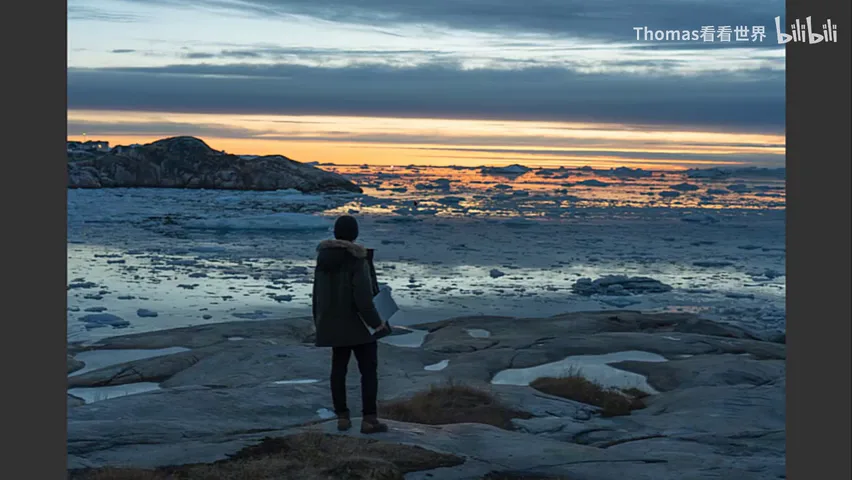
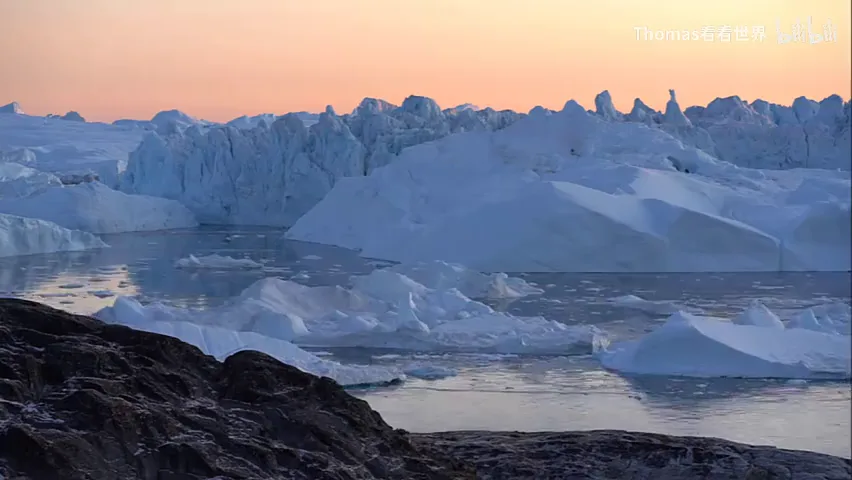
因为相机会一直拍下去,你总能在几百张里找到最满意的一张。视频里 Thomas 在北极冰湾边就用这个方式,拍到了一张自己与冰湾融为一体的特别照片(视频 3:48 处)。
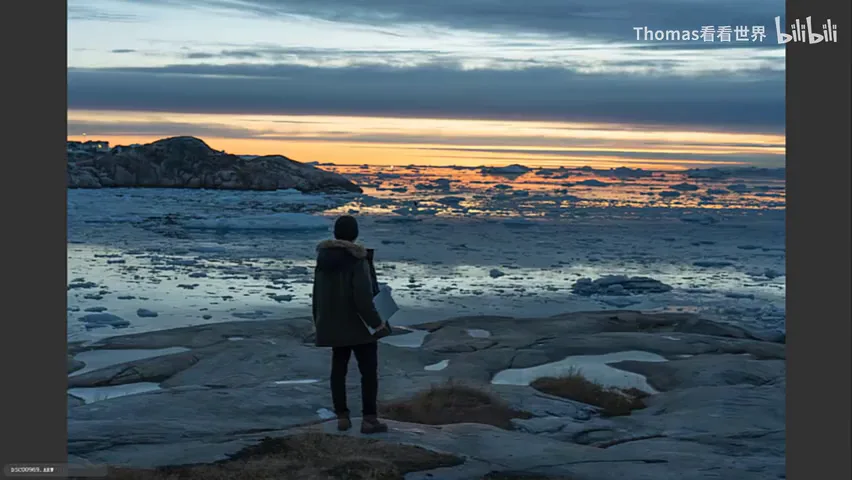
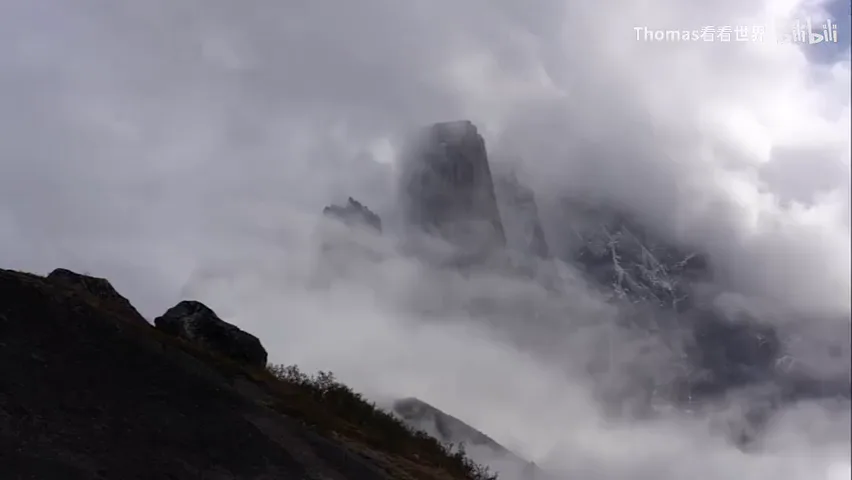
第二个场景思路相同:用中长焦取景,画面里那块石头离机位有四五分钟路程,Thomas 一路往上爬,时而坐着眺望远山,时而站起来换姿态,还拿出手机和相机假装拍摄——回去后再挑一张最好的 Pose,作为与这片风景的最佳合影(视频 4:21 处)。
04 素材筛选与星级标签管理
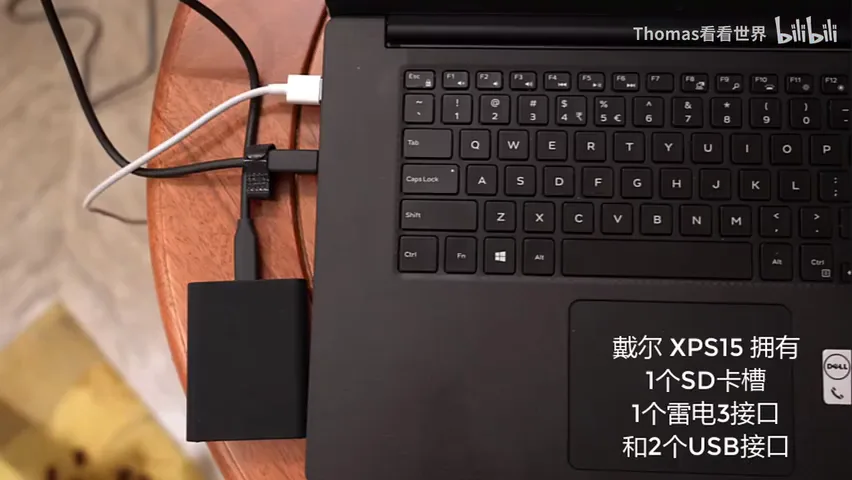
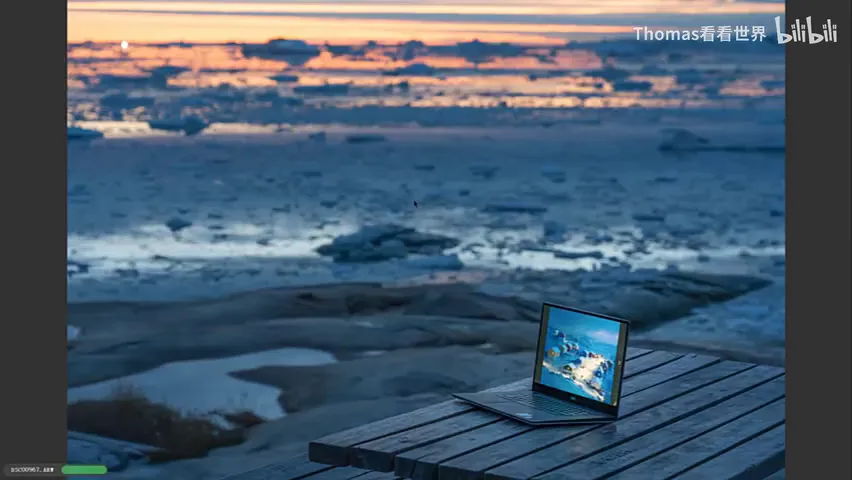
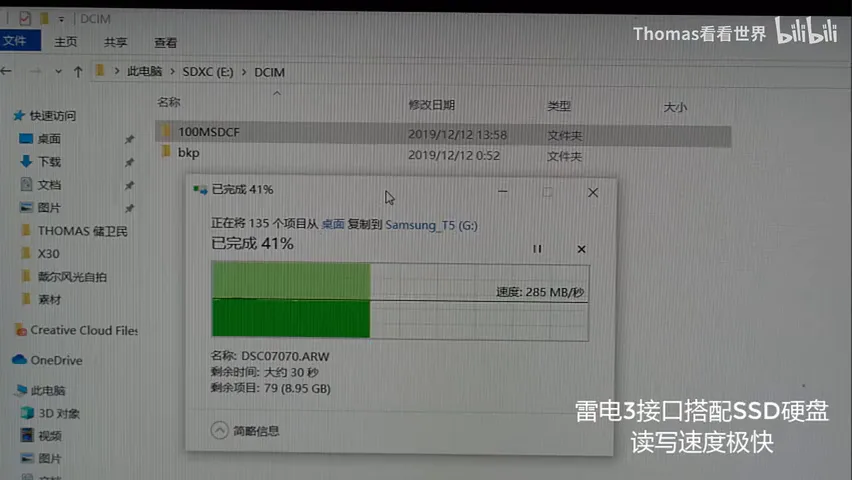
间隔拍摄每次产生的素材量很大,拍完要及时把存储卡导入电脑,进行筛选和备份。视频里用读卡器直连笔记本,把照片拷入硬盘(视频 5:07 处)。
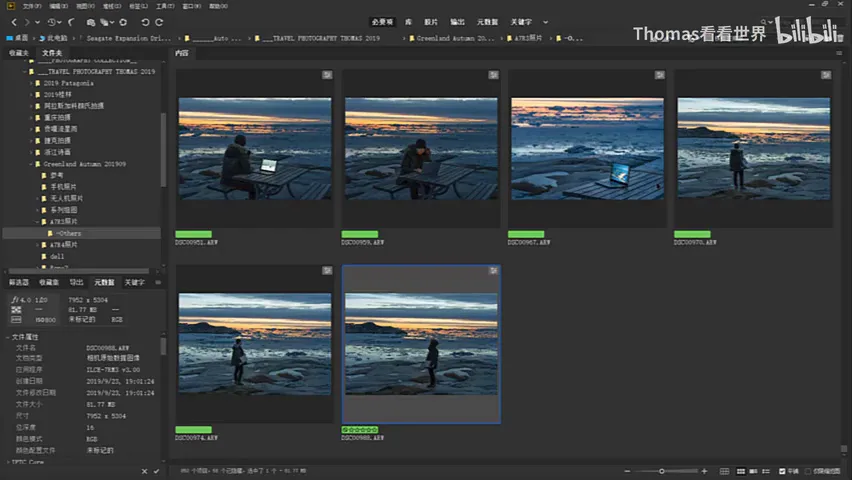
筛选在 Camera Raw 或 Lightroom 里进行:按住空格键放大照片、前后对比,你会发现同一机位下有整整一组不同姿势的照片。用快捷键给照片打星:Ctrl 加数字键 1-5,对应一到五星,星级由低到高标记好坏(视频 5:55 处)。
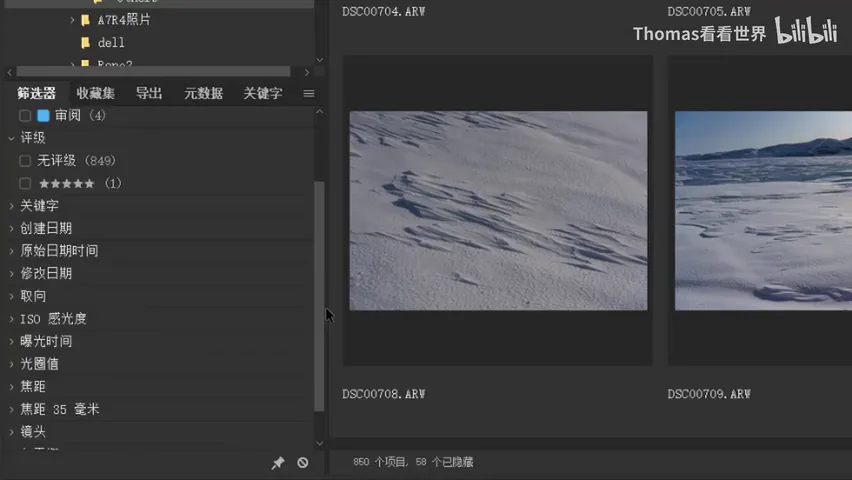
更快捷的办法是颜色标签:Ctrl 加 6-9 打上不同颜色,Thomas 常用 Ctrl+9 打青色标签,表示「这张不错,可以进入最终选择」(视频 6:20 处)。打完标签再配合「筛选器」——只显示青色标签或某个星级,甚至按光圈、拍摄日期、ISO 等条件过滤——几百张素材很快就能收窄到几张候选(视频 6:37 处)。
这就是风景自拍的全部流程:三脚架构图、三个参数开拍、走进画面变换姿势、回电脑前筛选。一个人也能把自己妥帖地放进壮阔的风景里——如果你也用这个方法拍到了好照片,欢迎在微博 @Thomas看看世界 分享(视频 7:14 处)。
1. 风景自拍的核心装备是三脚架加间隔拍摄功能,没有此功能的相机可用带定时的快门线代替;2. 三个参数:拍摄开始时间 5-10 秒(远处设 1 分钟)、拍摄间隔 5-10 秒、张数设 9999 拍到手动暂停;3. 相机会一直拍,走进画面后不断变换姿势与状态,回去挑最有逼格的一张;4. 素材量大要及时导卡备份,用星级、颜色标签加筛选器快速收窄到最终成片。
安全提示:自拍时需要注意关注和保证自己的器材安全,这种拍摄适合户外野外或者国内景点,请勿在国外城市景点中使用。