摄影教程 · 2020-02-16
超好用的后期工具!Lightroom/ACR局部调整滤镜总结与实战应用
Thomas看看世界
局部调整是摄影后期的核心思路。一张照片中,天空、草木、河流等等不同的物体和区域,他们的色彩和明暗可能需要单独调整。
在Lightroom(LR)和Adobe Camera Raw(ACR)这两个软件中,都有渐变滤镜、径向滤镜和调整画笔三个局部调整工具。
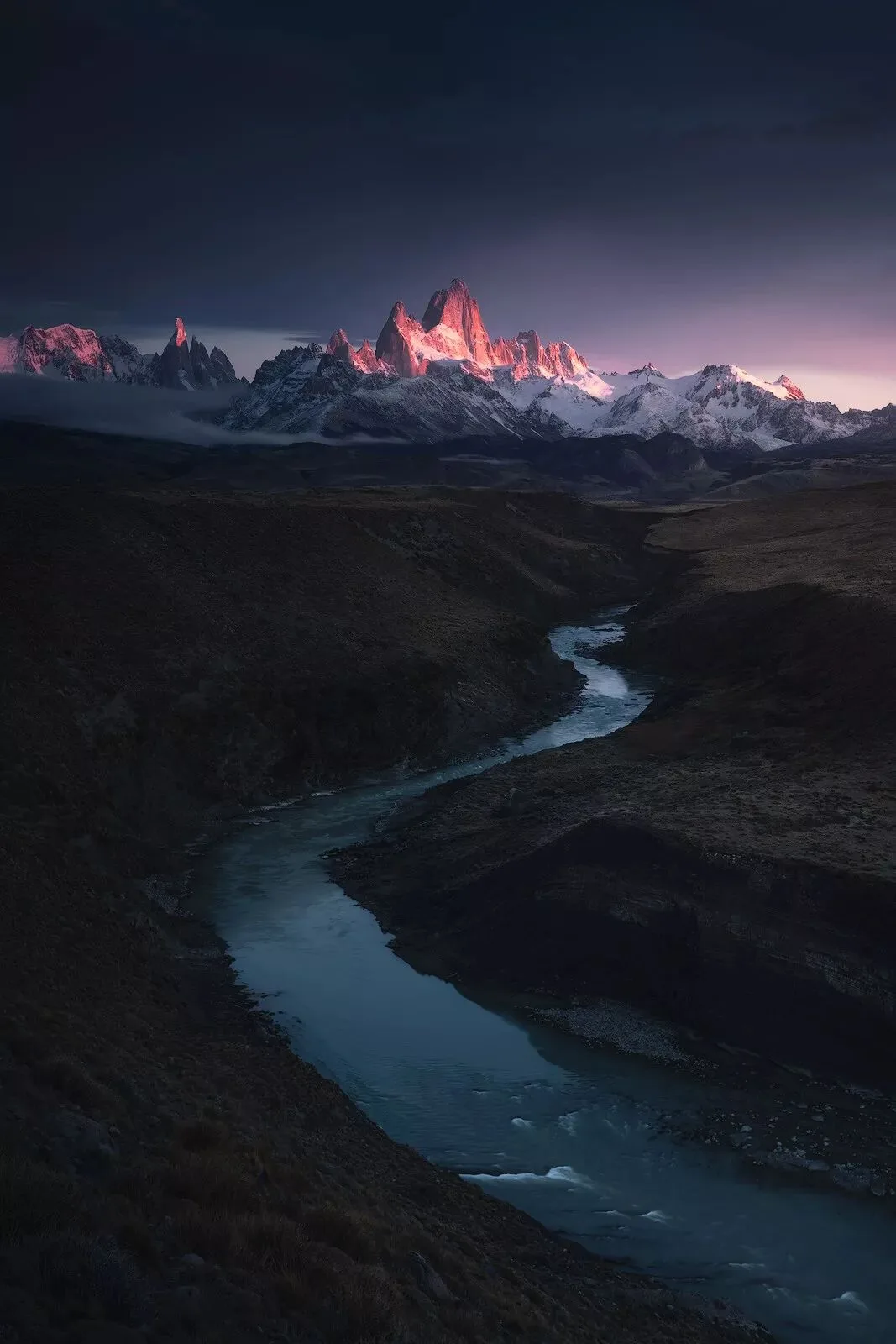
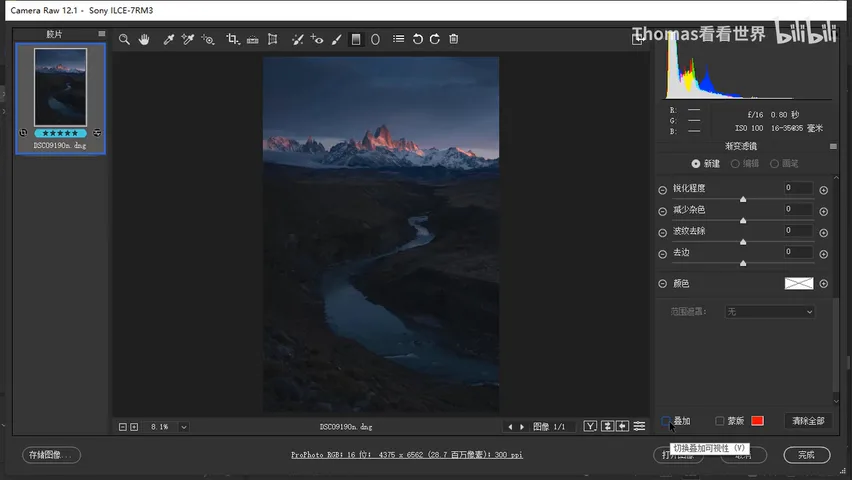
今天的教程,托马斯会以上面一张照片为例,和大家总结这三种工具的区别和用法。
视频教程
这一篇是上面视频的完整图文整理。渐变滤镜、径向滤镜、调整画笔是 Lightroom 和 Adobe Camera Raw 里使用频率最高的三个局部调整工具,Thomas 用一张河谷雪山的照片把它们的作用范围、关键参数和实战套路一次讲透,还演示了自动蒙版这个「神器」。本文按视频顺序整理,所有操作都配了关键帧截图。
01 三个工具的区别只在作用范围
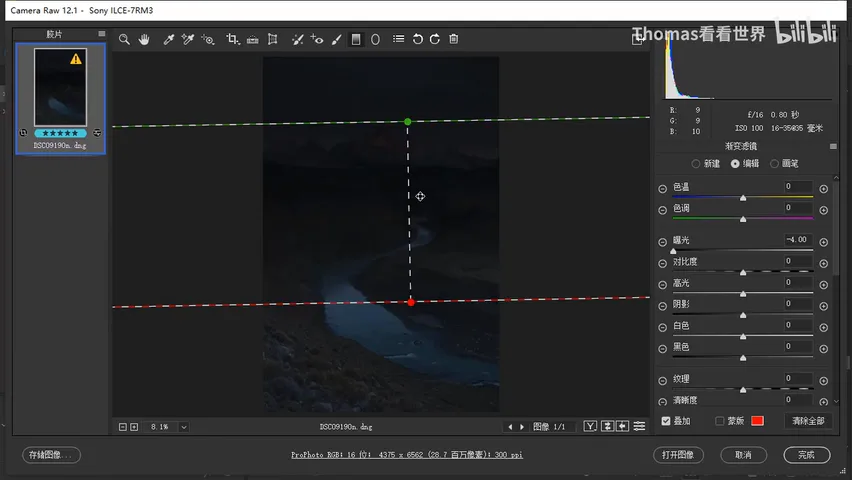
三个工具选中任何一个,右侧都会出现同一组滑块——色温、色调、曝光、对比度、高光阴影等等,也就是说它们能做的调整完全一样,唯一的区别是作用范围(视频 0:54 处)。演示有个妙招:把曝光暂时拉到 -4,滤镜的作用范围就一目了然。渐变滤镜拉出来是一根实线加一根虚线:实线以上 100% 受作用,虚线以下 0%,两线之间是过渡带——和前期挂在镜头前的渐变镜原理一模一样(视频 1:07 处)。所以它适合处理画面上、下、左、右的长条形区域,比如压暗天空。
02 径向滤镜与调整画笔
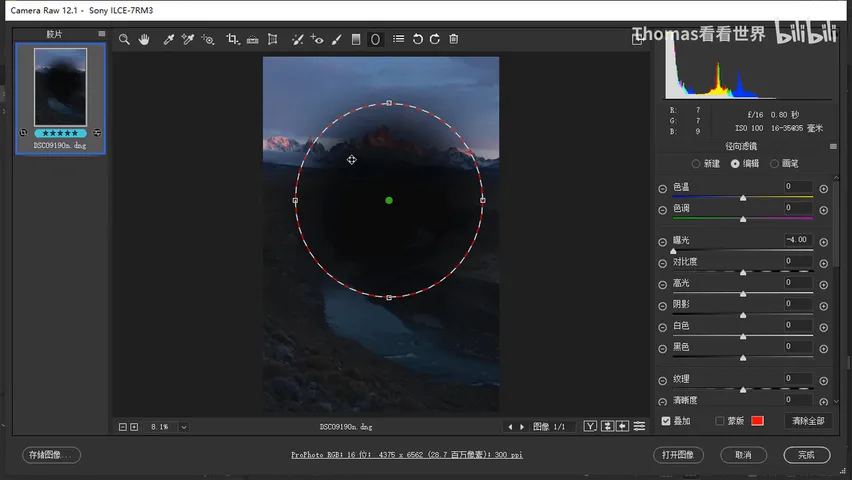
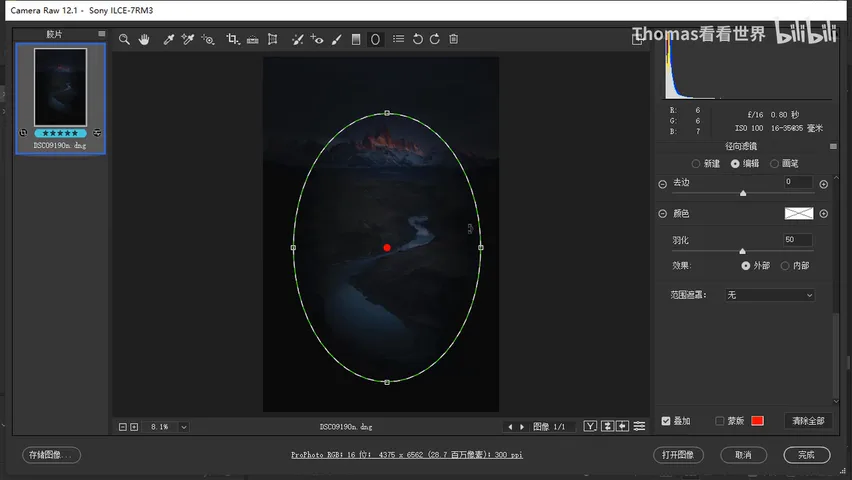
要处理画面中央的区域,轮到径向滤镜:它是一个圆形或椭圆形,中心 100% 起作用、向边缘羽化过渡(视频 2:15 处)。羽化值是最关键的滑块——羽化为 0 时它会作用出一个生硬的怪圆,一般至少保持在 50,过渡生硬时就加到 100(视频 2:41 处)。它还有一个「内部/外部」开关:选外部再压曝光,就是一个现成的暗角工具(视频 3:16 处)。径向滤镜的短板也很明显:形状只能是圆形椭圆,选择不够精确。
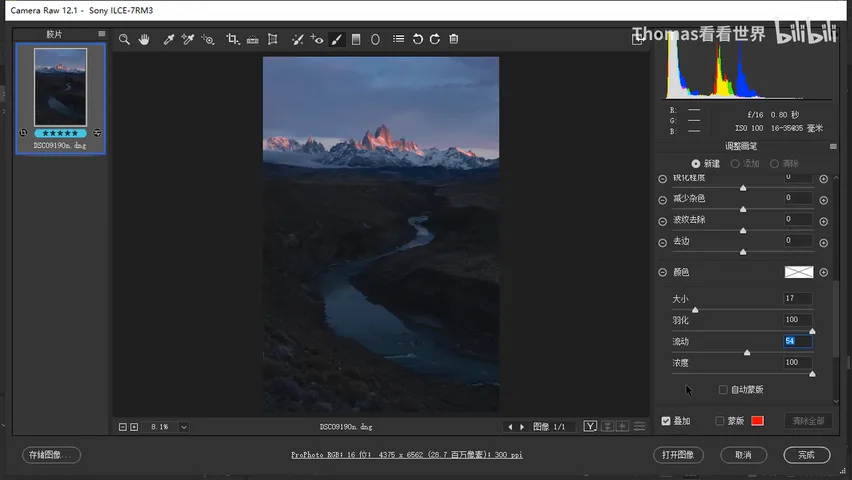
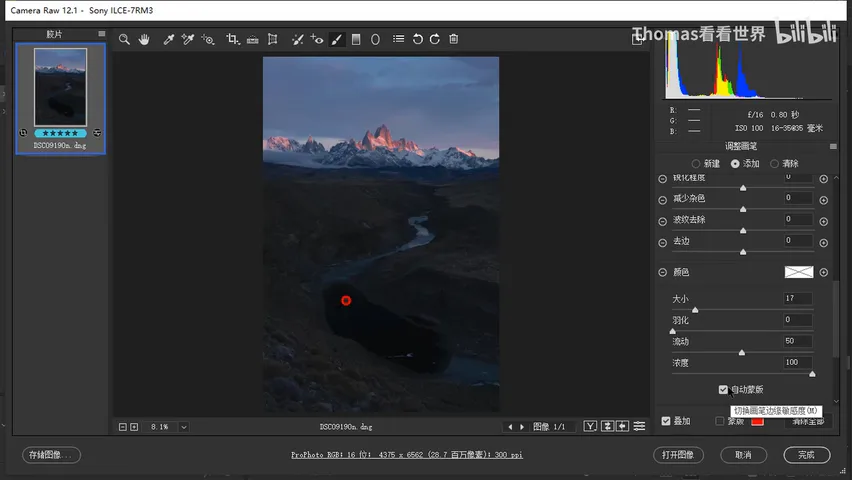
这时就轮到调整画笔上场:它可以非常精细地涂抹任意形状,而且大小、羽化、流动、浓度四个参数都可以调(视频 3:48 处)。羽化为 0 时笔刷边缘非常生硬,Thomas 一般把羽化固定在 100(视频 4:22 处)。流动和浓度都在控制笔画的强度,但机制不同:流动会叠加——第一笔 20%,再刷回去变 40%,不断叠加;浓度则是封顶——浓度为 10% 时随便怎么画,作用强度都不会超过 10%(视频 4:58 处)。所以他的习惯配置是浓度 100%、流动 20-50%,既有过渡又能刷到位。
03 自动蒙版:画笔的点睛开关
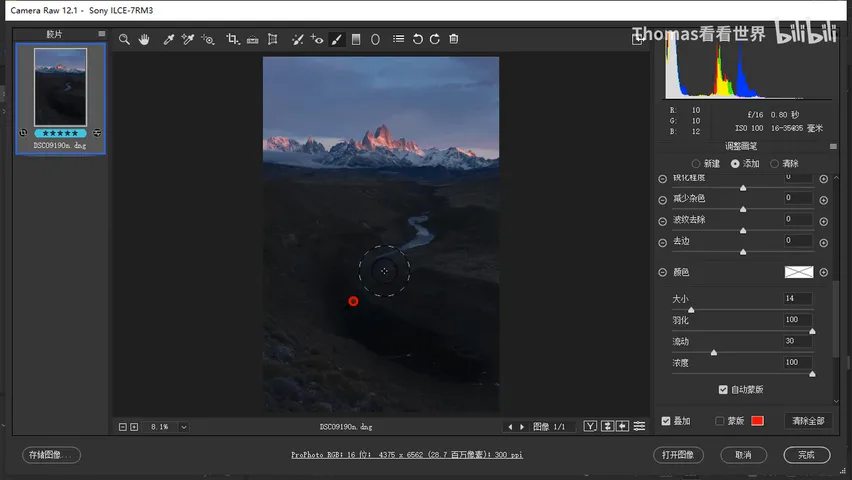
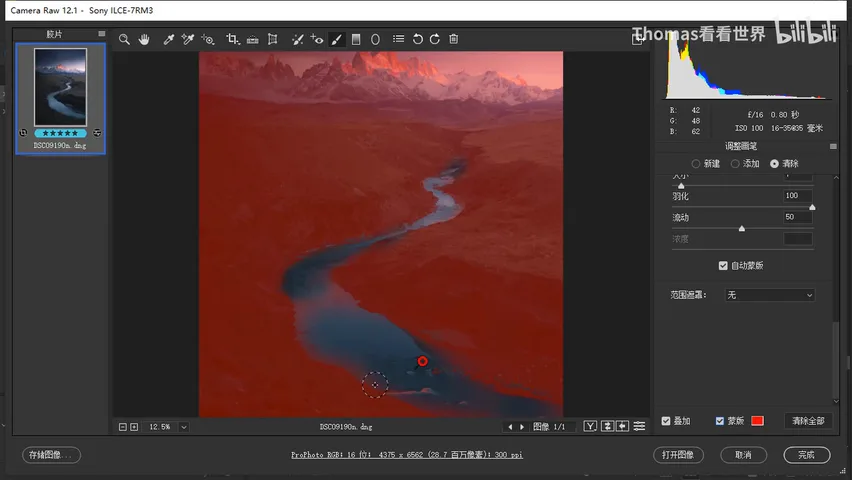
画笔下方还有一个非常重要的滑块——自动蒙版(视频 5:45 处)。不勾选时它就是一支普通的圆形笔刷,作用范围完全跟着笔画走;勾选之后,笔刷会变成内外两个圈:内圈取样它所处的色彩和结构,外圈在探测到色彩或结构断层(也就是物体边缘)时自动截住作用范围(视频 5:58 处)。视频里的效果对比非常直观:不勾自动蒙版,一刷整个河岸连同岸上的东西全被影响;勾上之后,笔刷几乎只作用于河流中央青绿色的水面,岸上几乎不受影响——对于河流这类边缘复杂的物体,识别又快又准(视频 6:36 处)。
04 实战:多个渐变滤镜压暗天空
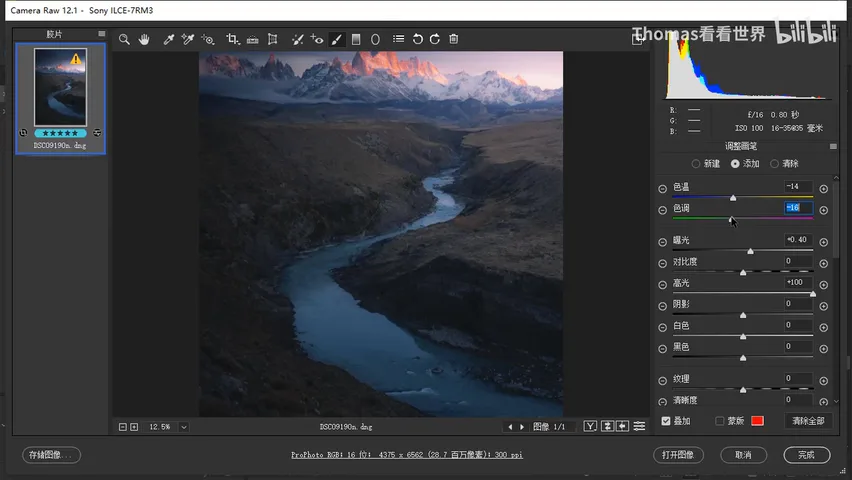
进入这张河谷照片的实战(视频 7:29 处)。第一步压暗天空,Thomas 的要点是:每个滤镜的幅度宁小勿大——一个渐变滤镜直接减 0.5 挡曝光会一眼看穿,他一般减 0.25,然后多拉几次,而且每次的范围、角度都不一样:天上一道、斜着再来一道;因为光从右侧来,左侧再补一道,前景也适当压暗做渐变。多个小幅渐变滤镜叠加之后,过渡自然舒服得多(视频 8:18 处)。
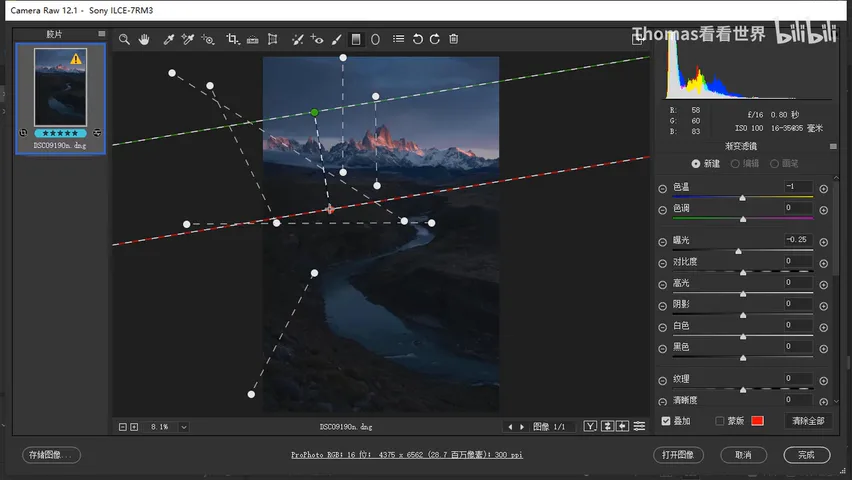
两个管理技巧值得记住(视频 8:36 处):新建滤镜会默认继承上一个滤镜的参数,想全部归零不必一个一个清,用面板底部的重置按钮即可一次性归零;把鼠标移到照片上(关闭叠加显示),就能看到没有控制线条干扰的真实效果;想对比前后,点「清除全部」看原图,再 Ctrl+Z 恢复,反复切换即可(视频 9:13 处)。另外,点击某根滤镜线就进入「编辑」模式,可以继续改它的范围和数值;在空白处点一下或选「新建」,则会复制出一个一模一样的新滤镜(视频 9:58 处)。
05 实战:用滤镜渲染一束光线
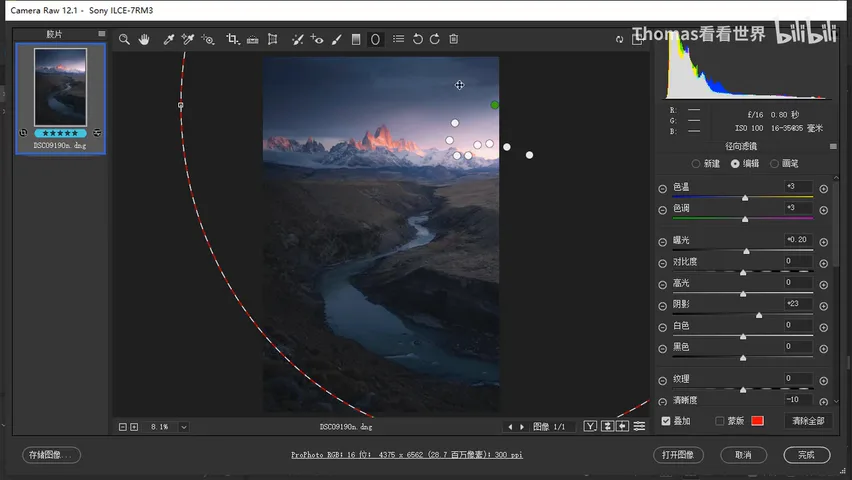
第二步做光线:阳光从右侧来,就在右侧拉一个渐变滤镜,加色温、加色调、加一点曝光和阴影,甚至减一点清晰度——被光照亮的区域总带点雾气般的柔化感(视频 10:17 处)。拉出来就有一道暖光射进画面;再用同样小幅度(曝光 0.2 左右)的参数不断叠加、变化范围,一道比一道更大的光,过渡非常舒服(视频 10:47 处)。最后再用径向滤镜在画面中部拉几个椭圆形的暖光区域。之前之后对比,整个画面已经有了一种光线肆意的感觉(视频 11:27 处)。
06 实战:画笔精修一条青色河流
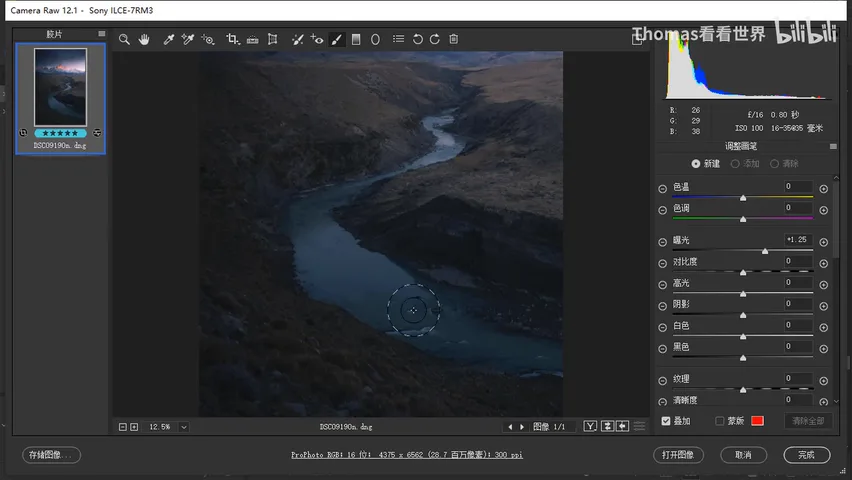
第三步精修画面中间的河流(视频 11:34 处)。一定要先勾上自动蒙版,这样涂抹到边缘时它会自动识别河流与河堤的交界——河流是青色的,河堤是绿色且细节杂乱,识别起来非常轻松。把河流大幅提亮:直接加曝光容易过头,改成提升高光更自然,因为高光只对河流本身原来的亮部起作用(视频 13:58 处);再加一点蓝色、绿色让河水偏青,最后加饱和度,一条青蓝色的河流就立体起来了。
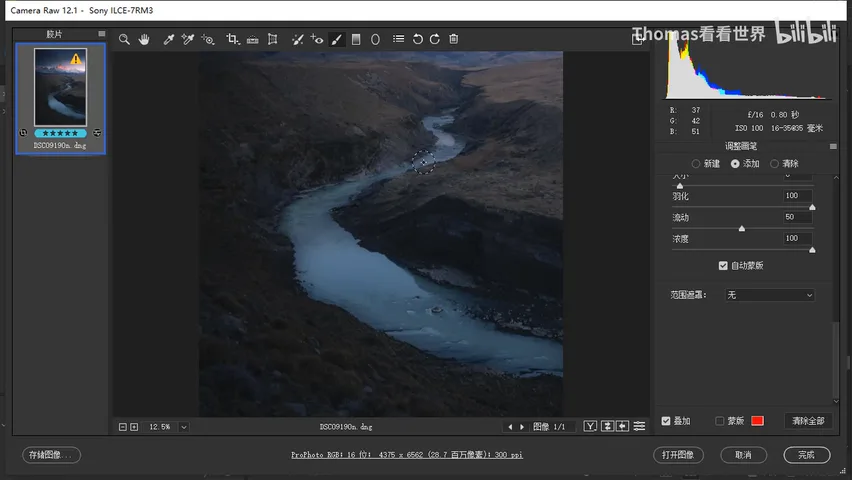
涂过界的地方用「清除」模式擦掉即可(视频 12:24 处);看不出哪些区域被调整时,勾选蒙版显示——红色标出的是未被作用的区域(旧版本相反,标的是作用区域),颜色可以自选,红色因为画面中少见最常用。开着蒙版一眼就能看出哪里涂过界、哪里漏涂(视频 13:00 处)。有个细节:河流中间的石头会被自动蒙版识别成独立物体,先临时关掉自动蒙版把石头和水流一起勾进来,再重新打开继续精修(视频 13:34 处)。
收个尾:画面底部还有「范围遮罩」——颜色、明亮度、深度三种范围遮罩可以进一步约束滤镜的作用对象,这部分 Thomas 在以前的教程里有详细讲解,公众号文章的阅读原文或 B 站评论区有链接。三个工具的分工最后再划一遍重点:渐变滤镜管画面边缘的长条形区域(天空、大海、角落),径向滤镜管画面中央的椭圆形区域,调整画笔配自动蒙管任意形状的精确选择(视频 14:32 处)。
1. 渐变滤镜、径向滤镜、调整画笔的能力相同,区别只在作用范围:边缘长条形、中央椭圆形、任意手绘形状;2. 记住两组关键参数:径向滤镜羽化至少 50,调整画笔浓度 100% 加流动 20-50%,流动叠加、浓度封顶;3. 自动蒙版让画笔自动识别物体边缘,是精修河流、树木等复杂边缘的利器;4. 实战心法:每个滤镜小幅调整、多次叠加、变化范围,配合蒙版显示检查过界,前后用清除全部与 Ctrl+Z 对比。