摄影教程 · 2022-06-19
一步搞定热门色调!LR校准面板三原色工具实战!
在上周的教程《PS中隐藏的调色之王 - 校准面板三原色工具教程!》中,Thomas和大家介绍了这个工具的基础知识。
今天的摄影后期教程中,Thomas会和大家实战应用LR、ACR中的校准面板三原色工具。
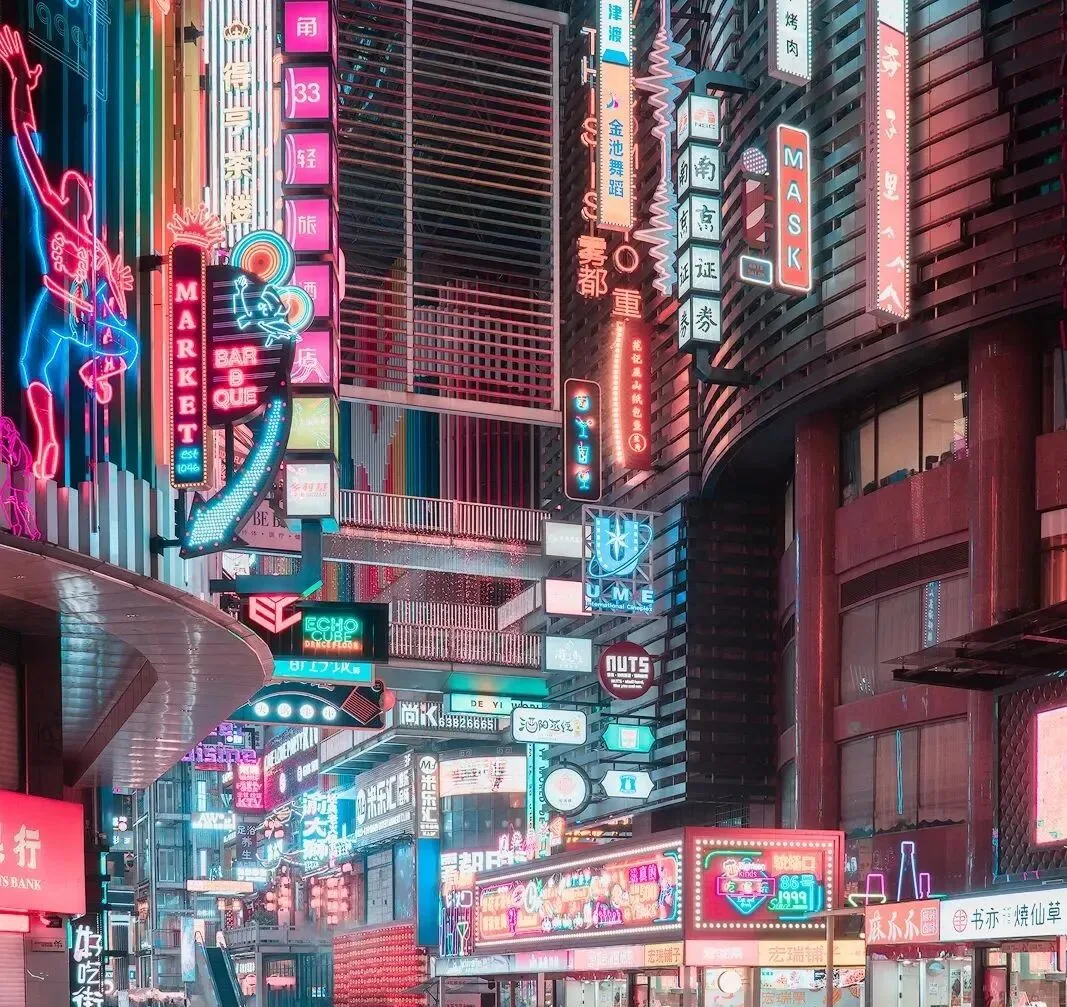
青橙色调、蓝粉色调、卡通色调这些网红调色,都可以用三原色工具几步搞定。
这个工具真的是城市风光后期调色神器!
视频
这一篇是上面视频的完整图文整理。上周的教程讲清了校准面板三原色工具的原理,这一期 Thomas 用四组实战案例演示它怎么用:给广汽埃安汽车广告调的冰莓粉背景、竖构图夜景的青粉对比色、只动一个滑块的青橙夜景色,以及卡通糖果色的统一玩法。先看图文记住套路,再到视频里看滑块的实时变化。
开工前先记住适用边界:三原色工具最适合城市风光——人造颜色经得起大幅风格化;自然风光里除了蓝原色,其他两色一般尽量不动。整个调色的总纲是下面这张原理图:蓝原色左移,画面里的蓝走向青、橙黄走向红;绿原色和红原色则各自牵动一片色区。视频 0:22 处用色轮演示了这个牵一发动全身的关系。
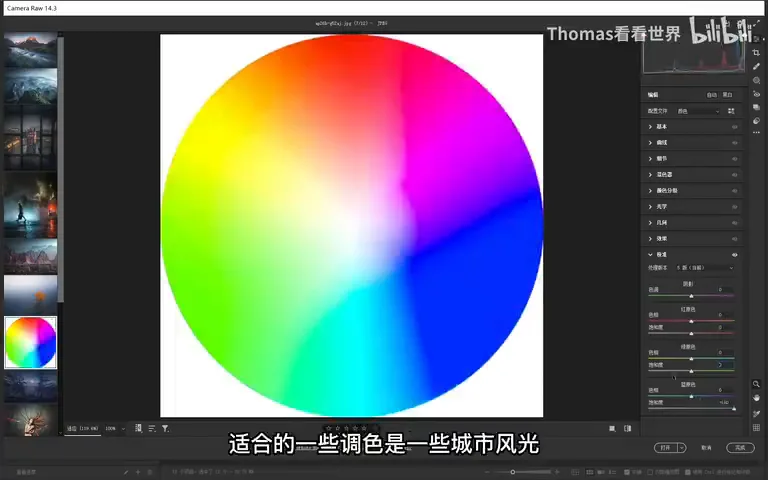
01 冰莓粉背景:给汽车广告定一块色调
第一个案例来自真实项目:Thomas 最近为广汽埃安的汽车照片拍摄了一组城市夜景背景,目标色调是冰莓粉、玫瑰粉——也就是青蓝色加粉色的组合。下面这张就是还没动过的原片:华灯初上的城市天际线,色彩忠实但平淡(视频 1:08 处)。
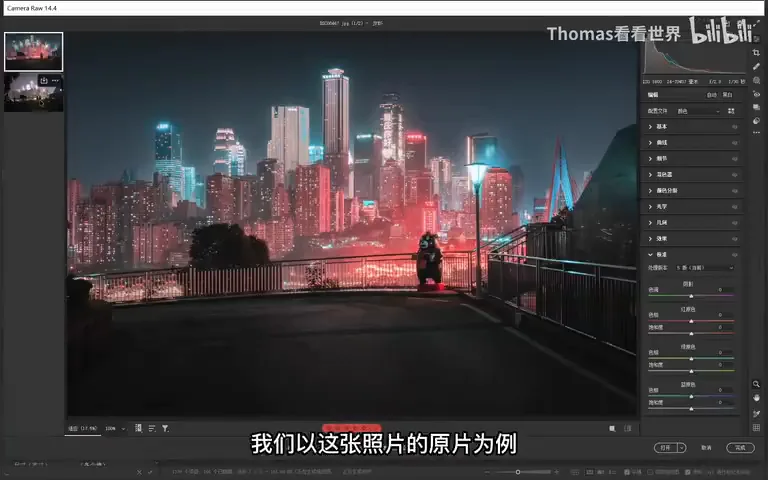
色彩调整的第一步不是碰三原色,而是用色温工具定基准:原片整体基调是蓝天的冷调,就先给画面一个明确偏蓝的色温基准,后面三原色的偏移才有统一的出发点。最终这块背景被合成进汽车广告成片——粉色天空下的城市与车身漆面互相呼应(视频 1:32 处)。
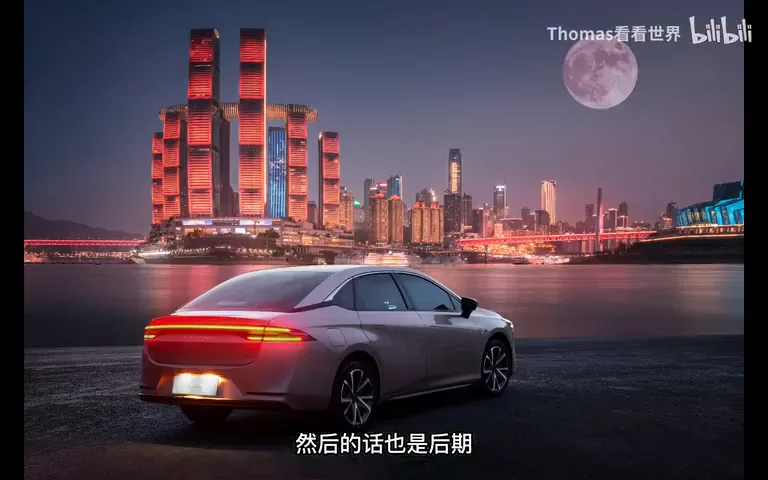
02 蓝左绿右:三原色调出青粉
进入校准面板。蓝原色色相往左滑:背景的蓝色立刻变成青色调,画面中的橙黄色灯光则往红、橙方向偏移——青粉对比的一半已经就位(视频 1:49 处)。他顺手试了红原色,发现偏移方向不是想要的,直接归零;绿原色才是关键——往右移动,好看粉色调就出现了(视频 2:17 处)。
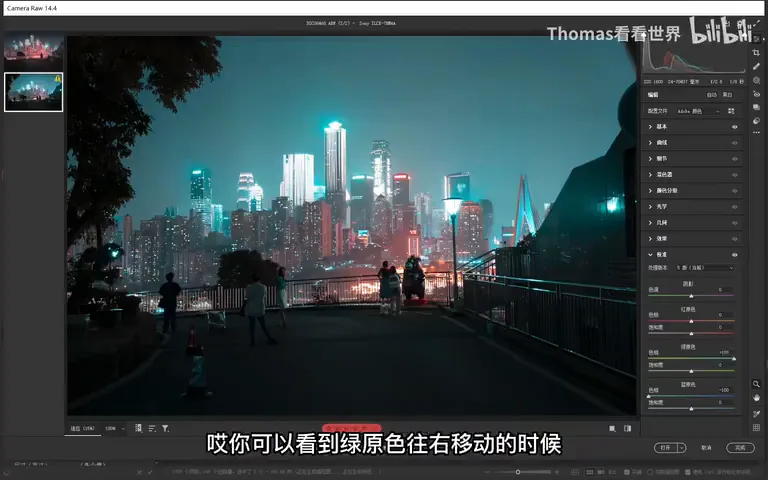
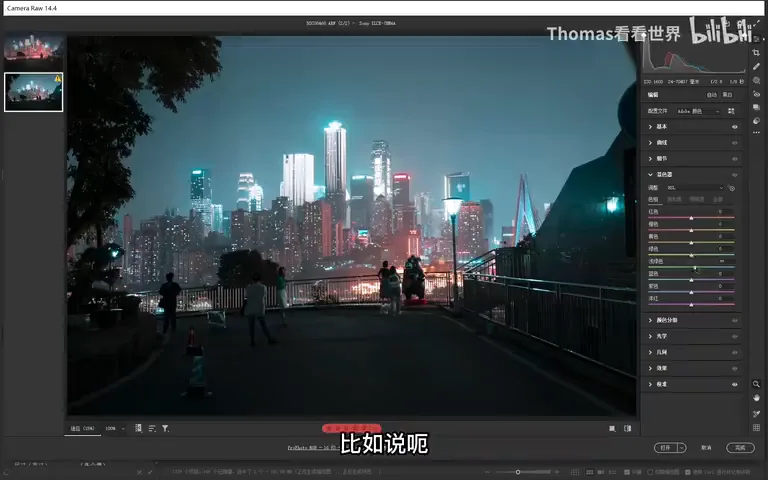
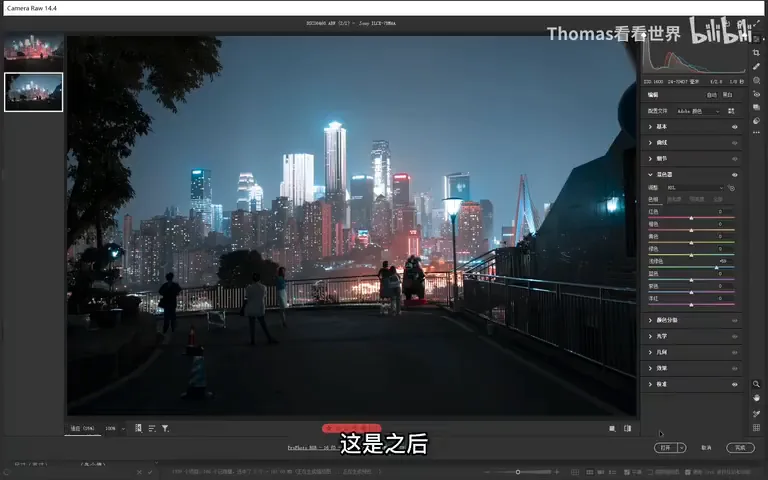
粗调之后整体有点太偏绿,把蓝原色往回带一点就正了。剩下的小杂色交给 HSL 混色器:把浅绿色(青色)的色相往蓝方向稍稍偏一点,画面的冷色就完全统一了。前后对比之下,色彩统一只用了几步(视频 2:40 与 2:50 处)。
03 一张夜景两种网红对比色
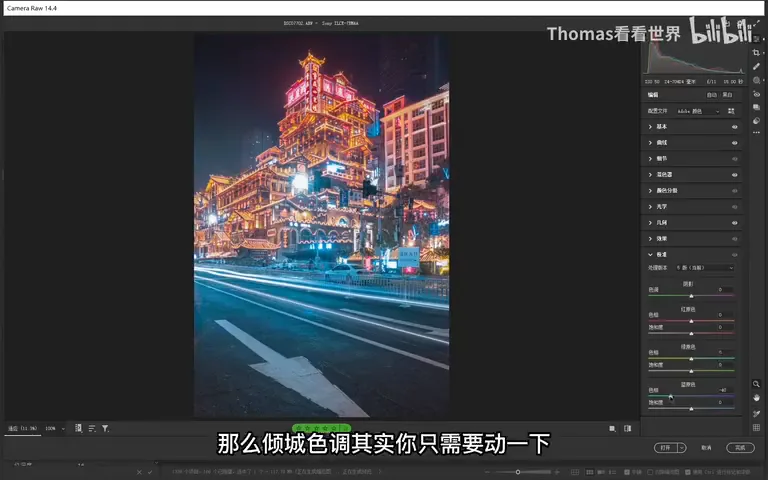
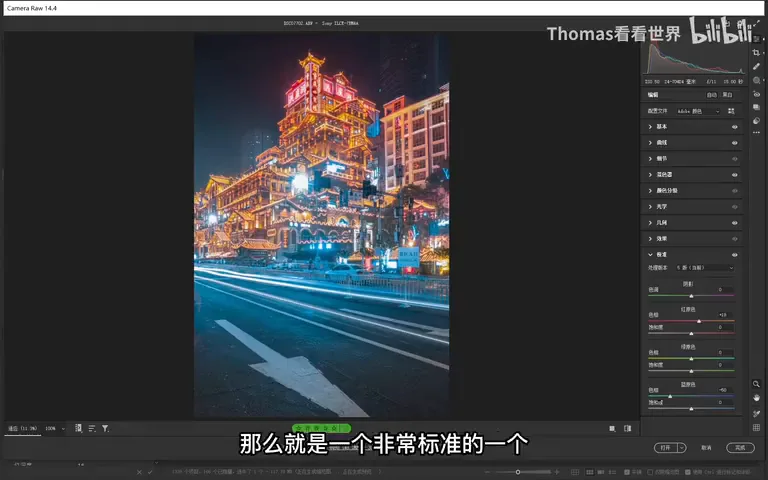
换一张竖构图的夜景,同样的配方同样成立:蓝原色左移,画面里出现橙色和一点红色;绿原色再右移,粉色调更加明显;最后把色温稍稍偏蓝,青色与粉色的对比色调就出来了(视频 3:00-3:16 处)。
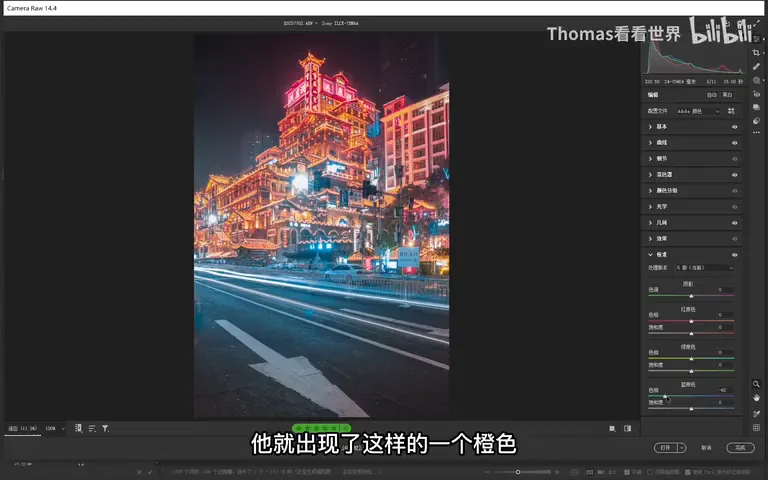
同一张照片换成夜景常见的青橙色调更简单:只需要动一下蓝原色,青橙的味道就已经出来了;最多再把红原色往右移一点,就是非常标准的青蓝与红橙对比(视频 3:23 与 3:32 处)。所以说三原色工具对夜景调整非常有用——当然要配合色温色调工具和混色器里的 HSL 一起收尾。
04 卡通糖果色:先做灰亮底
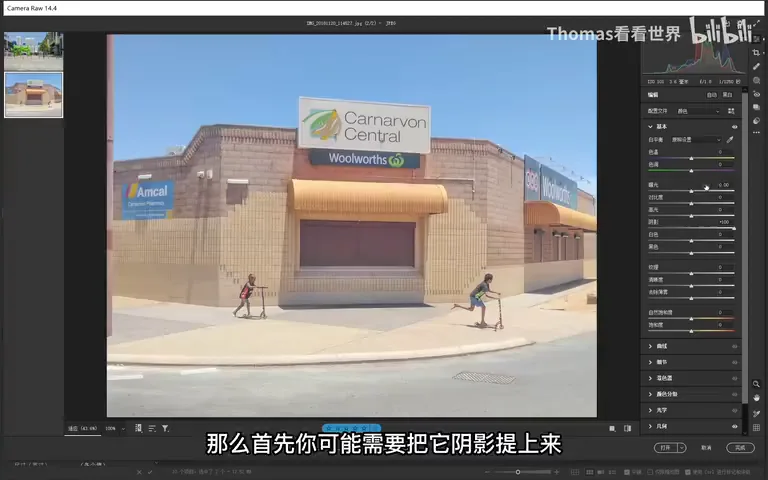
第三组是卡通色调、糖果色调。第一步仍然在三原色之前:把阴影提上来、曝光稍稍提升、高光压下去,让照片呈现一种「灰亮」的低反差状态——这是糖果感的底子(视频 4:00 处)。
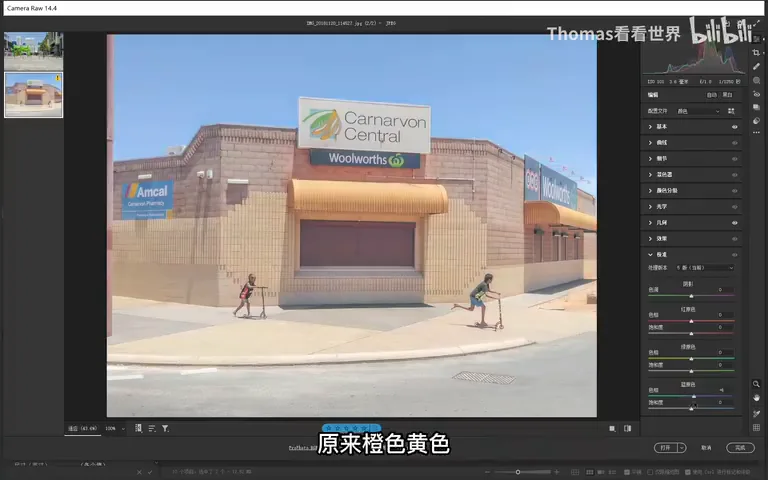
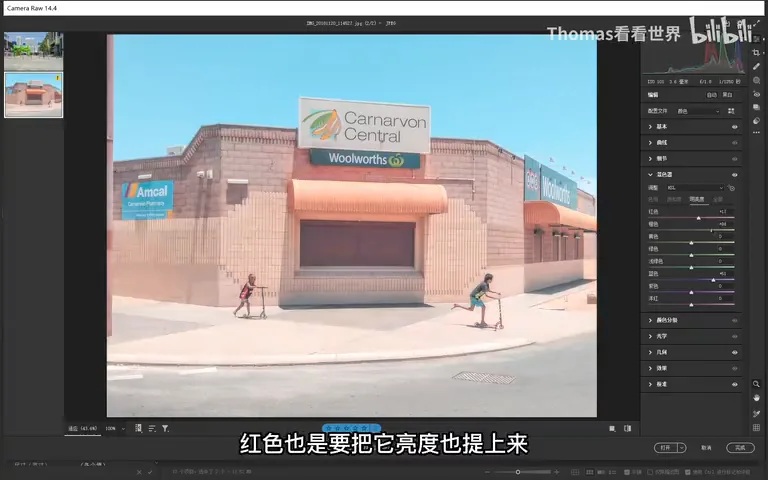
然后直接把蓝原色往左移:画面里原来的橙色、黄色偏向好看的粉色调,天空的蓝色则偏向青蓝(视频 4:12 处)。回到混色器收尾——蓝色的亮度不能太低,橙色、红色的亮度也提上来,再把饱和度整体提升一点,卡通色调的感觉就出来了(视频 4:28 处)。
05 第二组练习与四步万能流程
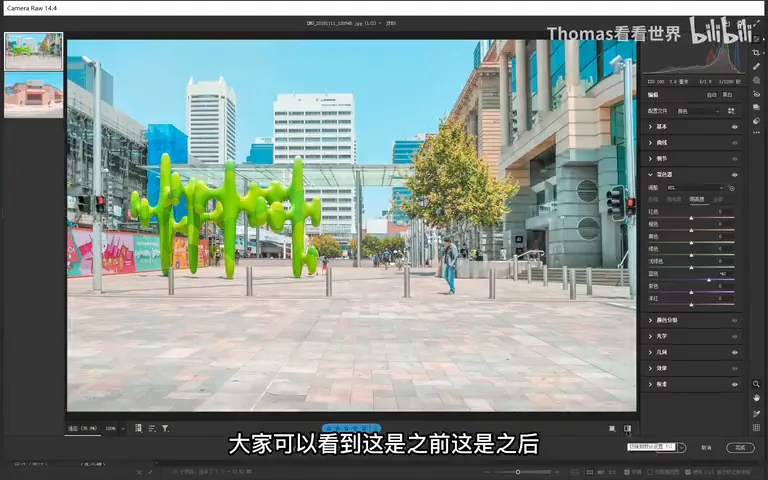
最后一张练习照片色彩偏多、显得杂乱。思路依旧是先提阴影和白色把光感做出来,再进校准面板:蓝原色左移,绿原色左右对比后向左一点,红原色也往左——三下就把全片色彩拧统一了(视频 4:56 处)。个别红色太艳,用 HSL 把它偏回橙色;绿色再偏绿一点点、品红往红靠,最后提升饱和度、微提蓝色的饱和度和亮度,统一的卡通色调模板就完成了(视频 5:22-5:40 处)。
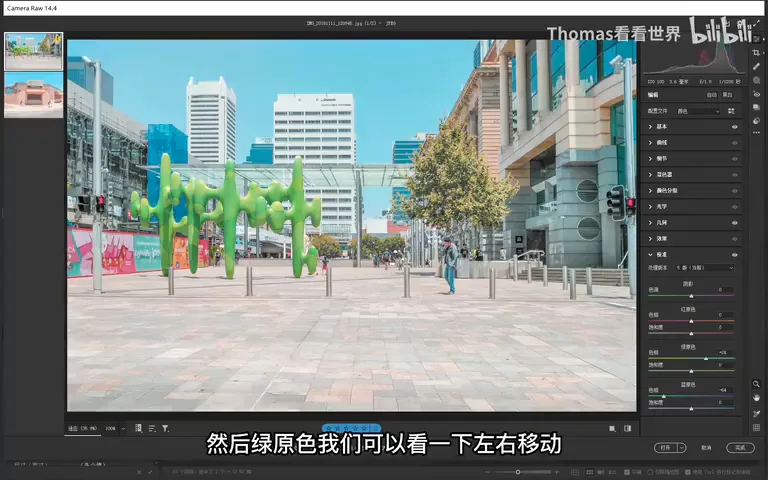
前后对比之后,把整套方法沉淀成一个万能流程:第一步在基本面板用色温、色调确定基础的冷暖倾向;第二步用校准面板三原色统一色彩、赋予整体色调;第三步用 HSL 混色器对每个局部颜色微调;第四步再用径向滤镜、渐变滤镜做局部处理。这套流程对城市风光白天和夜晚的调色都非常好用(视频 5:50-6:14 处)。
1. 三原色工具适合城市风光这类人造色彩的风格化调色,自然风光一般只动蓝原色;2. 万能四步:色温色调定基准 → 校准面板统一色彩 → HSL 混色器逐色微调 → 径向/渐变滤镜局部收尾;3. 记住两招:蓝原色左移蓝天变青、橙黄偏红,绿原色右移调出粉色;4. 青橙夜景只需动蓝原色,红原色右移补一刀就是标准青蓝红橙对比。