摄影教程 · 2021-11-14
Camera Raw/Lightroom史诗级强化:图层与蒙版!以后修图再也不用PS了?
Thomas看看世界
Camera Raw/Lightroom的局部处理能力得到了很大的强化!
在Camera Raw最近的更新中,蒙版(暗带图层)的功能整合了以前的径向/渐变/画笔等局部调整工具,加上AI加持的选择天空/主体功能,和新的选区加减交叉模式,真的非常的好用。
或许以后大部分不复杂的修图,再也不需要打开PS了?
视频教程
这一篇是上面视频的完整图文整理。Camera Raw 和 Lightroom 的这次更新把原来的径向滤镜、渐变滤镜、画笔等局部工具全部整合进了全新的「蒙版」体系,还带来了 AI 加持的选择天空、选择主体,以及选区之间相加、相减、交叉的新玩法。Thomas 先分析 PS 与 ACR/LR 的优劣,再从老用法讲到新功能的完整实战,下面按视频顺序整理成图文。
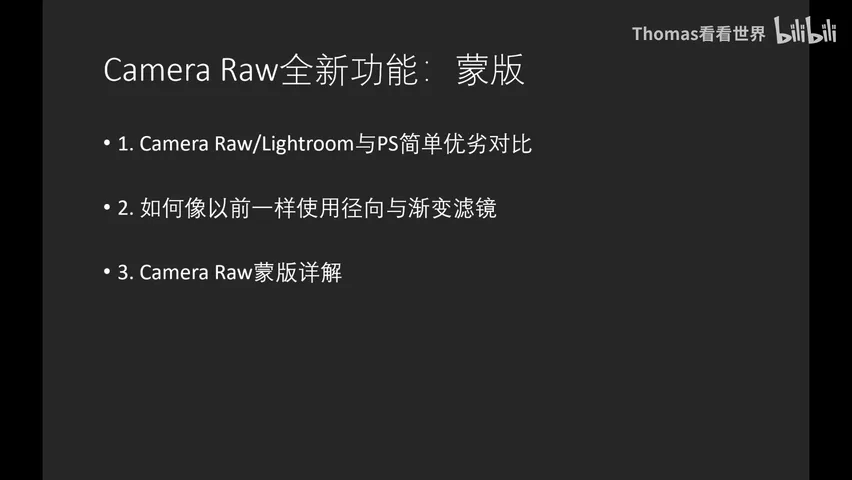
视频开头有一张大纲页(视频 0:05 处),三部分结构一目了然:先做 Camera Raw/Lightroom 与 PS 的优劣对比,再看如何像以前一样使用径向与渐变滤镜,最后详解新版蒙版。
01 先想清楚:后期就是选局部与加效果
摄影后期的工具非常多,但核心操作只有两个:一个叫选择局部,一个叫应用效果。理解了这一点,就能看清 PS 以前的三大优势:第一,选择功能更精细——有通道、快速选择、选择并遮住、钢笔,选区可以建得非常精确;第二,效果功能更丰富——各种调整图层,甚至还有 Nik Collection 这类第三方插件和滤镜;第三,图层、蒙版、通道是一套管理处理步骤的好系统。
但 PS 的劣势也明显:太复杂。Camera Raw 则非常简单易用,功能不像 PS 那样还要兼顾设计美术——它只针对摄影后期,留下的都是摄影师会用到的功能;而且方便批量处理,整个后期是无损、可反复调整的模式。
新的蒙版功能,相当于把 PS 的图层和蒙版概念引入了 Camera Raw。它确实让软件变得更复杂了——这也是很多人诟病「没有以前好用」的原因——但它换来的,是局部处理能力的质的提升。后面的实战会证明这一点。
02 老用法不变:所有局部工具住进蒙版
打开蒙版面板,你会发现熟悉的家当都在:画笔、线性渐变、径向渐变一个不少;原来的色彩范围和亮度范围从渐变工具的子选项升级成了独立入口;列表最上方还多了选择主体和选择天空这两个 AI 选区工具(视频 2:13 处)。
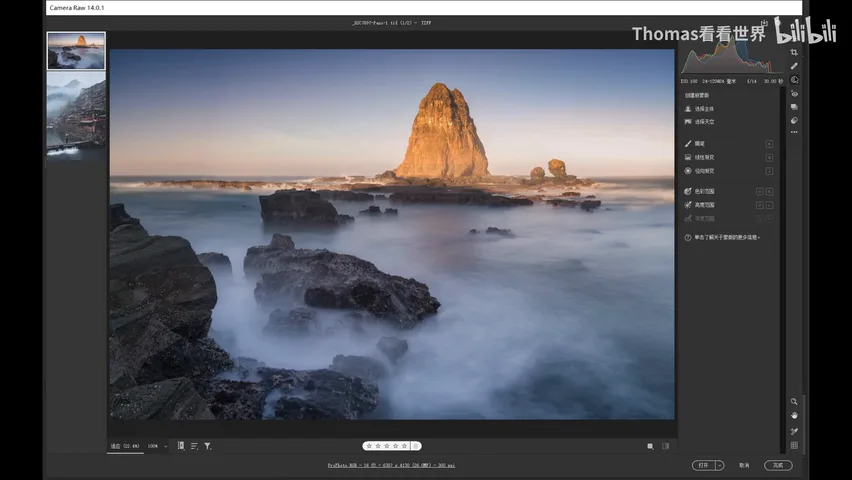
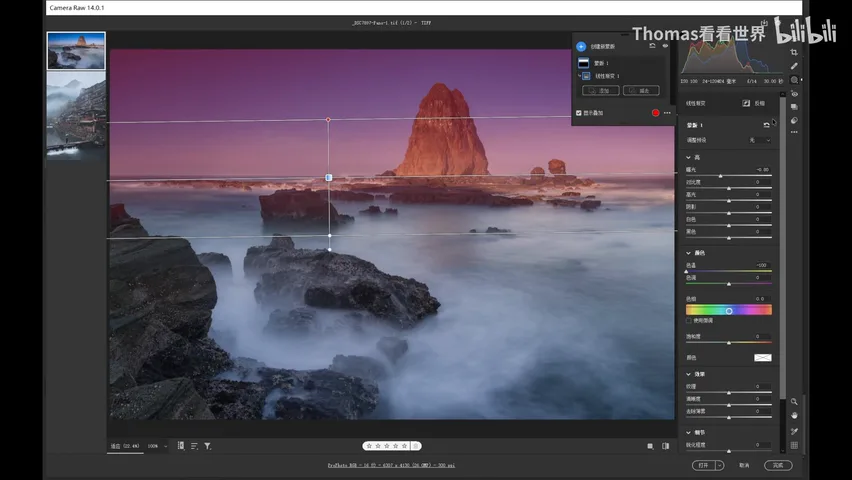
想像以前一样工作完全没问题:比如要把天空压暗,就新建一个线性渐变,从上往下一拉即可。唯一要记住的新规则是——每个蒙版都有自己独立的参数,不同的调整要新建不同的蒙版;比如压暗天空之后还想再做别的局部效果,就得再建一个新蒙版(视频 2:43-3:00 处)。
03 AI 加持:一键选择天空与主体
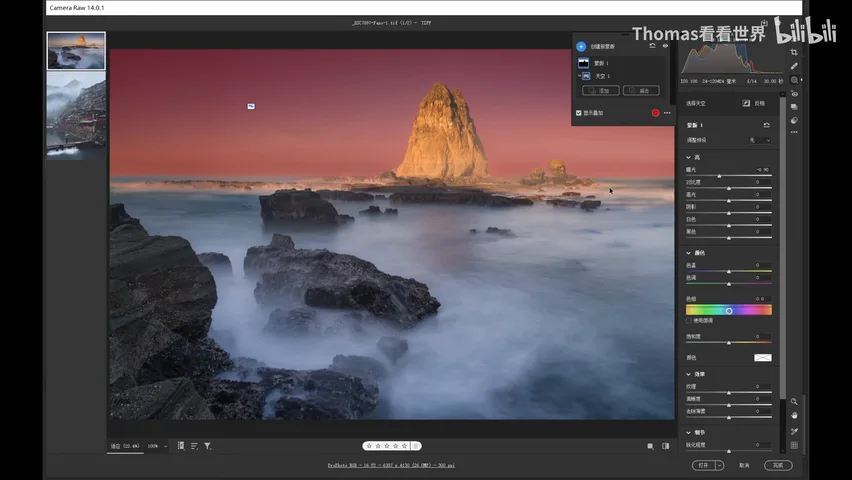
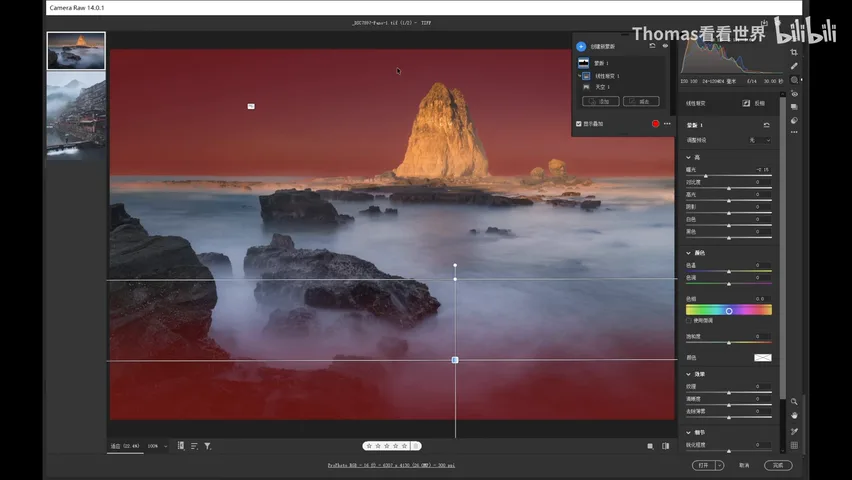
新版最明显的两块增量,是选择主体和选择天空这两个 AI 创建途径。先看选择天空:以前用渐变工具压天空,选区其实并不准——特别是天边有礁石交叉的情况,渐变会把礁石也一起压暗;现在点一下选择天空,AI 直接把天空整个选出来。勾上显示叠加(一般用红色显示,和以前的叠加选项一样),可以轻松检查选区边界——这片天空抠得非常好,直接压暗也十分精准(视频 3:21-4:00 处)。
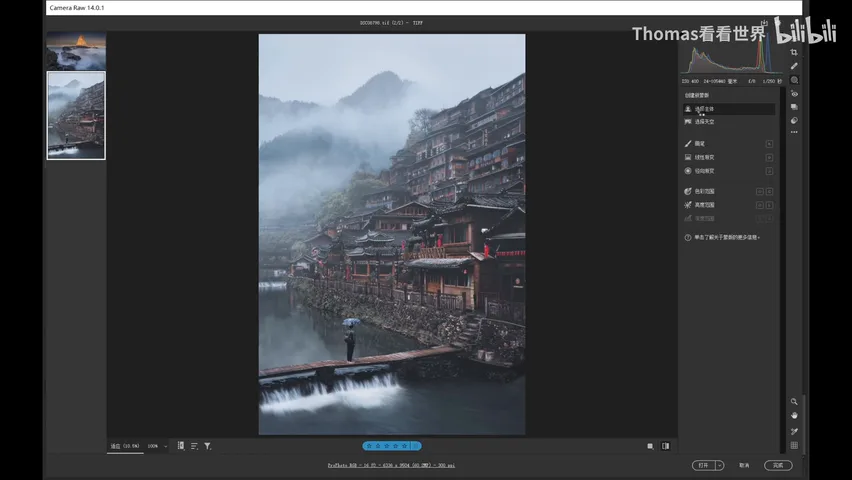
选择主体对付的是有人物或明显主体的照片。像下面这张湘西村寨、桥上撑伞行人的片子,以前要把人干净地选出来必须进 PS 抠图;现在在 Camera Raw 里点一下选择主体,主体边缘选得非常好(视频 4:02-4:20 处)。
04 蒙版是容器:选区可相加与相减
蒙版之所以要这样组织,是因为一个蒙版里可以放多个选区,并让它们相加、相减或相乘——这才是蒙版真正的意义。比如已经有了一个天空选区,还想让海面也压暗一些:点「添加」再画一个线性渐变,现在这个蒙版里就同时装着天空和海面两块选区,-2.5 的曝光对两块区域同时生效(视频 4:41-5:12 处)。
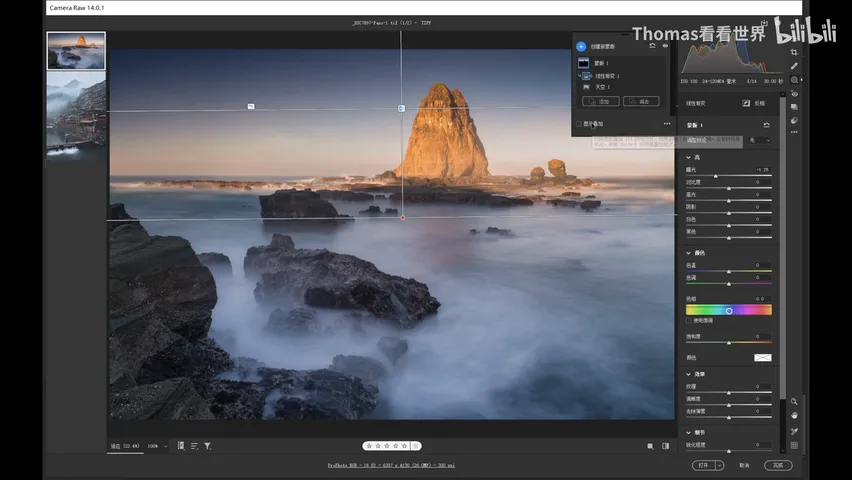
相减同样有用。整片天空选区直接压暗会很生硬——正常的天空不会从上到下一片黑。这时用「减去」,从选区里减掉一个线性渐变:天空的压暗就从下到上逐步加强,靠近海面的部分几乎不受影响(视频 5:17-5:56 处)。
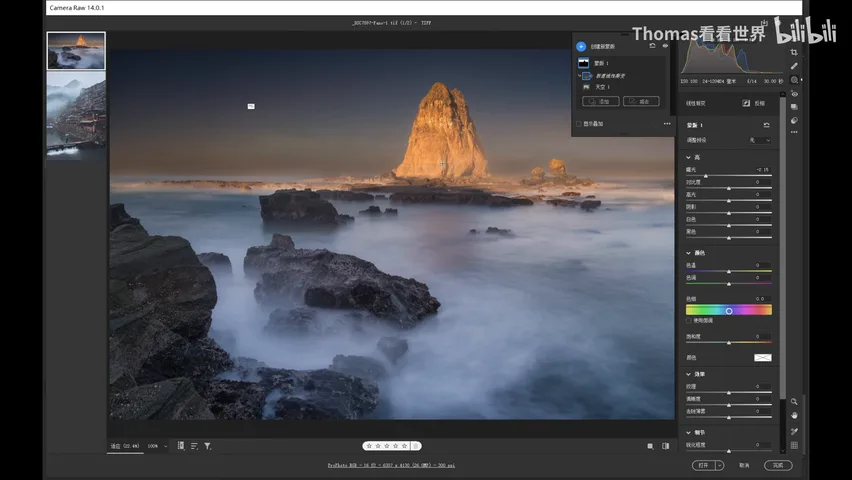
对比一下有无这道渐变的区别:只有天空选区时,压暗特别不自然;减去渐变之后,压暗有了由弱到强的过渡,效果自然得多(视频 6:15-6:35 处)。以后压暗天空的标准公式就是:先选择天空,再用一个渐变去「整形」。
05 交叉相乘:三道筛子选出礁石暗部
要提醒的是:每个蒙版都有独立的参数,蒙版之下的多个选区共同合成蒙版的最终选区、共享同一组调整;所以想做另一种效果,就要新建一个蒙版。实战目标:把画面中央礁石的暗部压黑一点、再加些冷色(视频 6:36-7:18 处)。
第一步,新建蒙版并点选择主体:AI 非常精准地选中了礁石。把它压暗、偏冷之后发现问题——整块礁石都变冷了,而我们只想要暗部变冷(视频 7:20-7:41 处)。
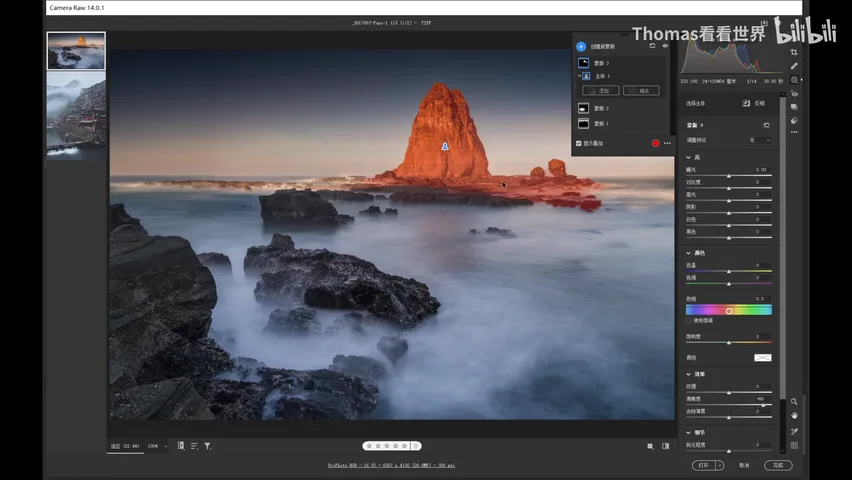
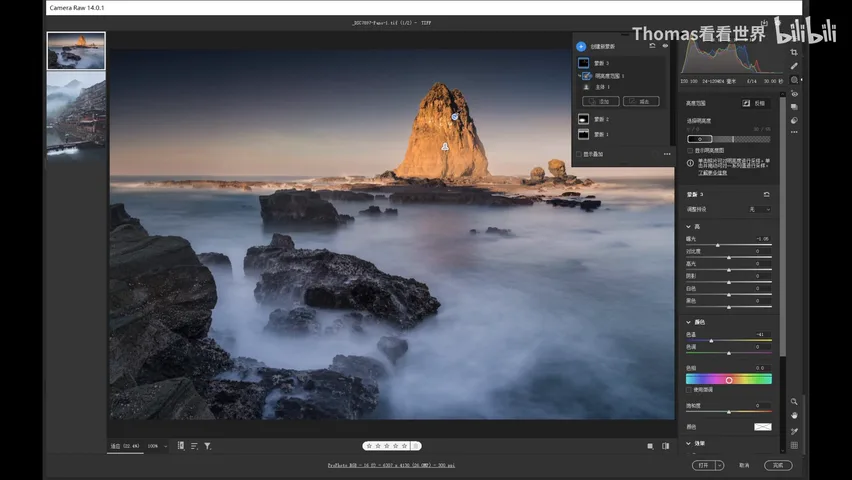
第二步用交叉(相乘)。注意这不是「添加」或「减去」,而是组件菜单里的「与蒙版交叉」——交叉意味着新的选区会和之前的选区做逻辑与,一道道筛下去。先交叉一个亮度范围、只保留暗部,羽化幅度等参数都可调;现在效果只作用于礁石的暗部,由主体选区和明亮度选区共同决定(视频 7:42-8:27 处)。
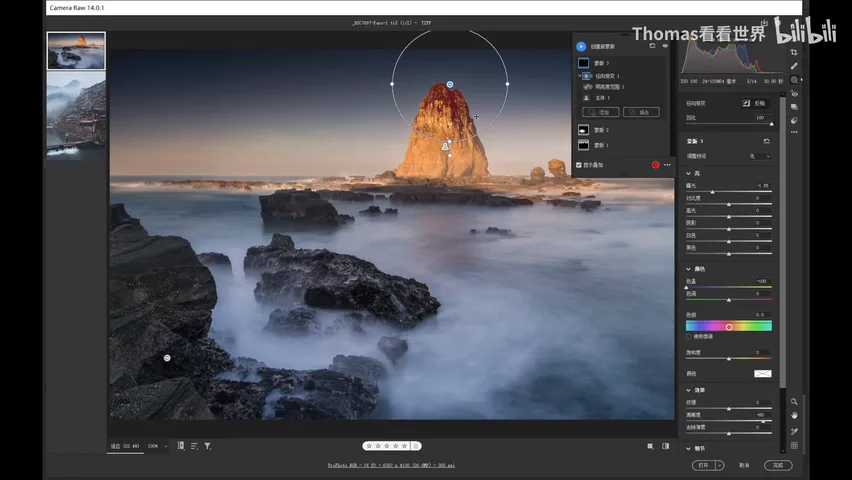
第三步再筛一道:礁石靠近天边的那部分才最该压黑、压蓝,所以继续交叉一个径向渐变,范围只罩住礁石上部、羽化拉大。最终减曝光和降色温只作用于「主体 ∩ 暗部 ∩ 礁石上部」这一小块区域——选区精准到这种程度,就是新蒙版体系的价值(视频 8:29-9:58 处)。
1. 后期核心只有两件事:选择局部、应用效果;PS 赢在选区精细、效果丰富、图层蒙版好管理,ACR/LR 赢在简单、专注摄影、批量与无损;2. 新蒙版体系整合了全部局部工具,老用法照旧,但记住每个蒙版参数独立;3. AI 的选择天空、选择主体一键生成精准选区,配合显示叠加随时检查;4. 蒙版是容器:选区可相加、相减,组件菜单里还能交叉(相乘)——主体、亮度范围、径向渐变层层相筛,就能选出「礁石暗部」这种级数的精准目标。