摄影教程 · 2020-03-15
如何用亮度蒙版来做PS曝光合成?正确方法在这儿!
Thomas看看世界
亮度蒙版是一种重要的摄影后期处理工具,但如果不正确的使用,照片效果反而会变得很差。

在今天的视频教程中,Thomas会和大家分享一种局部应用亮度蒙版的方法,用来做曝光合成,选区调色都是极好的。
视频教程
这一篇是上面视频的完整图文整理。上一期教程里 Thomas 用动作一键生成了亮一到亮七、暗一到暗七的亮度通道,这一期回答更关键的问题:怎么把通道变成蒙版、用到曝光合成里去。视频只有 7 分钟,但点破了一个大多数人都在犯的错误——亮度蒙版不做局部限制,直接刷满全图。下面按视频顺序拆成五步,配上关键帧截图,先看图建立流程,再到视频里听细节。
先看成片。这是希腊圣托里尼的日落,两张包围曝光底片合成后的样子:太阳的细节、海面的反光、悬崖上小镇的暗部都在。整期教程做的就是下面这张图,核心只在一层「组蒙版」上。
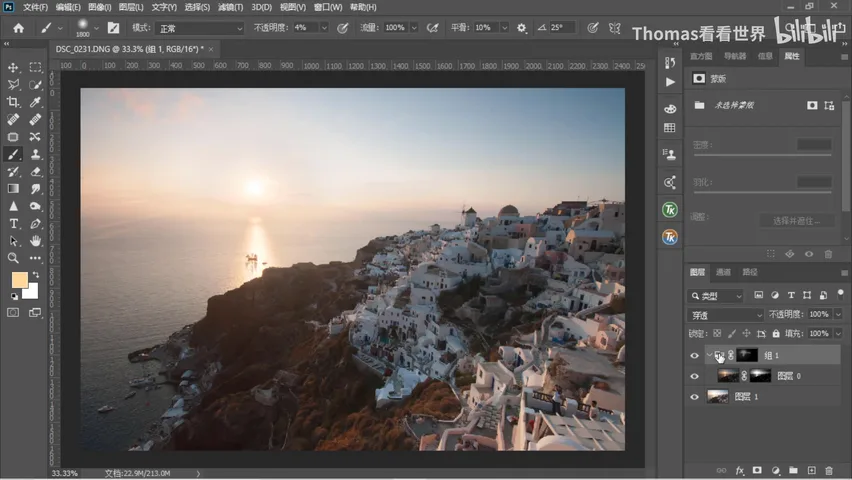
01 素材:圣托里尼的包围曝光底片
案例是一组拍摄于希腊圣托里尼的夕阳包围曝光(视频 1:13 处)。第一张对高光曝光:稍稍欠曝,除了太阳本身,周边的云层和海面反光都没有过曝;第二张对阴影曝光:暗部非常干净、几乎没噪点,但天空和海面的反光已经过曝。一张保高光、一张保暗部,正是曝光合成的标准素材。
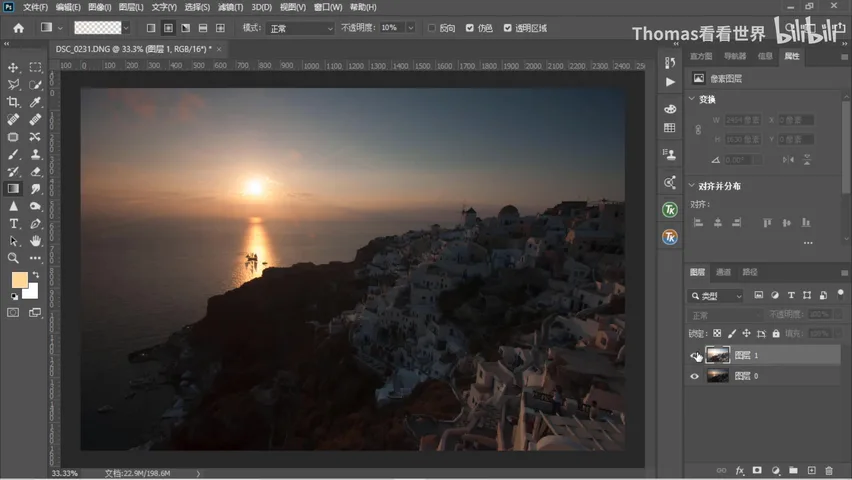
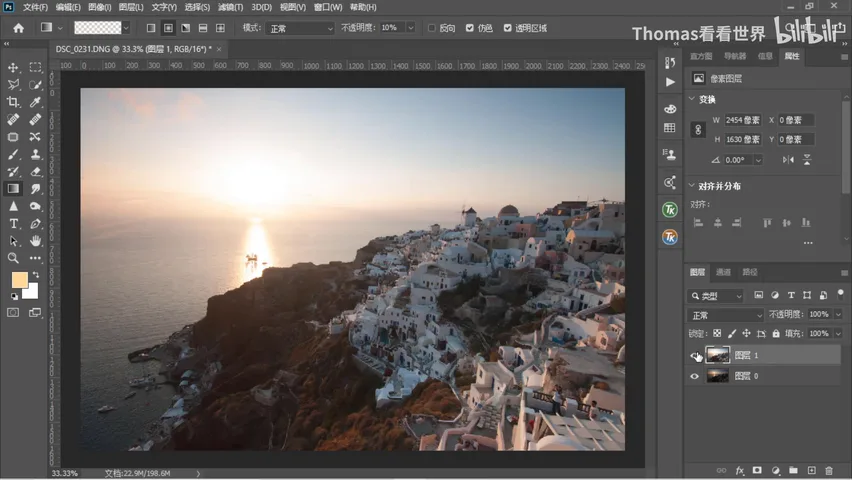
把这两张合成,当然可以直接丢给 HDR 合成,但 Thomas 在这里演示的是用亮度蒙版来手动做——可控性更强,也是这期视频真正想教的方法(视频 1:50 处)。
02 选通道:把过曝区域选出来
用亮度蒙版的第一步,是找到一个合适的亮度通道。先对最亮的那张欠曝图层运行亮度通道生成动作,得到亮一到亮七、暗一到暗七等通道(视频 0:32 处演示动作面板)。
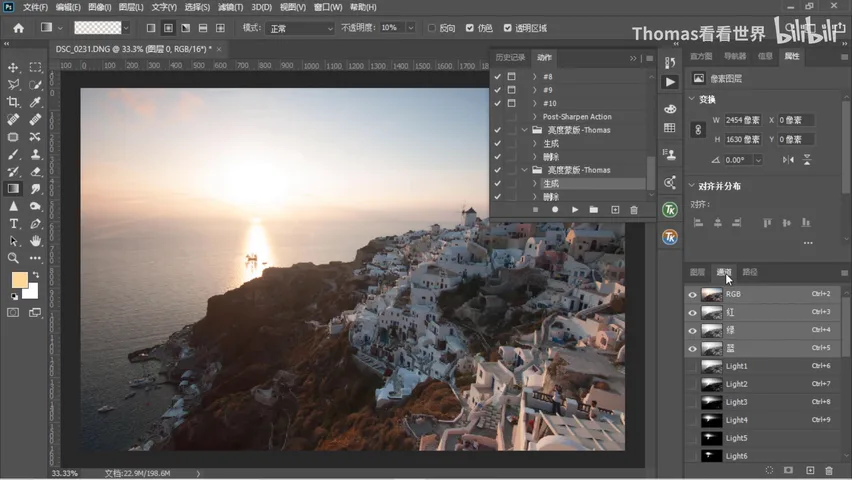
选通道的标准有三条:尽可能包括过曝的区域、同时又尽可能包括没过曝的区域、而且过渡要尽量自然(视频 2:11 处)。对着通道面板逐一观察,亮二和亮三都是不错的选择,都把高光过曝的区域很好地选了出来,Thomas 最终用了亮三。
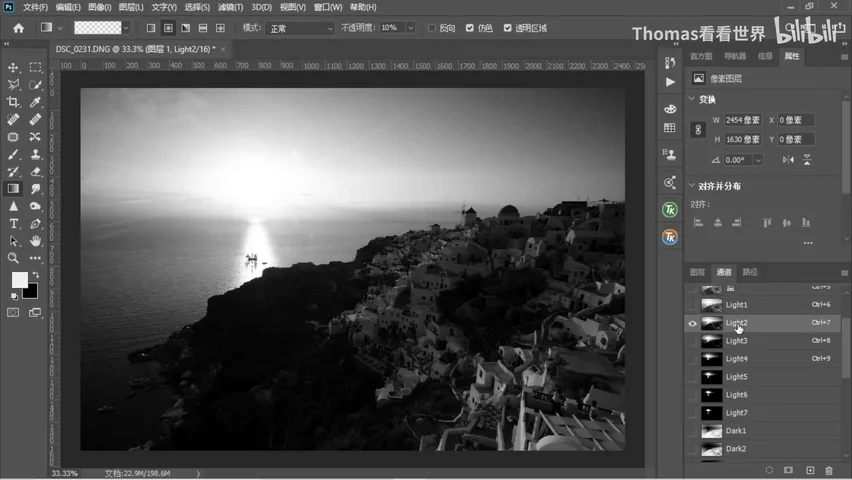
转换动作是按住 Ctrl 键点击亮三通道,通道就变成了选区——蚂蚁线大致沿着天空和海面的高光分布(视频 2:37 处)。
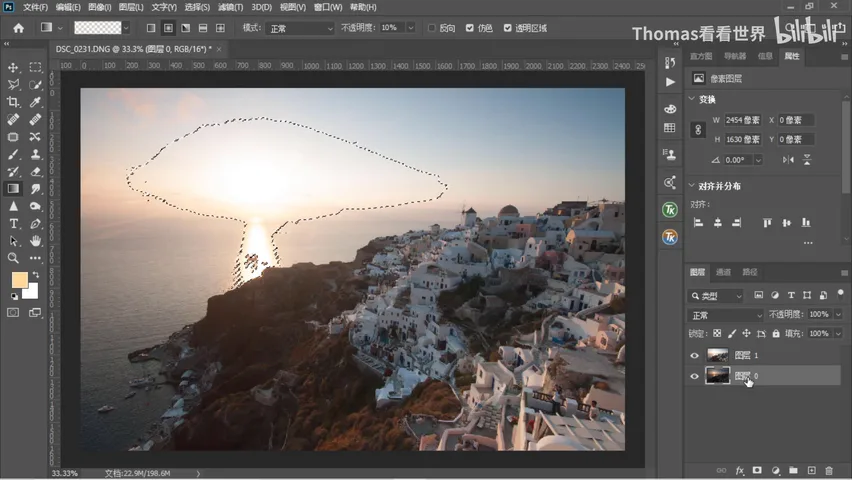
03 错误示范:蒙版直接刷满全图
接下来把对阴影曝光的那张(亮度信息更全的欠曝图)移到最上层,选中它的图层,点击「新建图层蒙版」,刚才的选区就自动转成了蒙版。天空和海面果然不过曝了——但如果到此为止,这恰恰是亮度蒙版的错误用法(视频 2:59 处)。
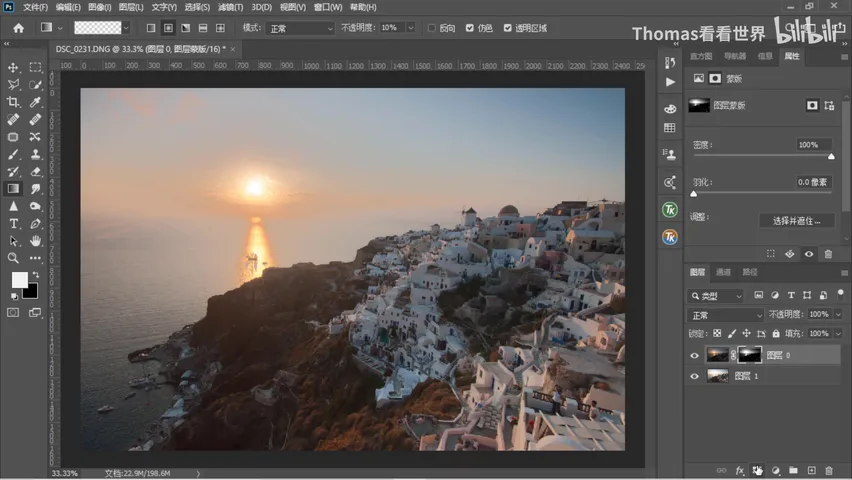
问题有两处(视频 3:15 处)。其一,太阳的融合非常不自然:原来很亮的一张照片,硬融进一张欠曝的照片,亮度衔接必然生硬。其二,悬崖上那些只是有点亮的区域——本来并不过曝,蓝色的反光高光看起来非常舒服、很有立体感——也被蒙版一并「修复」了。不该修的地方也修了,这就是不限制蒙版作用范围的代价。
04 正确方法:分组加组蒙版做局部限制
解决办法是对亮度蒙版做局部限制:只让它作用于太阳和过曝的海面,而且只做轻微的曝光补偿。Thomas 用的方式是分组:新建一个图层组,把带亮度蒙版的图层拖进组里,再给组本身新建一个蒙版(视频 4:09 处)。
理解组蒙版只需一句话:组是图层的集合,组蒙版会对组内所有图层的效果再做一层限制(视频 4:21 处)。组蒙版全黑时,组里所有效果归零、对画面没有任何影响;把它 Ctrl+I 反相成白色,组里的效果才会全画面生效。亮暗两级蒙版叠加,作用范围就被收得非常窄。
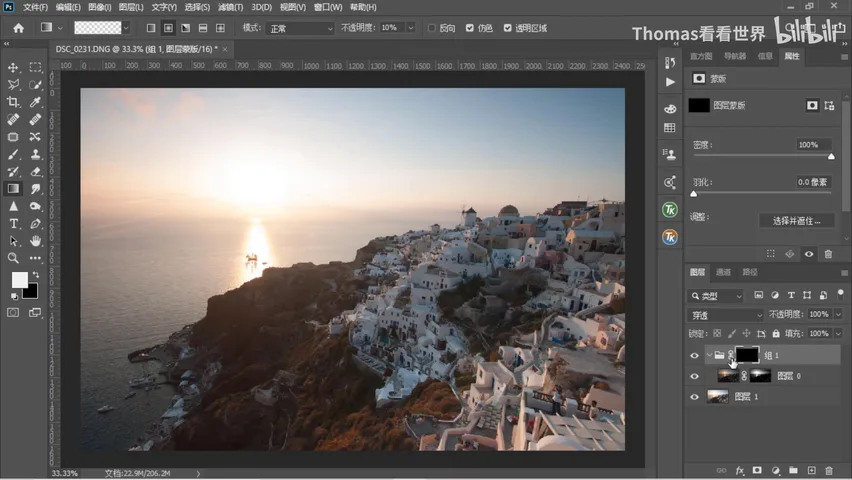
具体操作:选白色画笔,把不透明度降到 10% 左右,在组蒙版上慢慢涂抹太阳和海面那些真正过曝的区域(视频 5:06 处);涂到合适的程度后,周边再把不透明度进一步降到 4%,换一支大画笔做柔和的过渡(视频 5:37 处)。
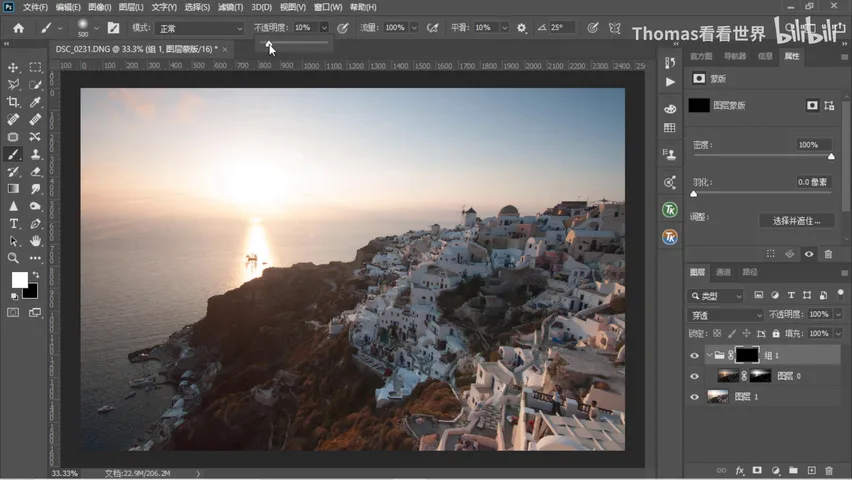
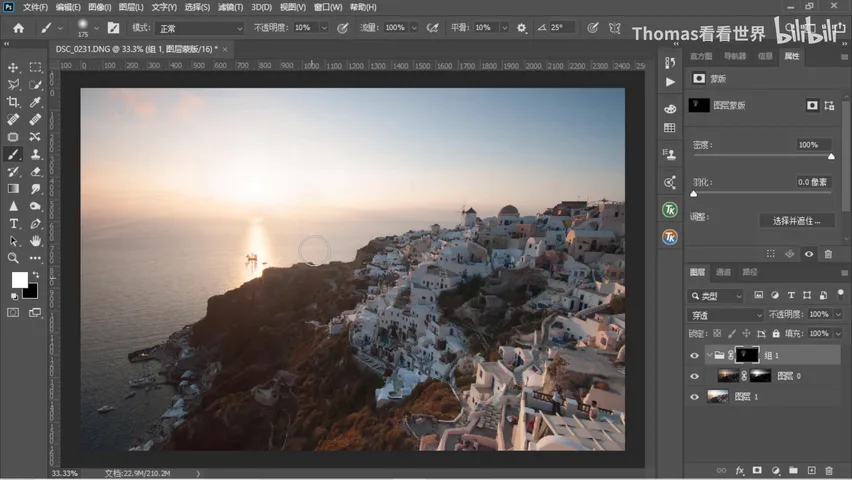
05 三层控制:自然合成的关键
视频最后 Thomas 把两层蒙版去掉又加回,逐一解释它们各自的贡献(视频 5:56 处)。欠曝图层保留着天空的全部细节;亮度蒙版保证它只在很亮的区域被显示出来——只有过曝的地方才被选择;组蒙版再进一步限制,保证那些明明没过曝、却被亮度蒙版顺手选上的区域不受影响。
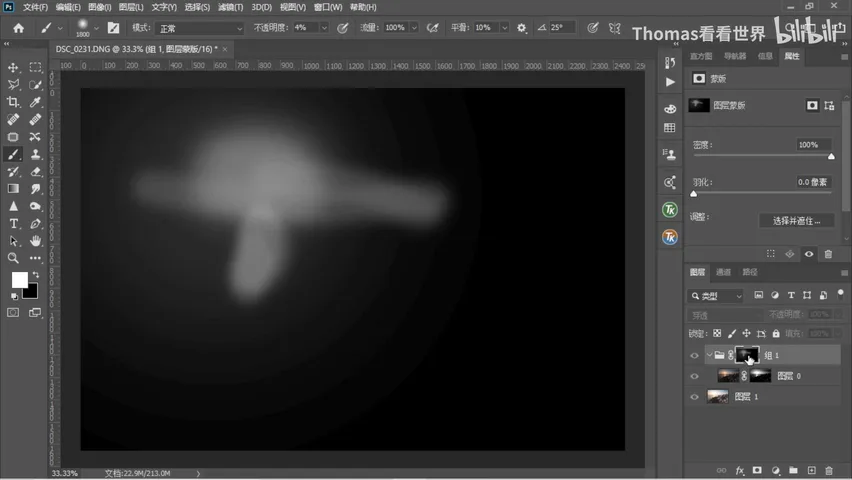
第三层控制是那支低不透明度的画笔:刷进来的过程是慢慢的、渐进的,融合自然,不会出现没有亮度蒙版配合时那种非常生硬的亮度过渡。亮度蒙版选范围、组蒙版收边界、低不透明度笔刷做过渡——这就是亮度蒙版的最佳使用方法(视频 6:44 处)。
1. 亮度蒙版做曝光合成,先对最亮的底片生成亮度通道,按「含过曝区、含未过曝区、过渡自然」三条标准选通道(本例亮三);2. 通道 Ctrl+点击转选区,再转图层蒙版,但绝不能直接刷满全图——太阳融合生硬、次亮高光被误修复;3. 正确做法是分组并给组加蒙版,用 10%-4% 不透明度的白色画笔只把太阳和过曝海面刷回来;4. 亮度蒙版选范围、组蒙版收边界、低不透明度笔刷做过渡,三层控制才有自然的曝光合成。
练习文件与亮度蒙版动作下载:
百度云链接: https://pan.baidu.com/s/1V6knr5YfICsiOr37nRbk6g 提取码: es84
或腾讯微云链接:https://share.weiyun.com/51HPn0e