摄影教程 · 2021-02-07
摄影局部后期核心技术,如何用亮度蒙版精准调整照片中的物体
Thomas看看世界
亮度蒙版(英文名:Luminosity Masks,国内也有译作明度蒙版、灰度蒙版),是一种基于亮度的局部选择工具。
如果说安塞尔亚当斯的“分区曝光法”,为摄影师的前期拍摄提供了指导。那么亮度蒙版,则为摄影师,特别是风景摄影师,提供了一种重要的后期局部调整工具。
今天的教程是亮度蒙版系列教程的第9期,我会和大家分享,如何用亮度蒙版,对画面的局部物体进行精确的选取和调整。
视频教程
这一篇是上面视频的完整图文整理,也是亮度蒙版系列的第 9 期。前几期讲了原理和曝光合成,这一期解决一个更日常的问题:怎么用亮度通道对画面里的单个物体做精准选取——视频里用一张阿尔卑斯山谷的照片连做两个演示:把瀑布水流提亮,再给树林的高光做一次光线渲染。从选通道、收窄蒙版到组蒙版双重限制,是一条完整可复制的流程。
先看成片:瀑布水流被提亮、树林高光多了通透感,而山体、阴影和天空几乎没被惊动。这就是亮度蒙版局部选择的能力——下面按视频顺序拆解。
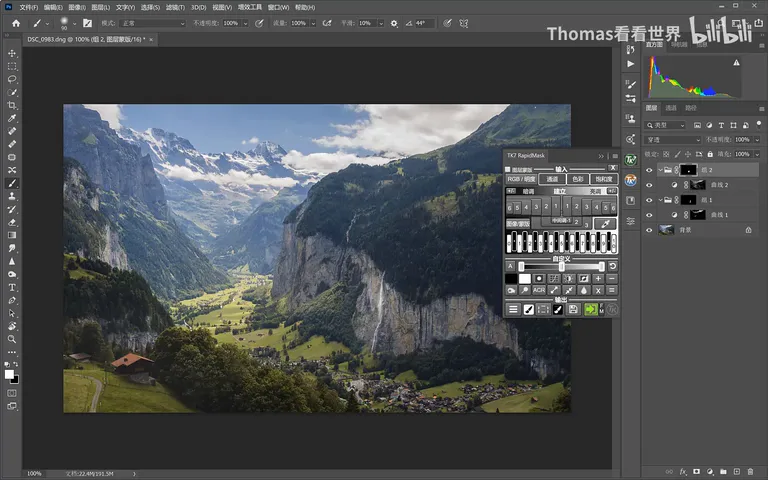
01 案例:一个文件里的两个局部任务
案例是一张瑞士劳特布龙嫩(Lauterbrunnen)山谷的照片。Thomas 给它布置了两个任务:第一,把瀑布的水流提亮一点——这需要精确地选出瀑布本身;第二,对树林的高光部分做进一步的光线渲染,让高光更有一种通透感(视频 0:13 处)。两个操作都绕不开亮度蒙版对画面局部的选择。
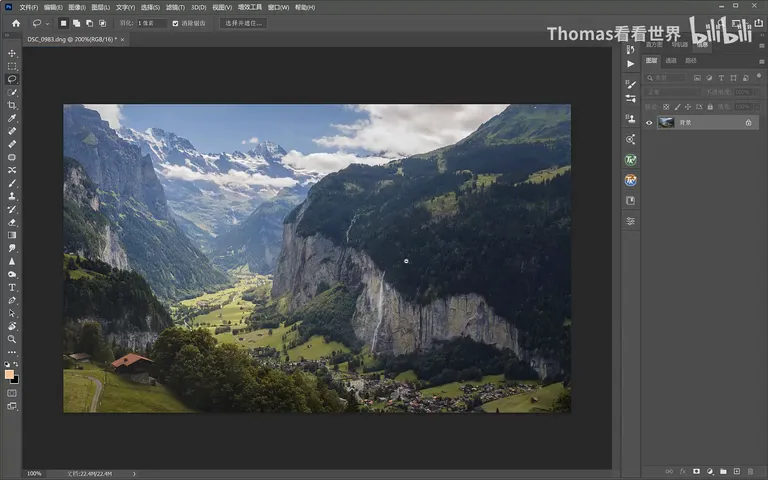
02 生成通道:挑反差最大的一张
基础不重复讲,直接用 Thomas 的 PS 亮度蒙版生成动作:在动作面板里载入、选中生成工具、点击运行,通道面板里就会多出亮一到亮四、暗一到暗四、中间调一到六的一整套亮度通道(视频 1:32 处;没有动作的话可以在评论区找到下载链接)。
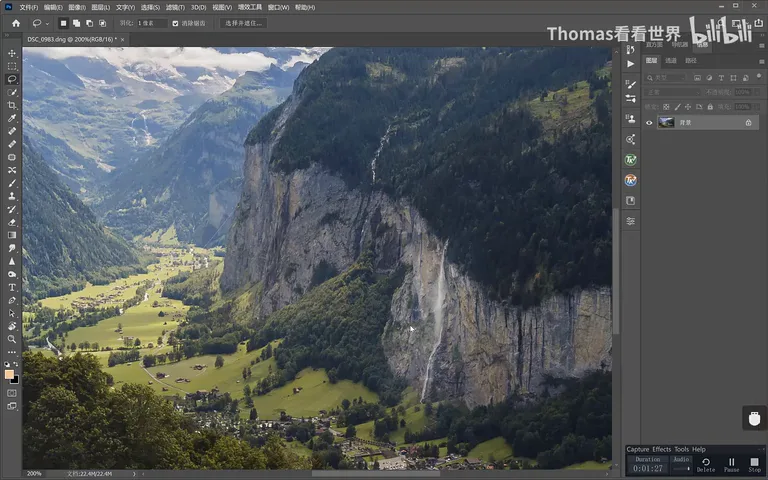
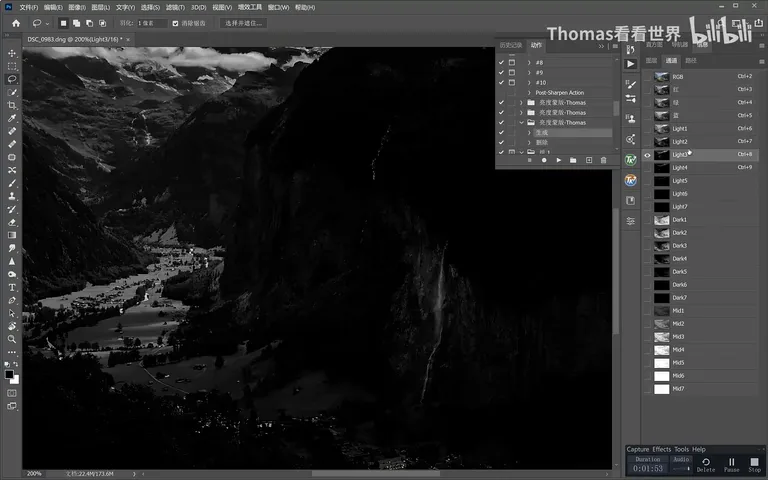
接下来的事非常简单:选一个合适的亮度通道,标准是「要选的物体呈现亮的白色、物体周边呈现黑色偏暗」,去找反差最大的那一张(视频 1:48 处)。对选瀑布来说,亮一不行——瀑布确实是亮的,但周边山体也很亮,两者混在一起(视频 2:07 处);亮四又过了,瀑布暗得几乎看不出来(视频 2:18 处);亮二或亮三比较合适,Thomas 最终选了亮三。
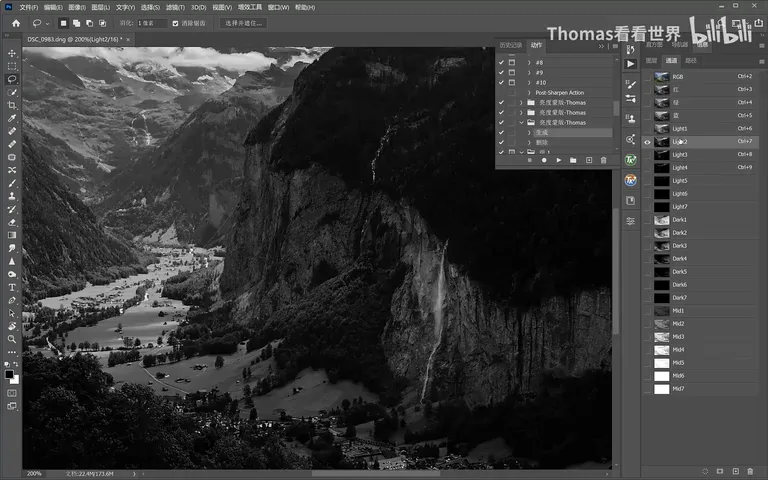
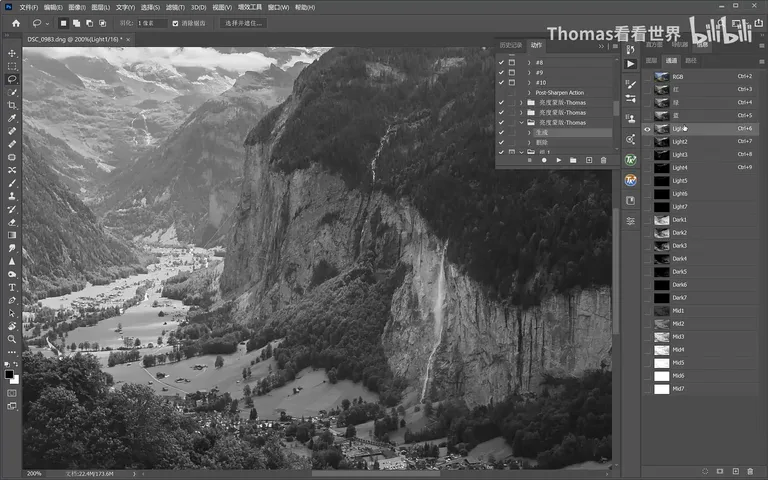
在亮三通道上按住 Ctrl 键点击,把它载入为选区(视频 2:30 处)。
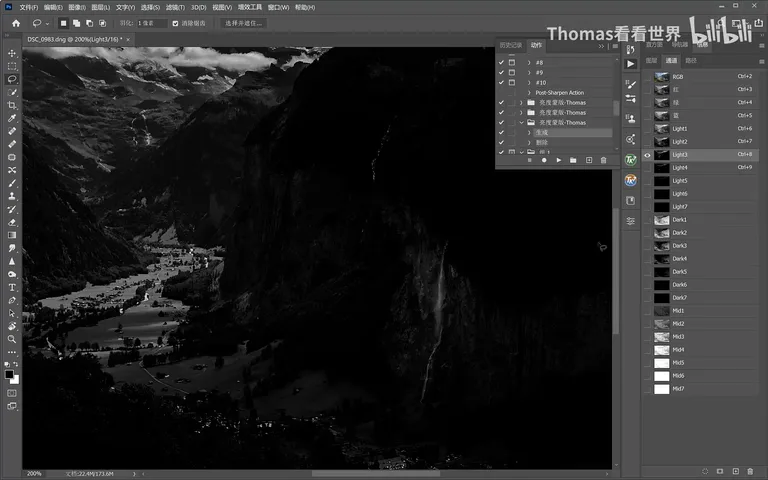
03 曲线提亮:蒙版还能再收窄
带着选区新建一个曲线调整图层,把曲线往上提——提亮基本只落在瀑布上,通道面板里的亮三可以先隐藏掉(视频 2:34 处)。此时周边山体还会被隐约带亮一点,不过这个提亮本身就是很自然的羽化过渡,多数情况下已经够用。
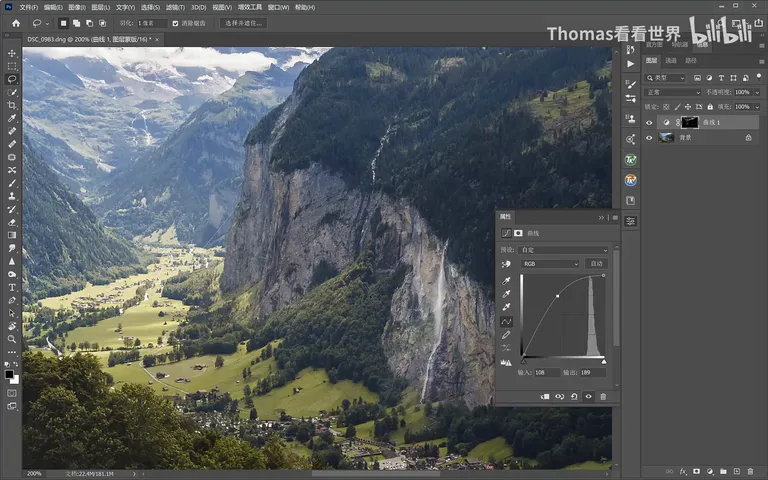
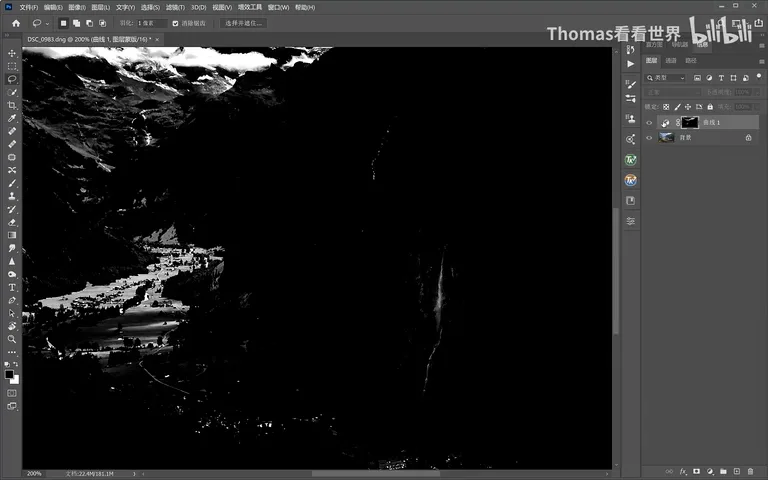
如果想把周边山体彻底排除,可以再收窄蒙版:按住 Alt 键点击蒙版缩略图,把蒙版以黑白视图显示出来,然后在属性面板的「调整边缘」里左右移动滑块、增加对比度——目标是瀑布越来越亮、周边山体越来越黑(视频 3:02 处)。调到蒙版里只剩瀑布一块白、四周漆黑一片,提亮就完全只作用于水流了。
04 双重限制:亮度蒙版加组蒙版
但亮度蒙版只认亮度:它选出的区域除了瀑布,还包含天空等其他亮部(视频 3:40 处)。所以要加第二重限制——新建一个组,把曲线图层拖进组里,再给组添加一个黑色空白蒙版:可以按住 Alt 键点击「添加图层蒙版」按钮直接生成黑蒙版,或者添加白色蒙版后 Ctrl+I 反相(视频 3:55 处)。这样曲线调整同时受它自己的亮度蒙版和组的蒙版双重控制。
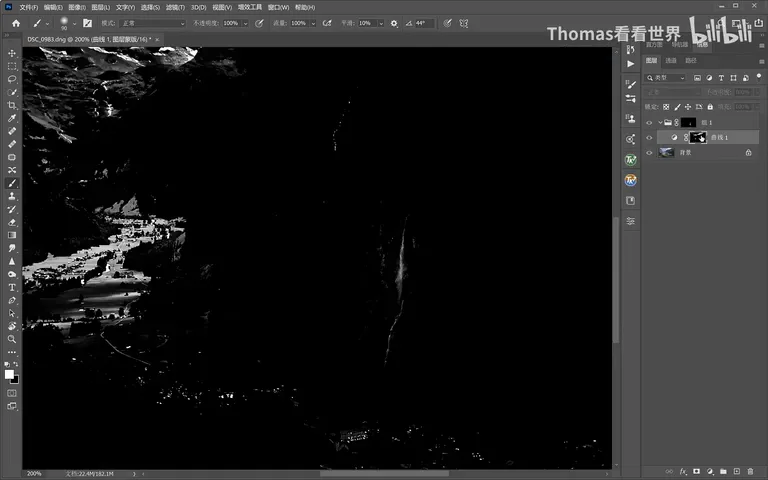
接着前景色选白色、用画笔把瀑布区域轻轻一涂就可以了(视频 4:22 处)。注意 Thomas 涂的范围其实很大,连周边的山崖都涂进去了——但因为底下有亮度蒙版限制,最终依然只提亮了瀑布。这一步是整套方法最省心的地方:刷的时候可以大手大脚,亮度蒙版会替你把关。
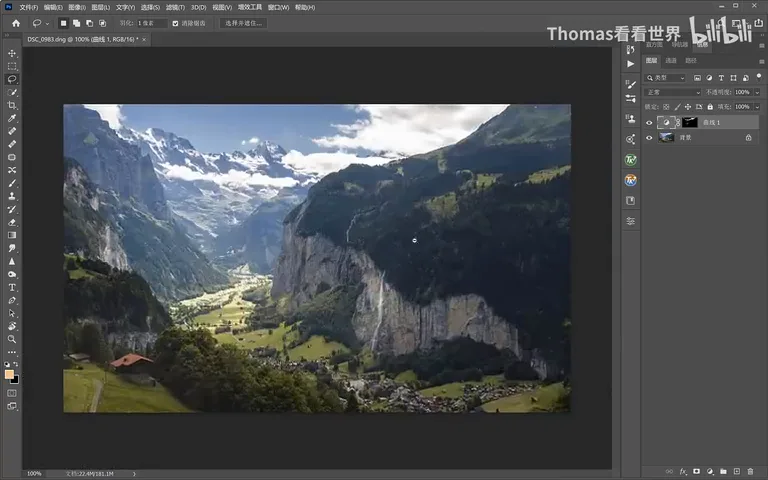
两个蒙版缺一不可:假设没有亮度蒙版、只有组的蒙版,画笔一刷就把周边整片都刷亮了;而如果没有组、只有亮度蒙版,画面里所有符合亮度的区域都会被控制(视频 4:37 处)。两个蒙版合起来,才是「只选择瀑布这一块的高亮水流」——这也正是亮度蒙版对画面局部做清晰选择的核心思路。
05 光线渲染:TK 插件刷亮树林高光
第二个任务是对树林高光做光线渲染,让它的高光更有通透感。流程一模一样,这次 Thomas 换用 TK Actions 插件来生成蒙版:新建一个曲线调整图层(拖到组外面,因为作用的是另一个区域),先整条曲线提亮——此时整个画面都亮了没关系,马上重新给它做选择(视频 5:41 处)。
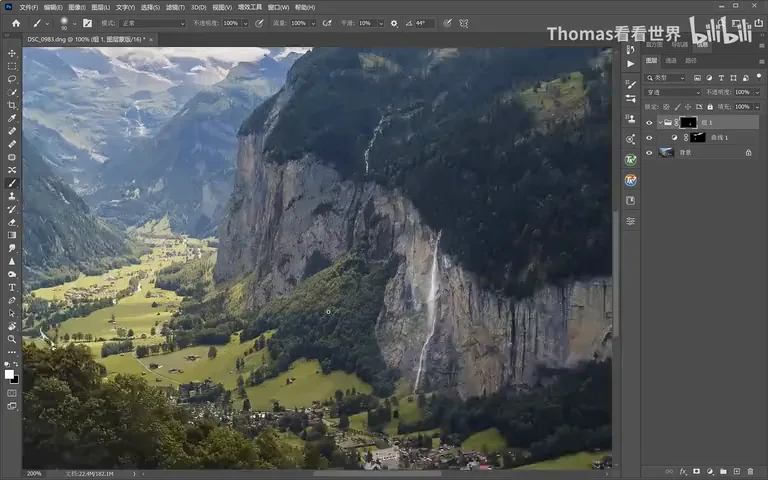
插件的方便之处在于点数字即得蒙版:点亮一、亮二、亮三,面板直接预览对应的亮度蒙版,合适就点应用(视频 6:02 处)。对树林高光来说亮二比较合适——高光部分基本被选出、周边暗部压得很低;如果觉得不合适,还可以用色阶工具对蒙版进一步调整。之后的操作完全复制第 04 节:新建组、生成空白蒙版、Ctrl+I 反相,用白色画笔把中间这片树林刷亮一点点(视频 6:30 处)。
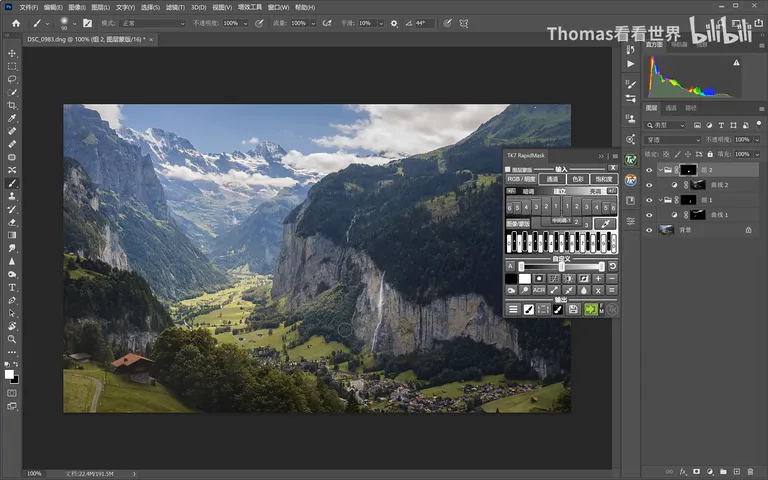
刷树林时不管怎么刷到周边的阴影区,有亮度蒙版限制在,阴影都不会被提亮,只有树冠的高光部分亮起来,中间这片树林顿时光彩照人(视频 6:53 处)。反过来,没有组的限制,整个画面的亮度都会被提亮;没有亮度蒙版,刷出来的一片会非常夸张、非常不自然。所以说亮度蒙版是极好的局部选择工具,能让后期的光线渲染更自然、更舒服、更精确——但它需要配合分组和局部蒙版一起对画面进行限制,才能达到精确的选择(视频 7:05 处)。
1. 亮度蒙版选物体的口诀:物体亮白、周边黑暗,找反差最大的那张通道(瀑布案例选亮三,树林高光选亮二);2. 通道 Ctrl+点击转选区,新建曲线提亮,还嫌不够准就用蒙版的调整边缘增加对比度,让目标更亮、周边更黑;3. 亮度蒙版只认亮度、会误选天空等亮区,必须装进组里加一层黑色组蒙版,再用白画笔大胆涂——刷得再大也只作用于目标亮度;4. TK Actions 插件点数字即可生成并预览亮度蒙版,配合分组和局部蒙版,光线渲染才能做到自然、精确。
亮度蒙版自制动作下载:
链接: https://pan.baidu.com/s/1pLUY8IC4pEOuJ3DWuTb4hA
提取码: kci3