摄影教程 · 2020-06-21
摄影后期必备!如何用亮度蒙版技术精准调整照片影调
Thomas看看世界
亮度蒙版(英文名:Luminosity Masks,国内也有译作明度蒙版、灰度蒙版),是一种基于亮度的局部选择工具。
如果说安塞尔亚当斯的“分区曝光法”,为摄影师的前期拍摄提供了指导。那么亮度蒙版,则为摄影师,特别是风景摄影师,提供了一种重要的后期局部调整工具。
今天的教程是亮度蒙版系列教程的第8期,我会和大家分享,如何用亮度蒙版,对画面的局部影调进行精确的选取和调整。
视频教程
这一篇是上面视频的完整图文整理,亮度蒙版系列第 8 期。前几期讲了蒙版生成和曝光合成,这一期回到亮度蒙版最核心的功能:对单张照片的影调做精确控制。视频里连做三个演示——中间调加对比度、暗部做胶片空气感、局部提亮阳光照耀的岩石和人物——从动手生成通道,到 TK 面板一键挂蒙版,再到组蒙版二次限制,把「影调分区控制」讲成了一条可以照着做的流程。
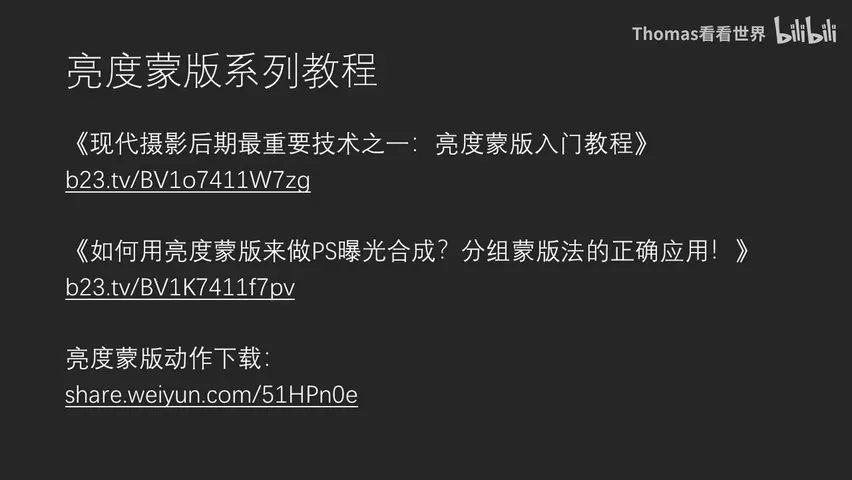
先看本期的知识地图。下面这张大纲卡截自视频开头,列出了系列前几篇的入口和动作下载方式;正文的三个演示都基于同一张雪山峡湾的日出全景。
01 工具从哪来:动作与插件都能生成
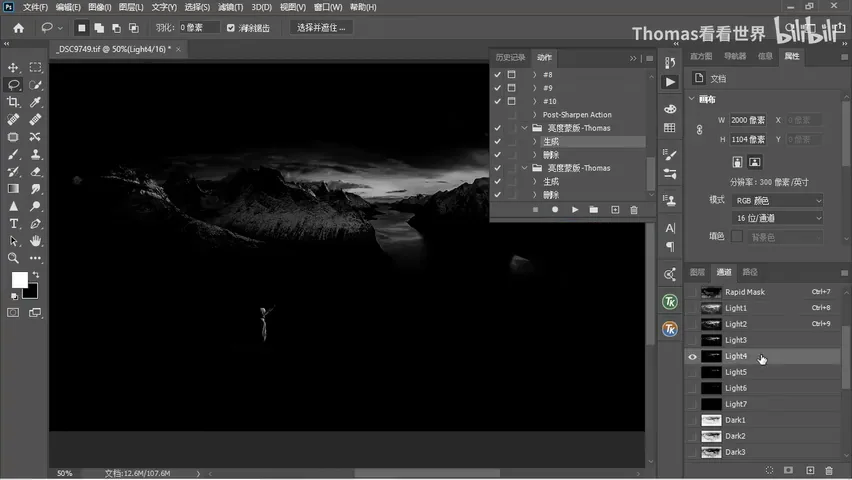
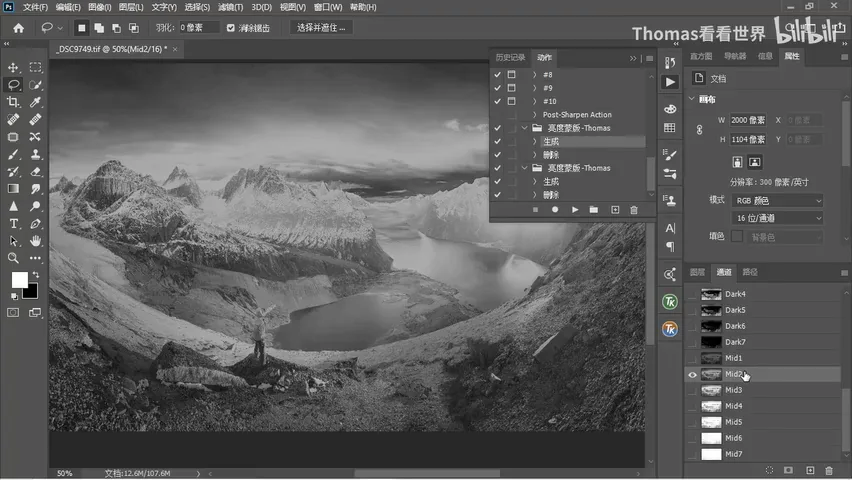
亮度蒙版的主流生成方式有两种:动作和插件。Thomas 自己提供了 PS 动作,下载后双击几步安装,在动作面板里选中「亮度蒙版 Thomas」的生成动作、点击运行,通道面板里就会生成一整套亮度通道(视频 1:27 处):亮一到亮七,从较宽的亮部区域一直到只含最亮部分;暗一到暗七,从浅暗直到极暗;再就是中间调一到七。
不想用动作,插件也很成熟:雪人插件、TK Actions 面板在淘宝都有正版售卖,百度搜「亮度蒙版插件」还有各种免费选择(视频 0:54 处)。Thomas 强调,这些工具核心都一样——帮你生成亮度蒙版,选顺手的就行。
02 中间调 S 曲线:对比度加在该加的地方
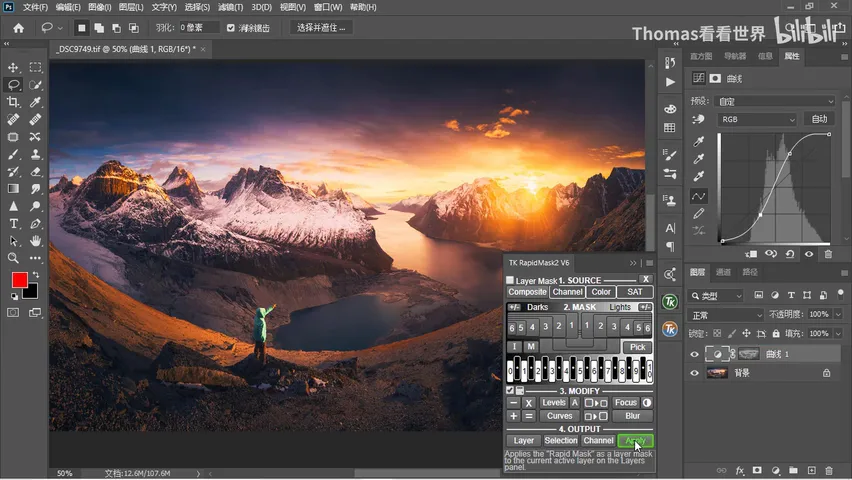
案例是一张雪山峡湾的日出全景。想给照片增加对比度和饱和度,最直觉的做法是用曲线拉一个 S 型——效果立竿见影,但高光和阴影区域也会受到很大影响,整张照片的反差一下子变得特别突出(视频 2:31 处)。
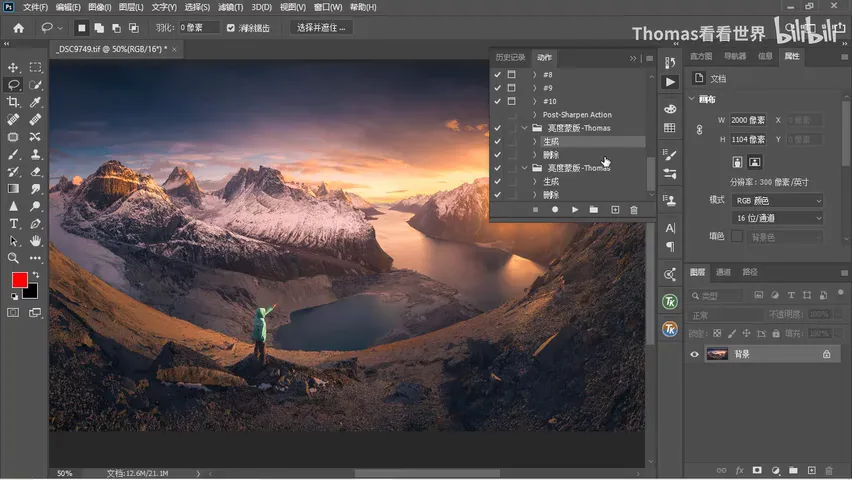
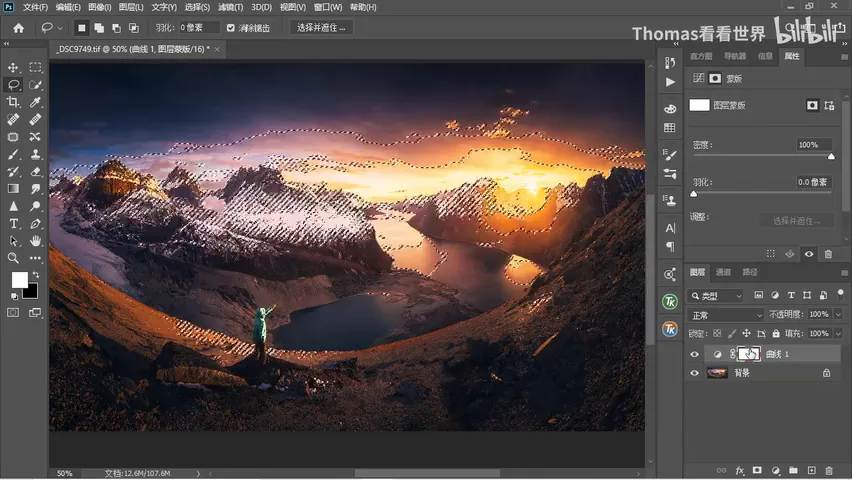
解决办法是用中间调蒙版限制这条曲线。在通道里选一个稍宽的中间调,比如 MID2,按住 Ctrl 键点击它转换成选区;把选区转到蒙版上的办法是在已有蒙版上用「编辑-填充」填黑色,再按 Ctrl+I 反相——因为通道是黑底白色、蒙版要黑底黑目标,反相之后才得到中间调的亮度蒙版(视频 3:13 处)。套上蒙版后,S 曲线只作用于中间调,对比度和饱和度提上来了,画面却舒服得多。
用 TK Actions 面板则更直接:它的顶部把横轴想象成一张直方图,中间那块就是中间调——选中曲线拉一个再夸张的 S 型,点选中间调 2、再点 Apply,蒙版就直接挂到了曲线图层上(视频 4:30 处)。按住 Alt 键关掉蒙版对比一下:没有亮度蒙版时对比度提升非常猛、反差太强;有了它,提升集中在中间调,照片看起来才和谐(视频 4:55 处)。
03 暗部空气感:胶片曲线的精准做法
第二个应用是很多人喜欢的「胶片曲线」空气感:把画面暗部提上来,黑位发灰、氛围立刻变柔。但曲线是整体拉动的,提暗部时多少会波及亮部和中间调。老办法是在曲线上密密地打点锚死两端——可行,但并不直观(视频 5:46 处)。
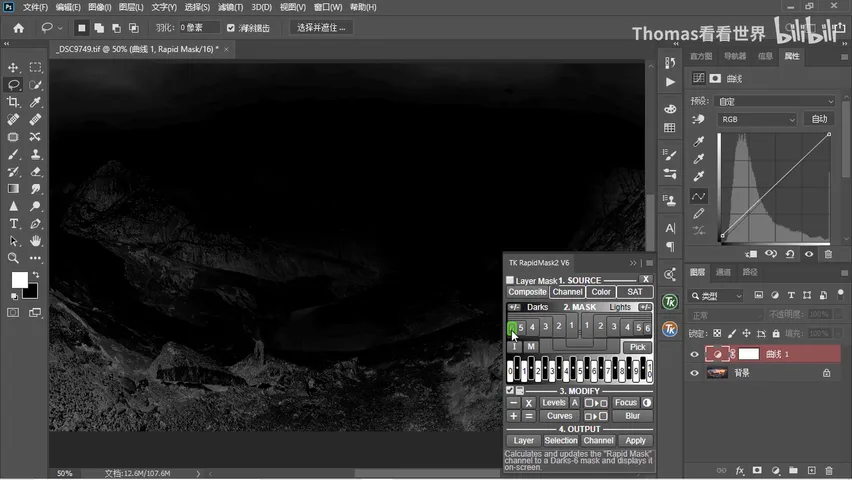
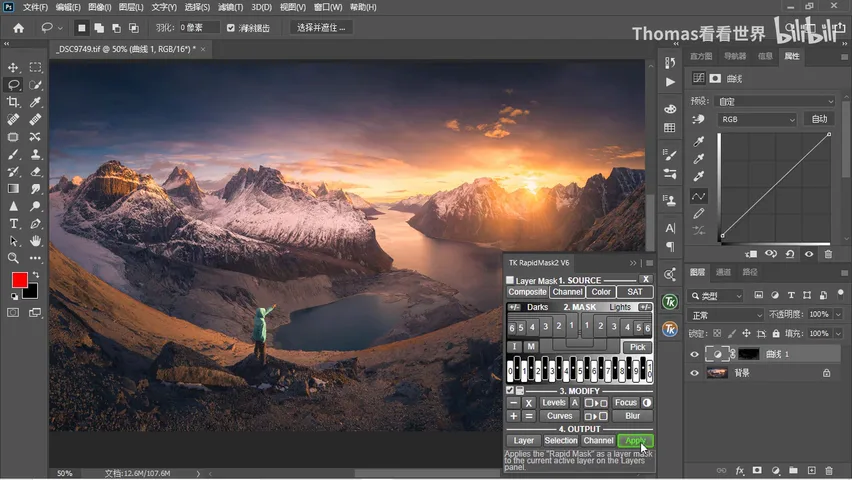
有了亮度蒙版就多了一种方式:在 TK 面板上先试暗 6——它只选画面非常黑的那一小块区域,点 Apply 挂到曲线;因为选择的范围太少,提亮量不够,换暗 5 再 Apply——插件切换蒙版就是这么方便(视频 6:02 处)。结果:石头的阴影处提亮了很多,照片里几乎没有重黑色,但中间调和高光完全没受影响,整张照片的观感基本不变(视频 6:30 处)。
04 局部提亮:阳光区域刷出来
前面的调整都作用于整个亮度区间,如果想只提亮画面里岩石和人这些被阳光照亮的区域、让阳光明媚的感觉更突出呢?直接用画笔刷当然可以,但边缘很容易刷过界,看起来毛毛躁躁(视频 7:19 处)。
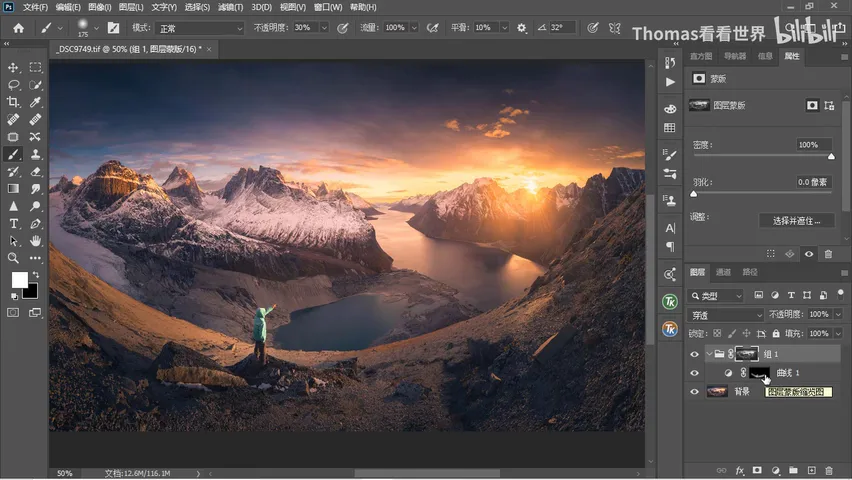
Thomas 的流程是:新建曲线调整图层并整体提亮,按 Ctrl+I 把蒙版反相成全黑(视频 7:44 处),然后用白色画笔把目标区域随便刷出来——刷得粗糙完全没关系,因为稍后还有亮度蒙版来把关(视频 8:00 处)。接着新建一个组,把曲线图层放进组里,再给组配蒙版:对照通道观察,亮一中想提亮的石头高光面、人的高光面接近白色或浅灰,不想提亮的阴暗面和背景中景则足够黑,选亮一就可以(视频 8:57 处)。按住 Ctrl 点击亮一通道生成选区,删掉组的空蒙版再新建蒙版,选区就自动转成了组蒙版。
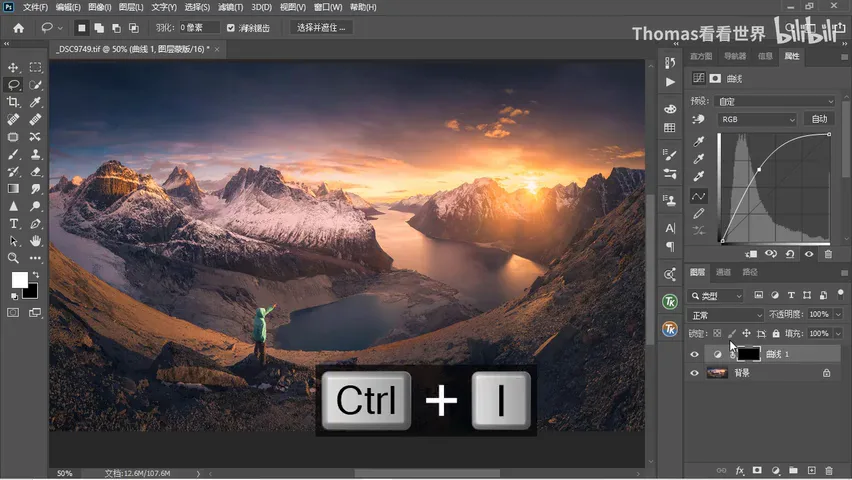
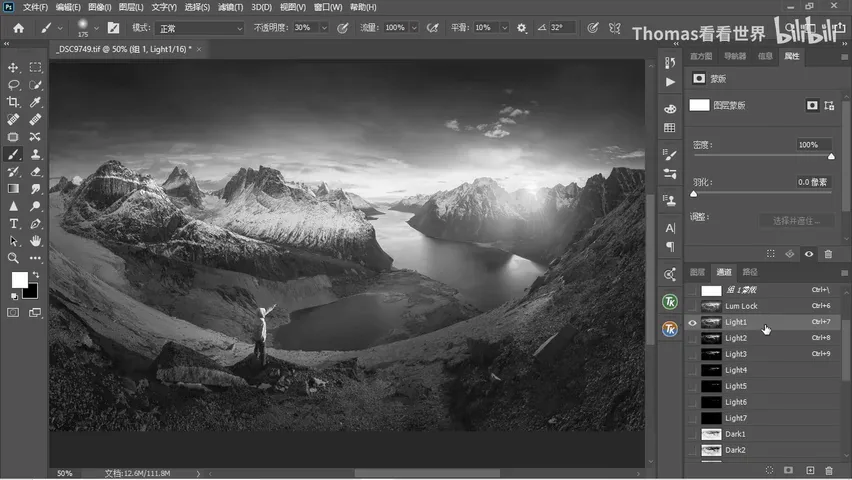
两组前后对比最能说明问题:没有亮度蒙版限制时,涂抹提亮的区域边缘毛躁、亮度诡异;有了亮度蒙版,因为它本身就基于原图的自然光线——亮的地方提亮多、暗的地方提亮少甚至不提亮——所以笔刷再毛躁,最终也只提亮了石头的高光区域和人的衣服(视频 9:47 处)。反过来,如果把画笔刷出的那层位置蒙版禁掉,只留亮度蒙版,整个画面所有高光都会被提亮,而不只是你想提的这一小块(视频 10:30 处)。两层蒙版共同作用,才有最终精确的画面。
05 总结:分区加局部,影调随取随用
亮度蒙版真正好用的地方在这一期里全部亮出来了:最暗部、较暗部、中间调、亮部,任一亮度区间都可以单独拎出来做精确调整;再通过分组,把调整进一步限制在画面的某个局部——石头的亮部、人的最暗区域、山的中间调,随取随用(视频 10:57 处)。中间调 S 曲线、暗部胶片感、局部提亮,只是这套思路的三个最常见的出口而已。
1. 亮度蒙版靠动作或插件生成:亮 1-7、暗 1-7、中间调 1-7 覆盖从极暗到极亮的所有亮度区间,工具不同、核心相同;2. 给中间调拉 S 曲线加对比度饱和度,务必用中间调蒙版(如 MID2)限制,否则高光阴影一起遭殃;3. 胶片空气感用暗部蒙版提黑位,暗 6 范围不够就换暗 5,中间调高光不受波及;4. 局部提亮 = 曲线提亮 + Ctrl+I 黑蒙版随便刷 + 组蒙版挂亮一通道,画笔毛躁也不怕,两层蒙版共同限制才有精确影调。
亮度蒙版自制动作下载:
链接: https://pan.baidu.com/s/1pLUY8IC4pEOuJ3DWuTb4hA
提取码: kci3