摄影教程 · 2024-06-11
超好用的PS插件!Nik Collection 7我最常用的功能全教程!
Nik Collection 7应该是我最常用的PS插件和滤镜库了。
现在Nik里面的控制点选择功能更加强大了,而且Viveza内置进了Color Efex色彩滤镜库中,不需要利用通道、钢笔这些复杂的选区工具,也能快速的对画面中的局部进行调色!
在今天的摄影教程中,Thomas会和大家分享Nik Collection 7中我最常用的功能全教程!
视频
这一篇是上面视频的完整图文整理。Nik Collection 7 是 Thomas 在 Photoshop 中最常用的调色插件库,这期教程他以一张雪山小镇照片为主线,把最常用的滤镜一个个演示了一遍:从入口和滤镜库,到白平衡校正、控制点、控制线、多边形这些 Nik 的看家选区工具,再到偏振镜、古典柔焦、色调对比度、翠绿效果等常用滤镜。下文按视频顺序落成图文,参数面板和蒙版状态都用关键帧截图标出,方便对照操作。
先看入口。下面这张截图来自视频 0:30 处:在 PS 的「滤镜」菜单里就能找到 Nik Collection 7 的全部模块,这也是全文所有演示的起点。
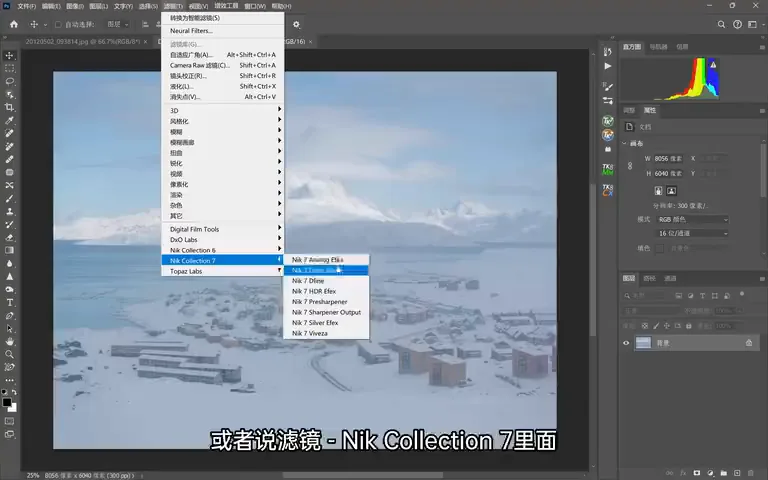
01 入口与滤镜库:Nik 7 的全景
装好 Nik Collection 之后,你可以在 PS 打开的插件面板里,或者「滤镜 → Nik Collection 7」里找到所有滤镜(视频 0:30 处)。各模块分工明确:Analog Efex 擅长胶片调色,Color Efex 负责彩色摄影调色,Dfine 和 Sharpener Pro 分别管降噪和锐化,Silver Efex 则是黑白调色的利器(视频 0:32-0:43 处)。Thomas 自己用得最多的,是 Color Efex 这个彩色调色滤镜库。
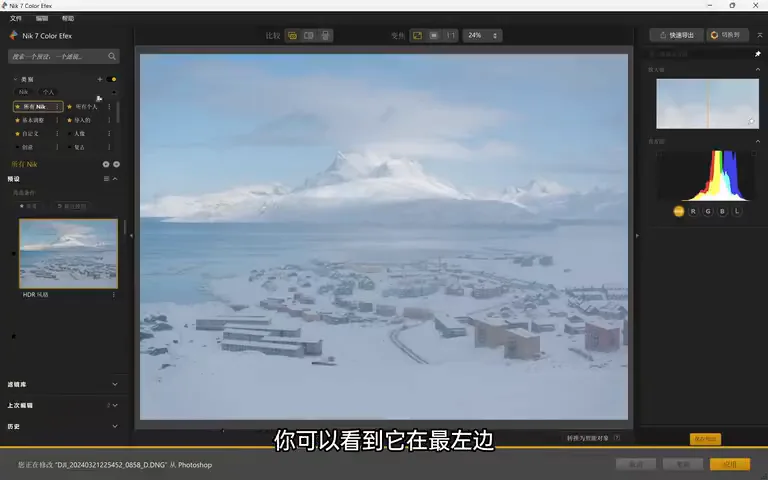
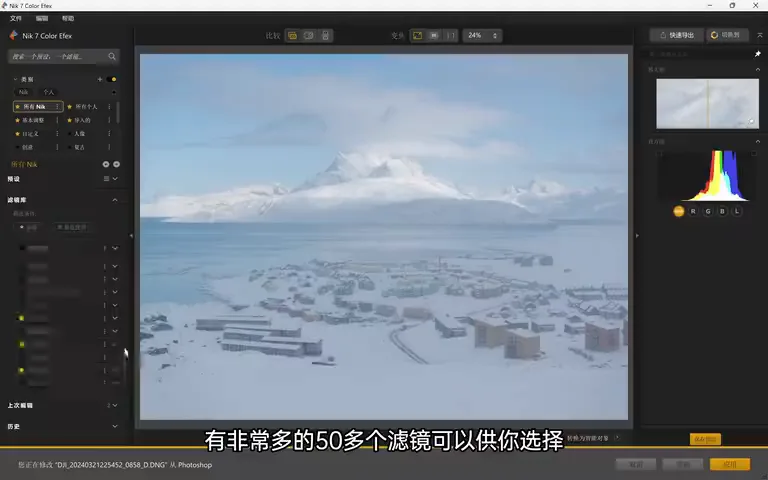
打开滤镜库后,最左边有一排预设(视频 0:57 处),点一下就能快速试出统一的色调或高调效果,很适合先扫一眼找感觉;往下滚则是完整的滤镜列表,50 多个滤镜任你选择(视频 1:12 处)。Thomas 已经把自己最常用的滤镜点了星号收藏,用的时候一翻就有。
02 开局三件套:去雾、曲线与白平衡
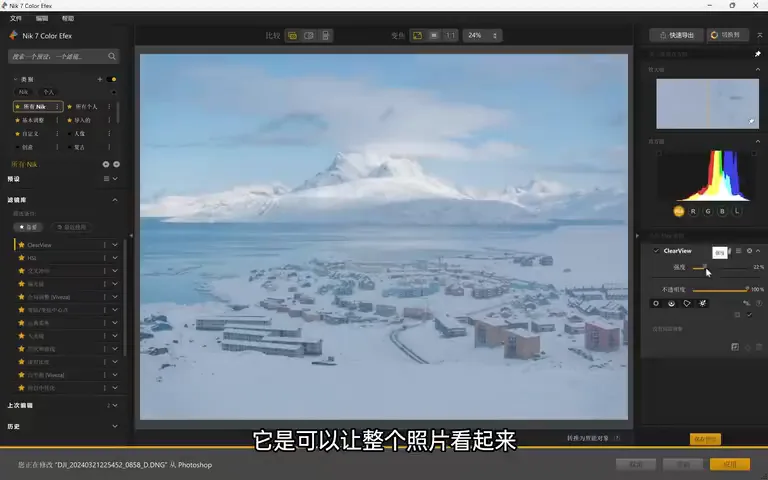
实战以这张雪山小镇照片为例。第一步先加 ClearView 滤镜——它有点类似祛除薄雾的功能,能让照片看起来不那么雾蒙蒙(视频 1:26 处);接着再叠一个曲线工具,稍稍拉一条 S 型曲线,让对比度更充沛(视频 1:36 处)。开局往往就这两板斧。
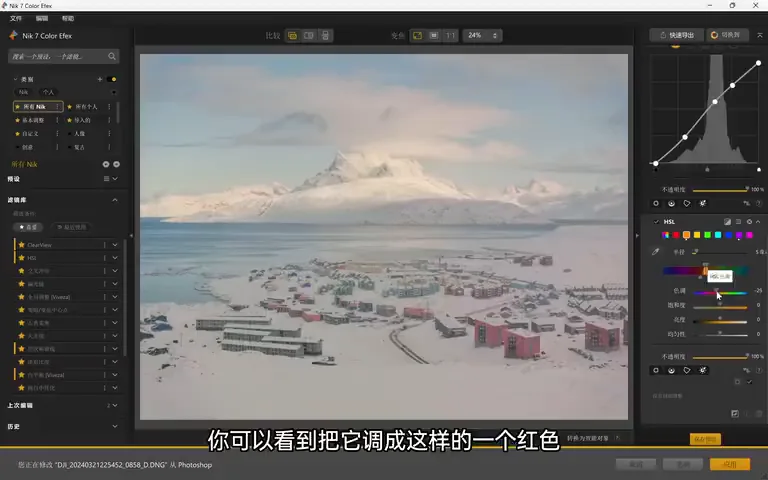
接下来想用 HSL 把房子的橙色调成红色,却发现怎么动饱和度和色调都毫无反应(视频 1:53 处)。原因很典型:这张照片的白平衡本身不准,你用吸管去吸那个颜色,实际选到的是偏紫的色相。做 HSL 之前,一定要先把白平衡校正好——这是 HSL 工具最容易踩的坑(视频 2:01 处)。
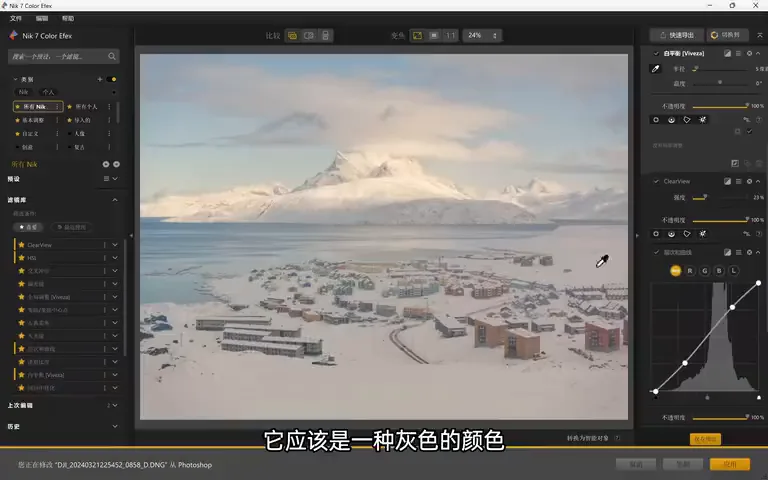
Color Efex 的滤镜列表顶部就有白平衡和纯白中心化两个工具(视频 2:13 处)。记得把白平衡滤镜拖到最上面,让它第一个执行;然后用吸管去点画面里本应是灰色的雪——一点,整张照片的白平衡基本就恢复了(视频 2:32 处)。顺手再把曲线里稍过曝的高光压下来一点、中间调微微提起(视频 2:44 处)。这时再选橙色去调,房子的颜色立刻听话:转成红色,饱和度和明度各降一点,就与旁边的建筑融为一体了(视频 3:00 处)。
03 控制点:Nik 最强的选区武器
只想让这几栋房子受影响怎么办?这就要请出 Nik 的招牌——控制点工具(视频 3:25 处)。点击画面即可添加一个控制点,它以圆心加圆形过渡的方式工作:中心点就是取样区域,「扩散」控制圆的大小与羽化值(视频 3:52 处)。选择显示蒙版,就能看到它到底选中了什么。
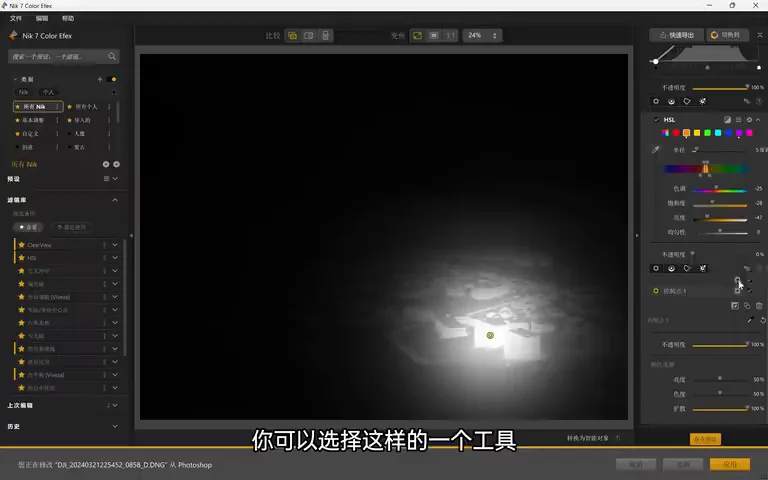
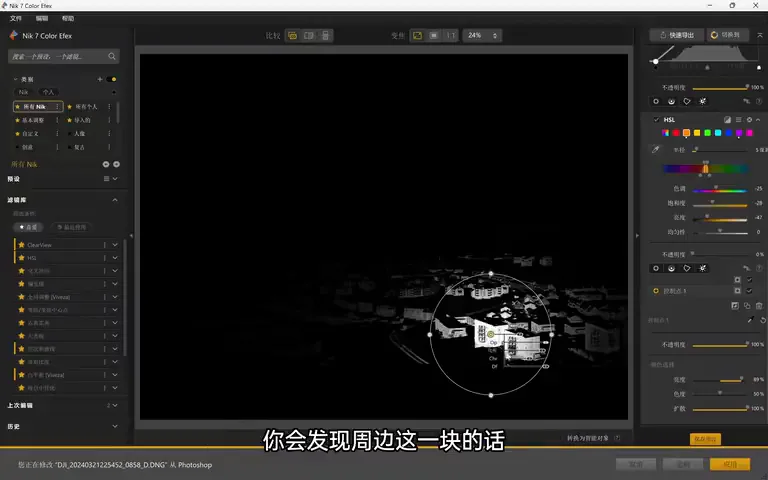
控制点真正的杀手锏是另外两个参数:亮度和色度(视频 3:58 处)。亮度值升高时,只有和中心点亮度相近的区域会被选上;色度值升高时,则只有颜色相近的区域入选(视频 4:03 处)。一边是很大范围的可能选区,一边是极其精细的筛选条件——几个数值滑一滑,就几乎只选中了那两栋房子,前后对比一目了然(视频 4:41 处)。
04 Viveza、控制线与多边形:局部调整全家桶
Nik Collection 7 的新变化:全局调整的 Viveza 滤镜被内置进了 Color Efex(视频 4:56 处)。它可以整体调整亮度、对比度、饱和度和色彩倾向,调整起来非常方便,不用再切换模块(视频 5:06 处)。
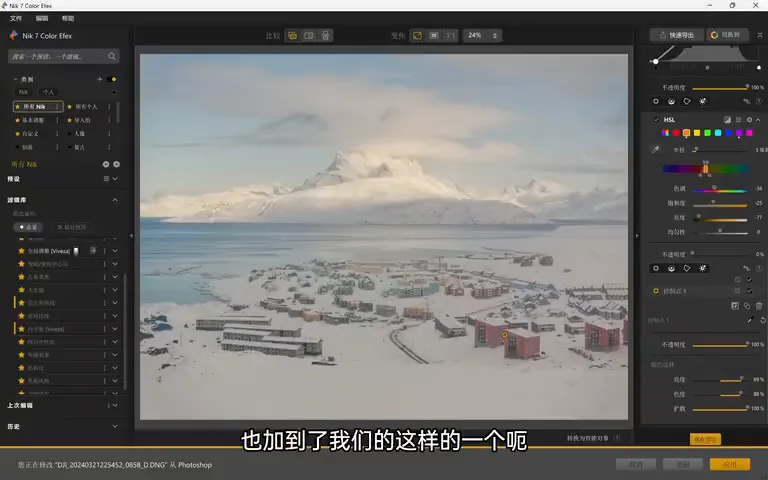
只想压暗天空里的蓝色怎么办?第二个利器是控制线(视频 5:20 处)。点一个点拉出一条线,它会形成一个中心点和渐变区域——有点像 Camera Raw 里的渐变滤镜,但多了一层「相似度」筛选:只有和中心点色彩非常相近的区域才会被选上(视频 5:35 处)。因此云的区域几乎不受影响;此时降低亮度、加一点青色和蓝色,天空就被干净地压暗了(视频 5:57 处)。天顶取色少的部分,再按住 Alt 键拖动复制一个小范围控制点补一刀即可(视频 6:19 处)。
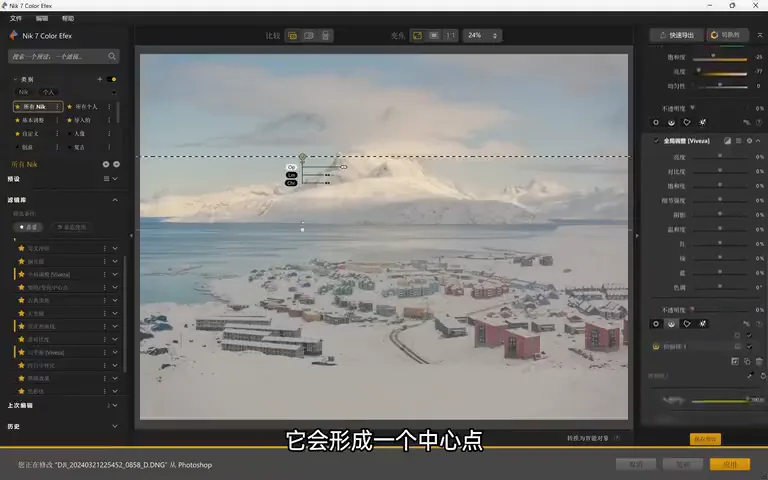
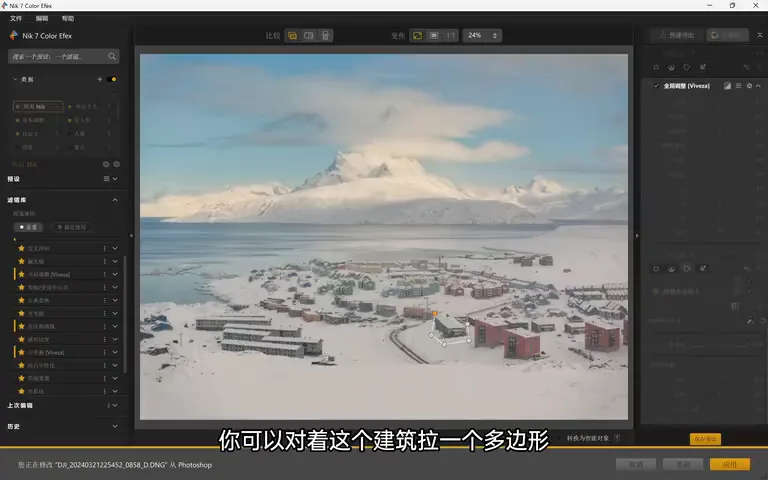
想给雪地提亮时,再新建一个 Viveza 滤镜,选最后一个明亮度蒙版(视频 6:46 处)——雪自动被选中原地提亮,天空却跟着变亮了,于是拉一条渐变蒙版并按住 Alt 键,让它变成「减去」效果,天空就不受影响了(视频 6:55 处)。面对形状复杂的建筑,还有第三个工具:多边形(视频 7:12 处)。对着建筑拉一个多边形选区,它同样带中心点——把亮度和色度阈值拉大,就能精确罩住建筑彩色的一部分,随意控制它的亮度和色彩(视频 7:29 处)。
05 常用滤镜速览:偏振、柔焦、对比度与翠绿
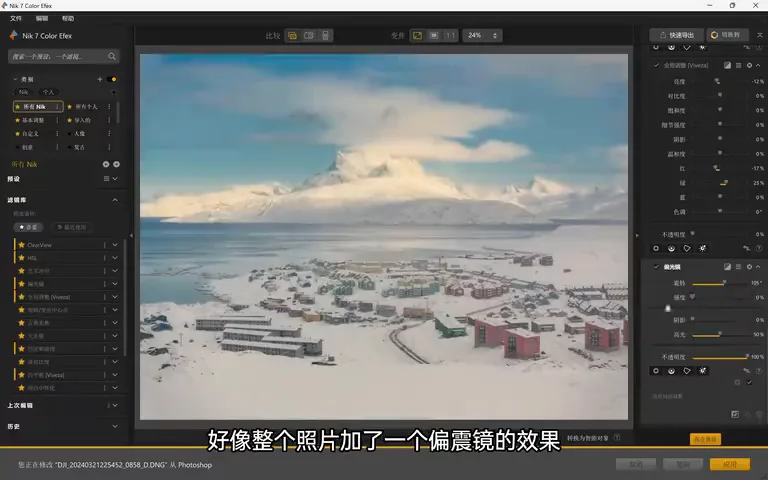
最后是几个 Thomas 常用的效果滤镜。偏光镜滤镜:强度拉高时,整张照片像加了一片偏振镜——白色里透出暖色、暖色更强烈、天空被压暗(视频 8:05 处);天光镜则给照片镀上日出日落时分的金色与紫色调,这张照片用不上(视频 8:21 处)。古典柔焦滤镜能让照片「柔」起来:方法一会提亮画面,方法三不会;他先选强度 5 让整体变轻柔,再叠一层方法三、强度 11%,并拉一个渐变只对远处起作用,同时把高光恢复一些避免过曝(视频 8:36 处)。
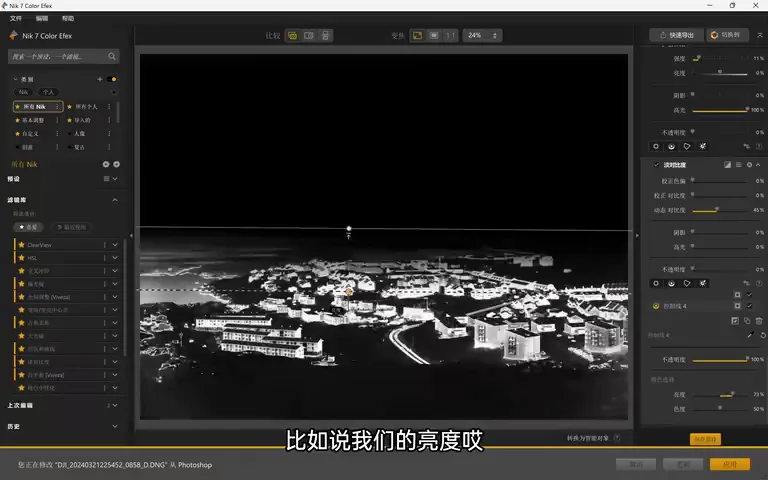
色调对比度(Tonal Contrast)滤镜可以强化中间调的清晰度(视频 9:13 处)。他希望前景的房子更「立」一些,于是照旧拉渐变、把中心点放在绿房子上,再微调亮度与色度阈值,让蒙版几乎只覆盖房屋(视频 9:36 处);透明度 0% 是完全不影响,50% 是减半影响,100% 则全部生效(视频 9:48 处)。变暗变亮中心点则用来加暗角——Thomas 一般不会让明暗反差太大,一点点,画面看起来就更舒适(视频 10:17 处)。
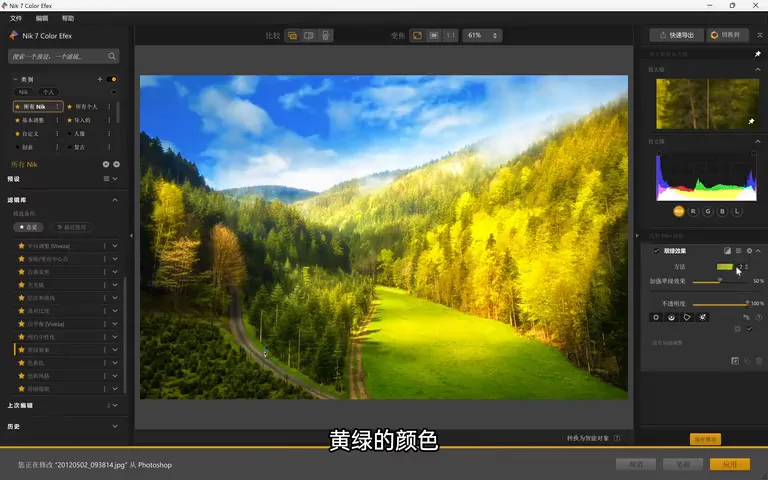
还有一个翠绿效果(Foliage)滤镜,Thomas 换了一张植被照片来演示:它可以把植被的颜色调成金黄、黄绿或非常深的翠绿(视频 10:40 处),效果可以拉得很强烈,一秒入秋(视频 10:51 处)。这也是他最常用的滤镜之一。以上 Color Efex 里的这些武器,控制点能替代 PS 里大部分复杂的通道、钢笔选区操作——这也是 Nik 最强的地方(视频 7:53 处)。评论区置顶有 DxO 的优惠链接,购买包括 Nik Collection 在内的所有 DxO 软件和滤镜都可以享受八折(视频 11:11 处)。
1. 动 HSL 之前先校白平衡:滤镜列表顶部的白平衡工具拖到最上、吸管点雪即可复原,否则色相取样全错;2. 控制点是 Nik 的灵魂——圆形扩散定范围,亮度、色度双阈值把选区精细到「只选那两栋房子」;3. Nik 7 把 Viveza 内置进 Color Efex,配合控制线的相似度渐变与多边形选区,局部调整不用出模块;4. 偏光镜压天加暖、古典柔焦记得用不提亮的方法三、色调对比度配合蒙版只提房屋、翠绿效果一键入秋。