摄影教程 · 2023-10-19
职业摄影师如何降噪与锐化?(2023年新版)
2023年,随着AI技术的爆发以及各种PS插件与工具的推出,我的锐化与降噪流程已经大大的优化。
在今天的摄影教程中,Thomas就会和大家分享我自己现在的降噪与锐化后期流程!
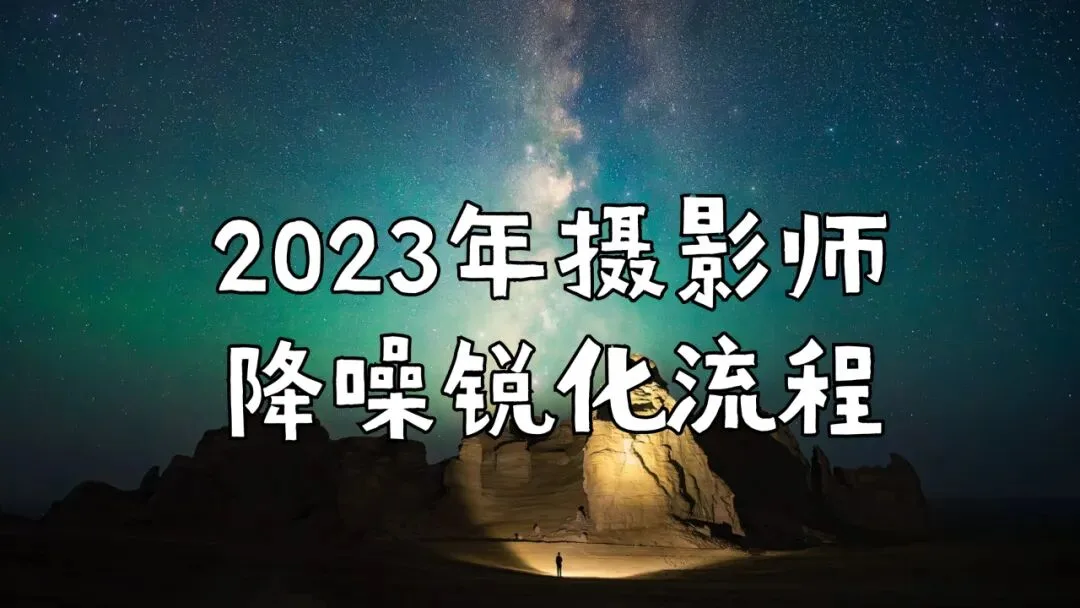
视频
这一篇是上面视频的完整图文整理。Thomas 用一张雅丹星空照做全程演示:从 Lightroom / Camera Raw 的一键 AI 降噪,到蒙版反向后的局部纹理强化,再到 TK Actions 面板的多级缩图输出锐化——2023 年的流程只需三步,比过去的「三部锐化法」精简了太多。适合先看图文记住骨架,再到视频里听细节。
01 输入降噪:AI 一键、越早越好
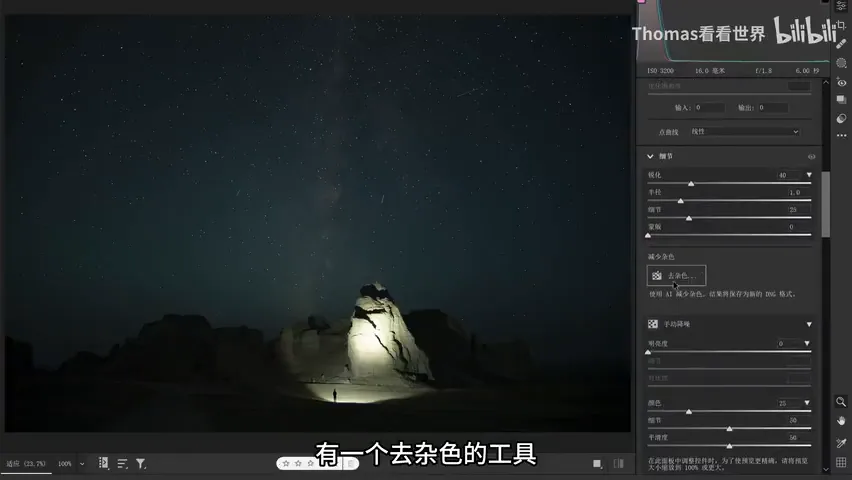
降噪要越早越好,锐化要越晚越好,这是 Thomas 反复强调的原则。第一步输入降噪从 Lightroom 或 Camera Raw 开始:照片导入后进到细节面板,点「降噪」按钮,AI 算法就会自动接管整个流程(视频 1:00 处)。
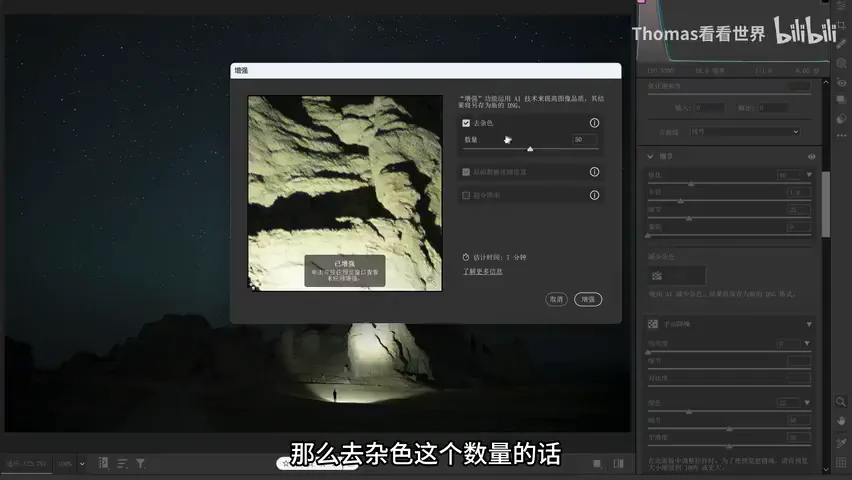
弹出的「增强」对话框里只有一个数量滑块,建议设在 30-50 之间、不要超过 50,否则很多细节会被抹掉;不像 Topaz Denoise AI 有繁多的模型与选项,这里选好数量直接点「增强」即可,软件会生成一个新的 DNG 文件——这就是 AI 降噪完成后的底片(视频 1:20 处)。
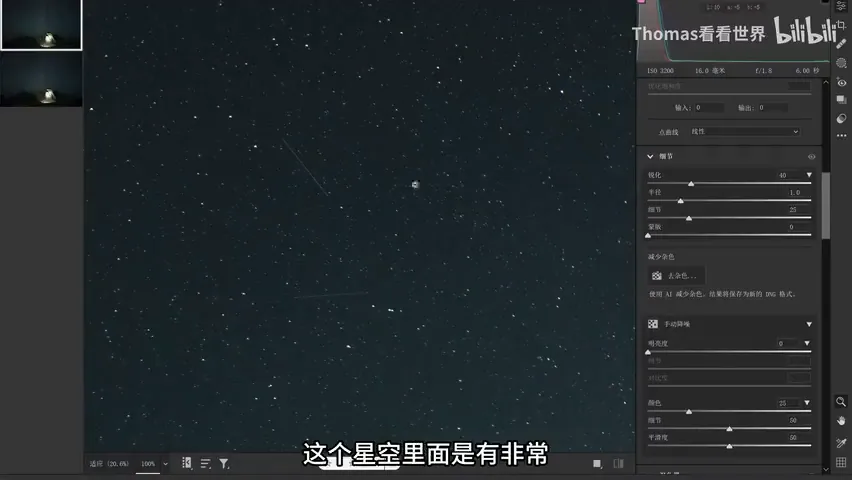
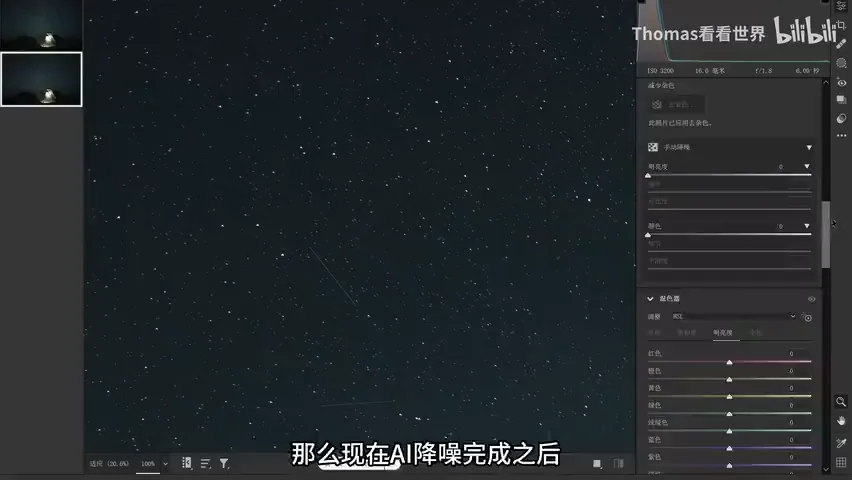
处理大约两分钟后对比一目了然:原来的星空在颜色降噪已默认压到 25 的情况下,100% 视野里仍布满白色噪点(视频 2:08 处);AI 降噪完成后星空干净通透,手动降噪的滑块全部归零,细节面板里的锐化参数保持默认不动就行(视频 2:20 处)。到这里,输入降噪就完成了。
02 局部锐化:蒙版反向后加纹理
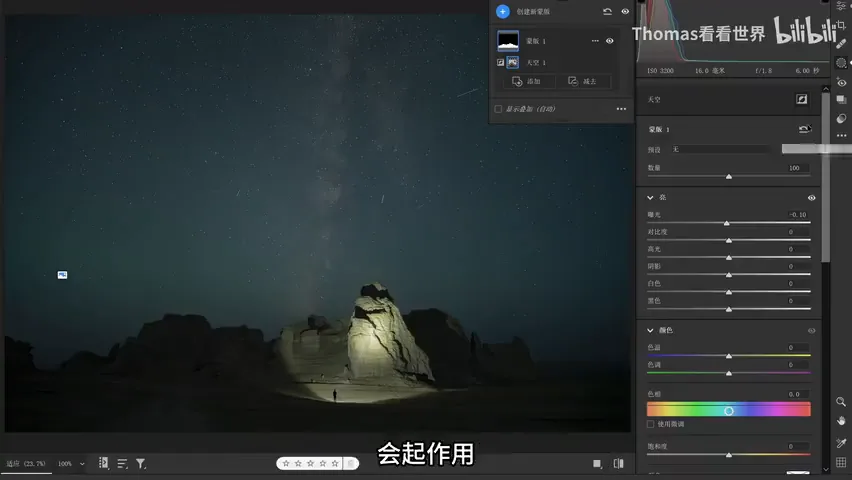
第二步局部锐化不是每张照片都需要——只有画面里出现岩石、冰面、皮肤这类值得强化的纹理时才做,而且要等曝光等基础调整完成之后再进行。示例照片下方的雅丹岩体纹理原本模糊不清,正好用它演示(视频 2:44 处)。
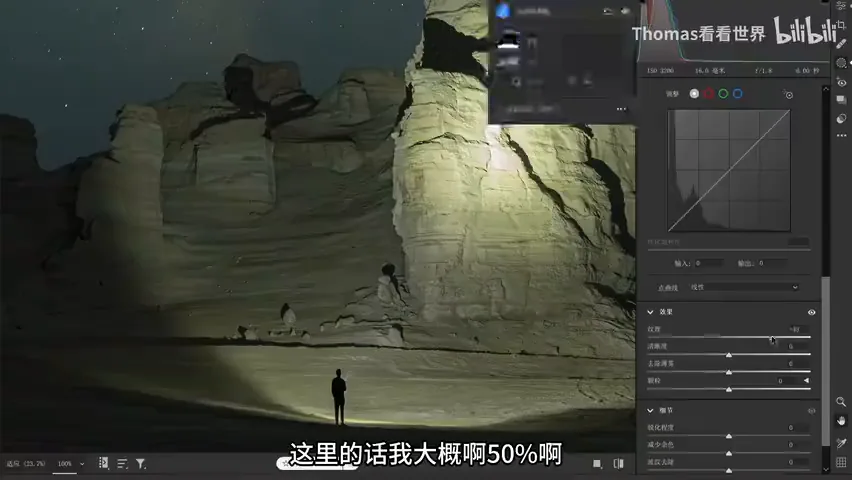
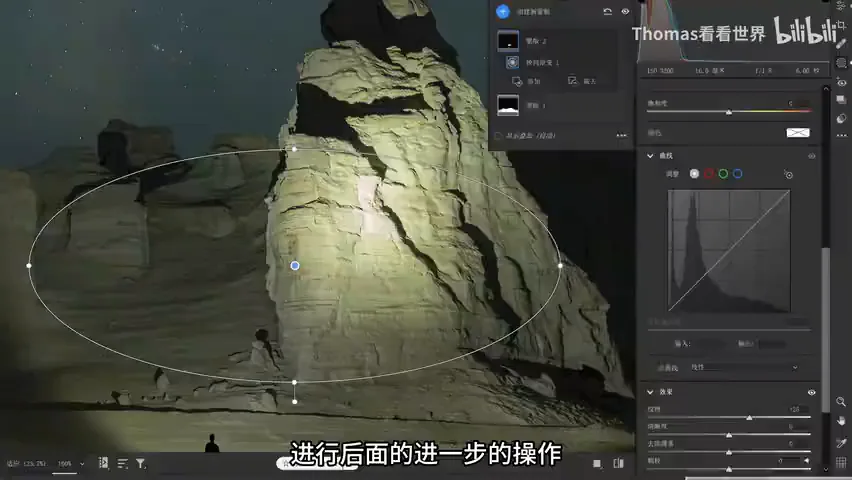
做法是先用蒙版选中天空,再勾选「反相」——天空之外剩下的正是岩石区,之后应用的操作只会对岩体起作用(视频 3:38 处)。然后在蒙版上只加「纹理」滑块,岩石的层理一下子全部显现:整体岩区给 10-30%,阳光照亮的聚光区域再补 10-20%,让视线焦点更突出(视频 3:50 处);同样的效果在 PS 里也可以用高反差保留(High Pass)配合蒙版来实现(视频 6:20 处)。
03 输出锐化:新文件中用 TK Actions
第三步输出锐化,对付的是输出压缩:图片导出时会被压缩,压缩后看上去会发「肉」,所以需要额外的锐化补偿。关键原则是一定要新建一个文件,绝不在原始 PSD 里做输出锐化——那是对原始文件的破坏性操作(视频 4:22 处)。
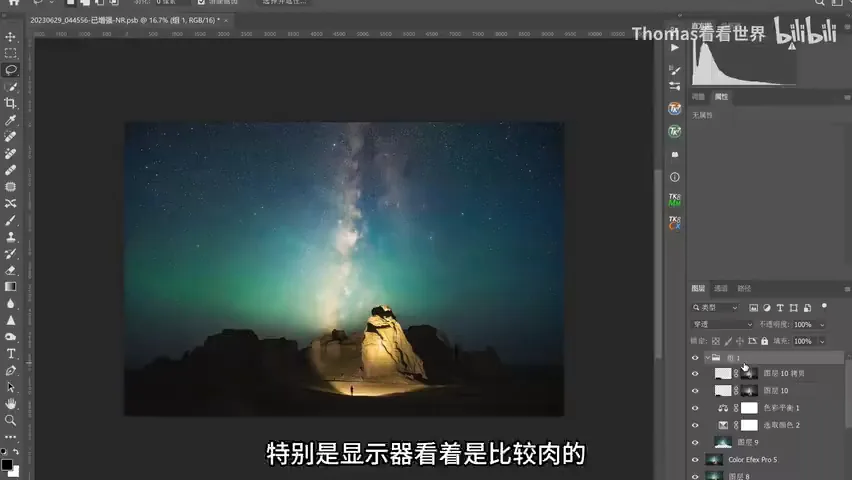
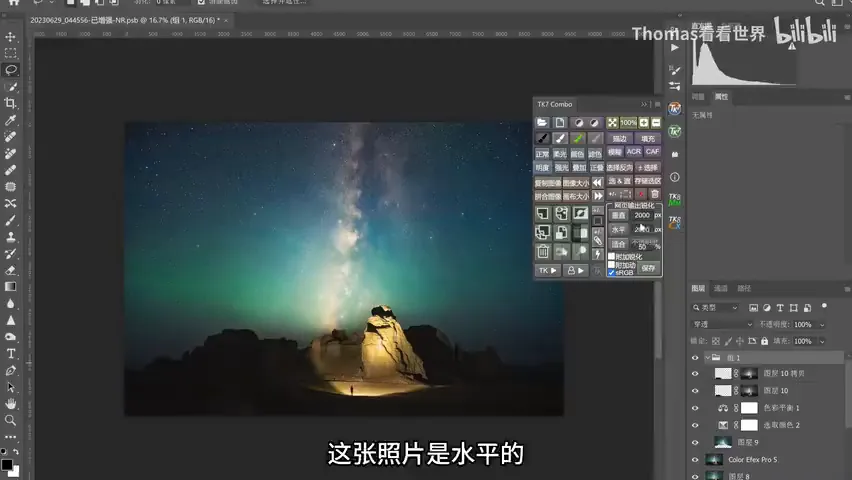
Thomas 现在用得最多的输出锐化工具是 TK Actions 面板:放到网上就选网页输出、长边 2000 像素、横幅方向,并把 Adobe RGB / ProPhoto RGB 自动转换成 sRGB(视频 5:00 处)。点一下按钮它一次做完所有事:盖印图层、复制到新文件、多级缩图,而且每缩一次都锐化一次。
每一步锐化都以独立图层加蒙版的形式留在文件里,所以最终强度可以随时用不透明度微调(视频 5:35 处);觉得下方岩石锐过了,就用黑色画笔在蒙版上直接涂掉,锐化便不再应用到那片区域,最后点保存就完成了(视频 5:52 处)。
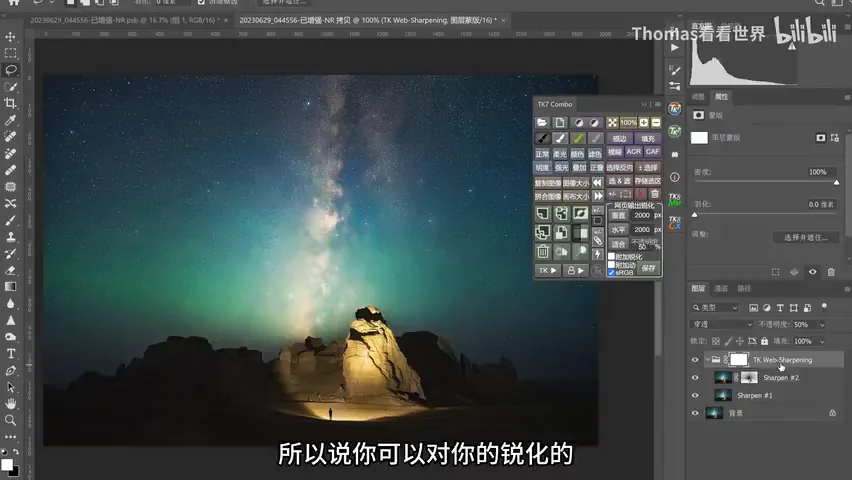
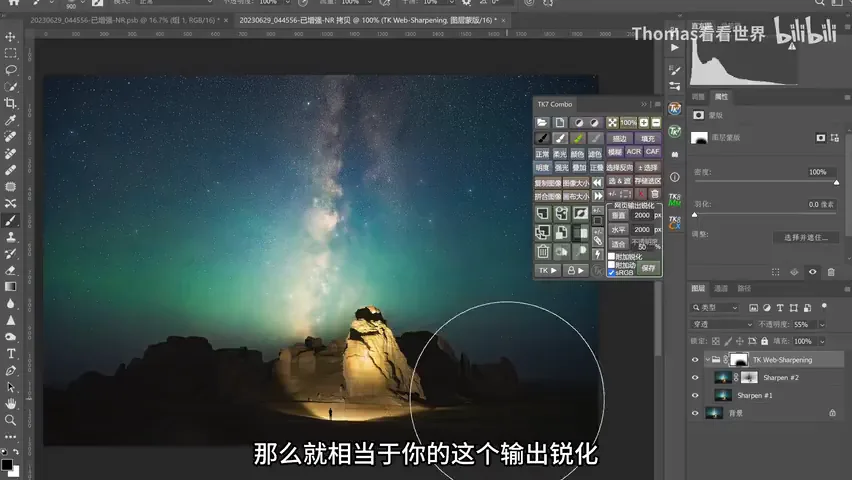
1. 降噪越早越好:Lightroom / Camera Raw 一键 AI 降噪,数量 30-50、不超过 50,输出成新 DNG 底片;2. 局部锐化按需而做:蒙版选中天空再反向,对岩石、冰面等纹理区加 10-50% 的纹理,PS 里也可用高反差保留实现;3. 输出锐化越晚越好:务必新建文件,用 TK Actions 网页输出 2000 像素并转 sRGB,靠图层不透明度控制强度、蒙版排除过锐区域;4. 原始 PSD 只做无损记录,绝不进行破坏性的锐化操作。