THOMAS看看世界


摄影教程 · 2017-08-25
终极抠图神器 - Photoshop钢笔工具还能这么玩儿
当物体和背景色彩相似时,比如一个黑色的人站在黑夜中,我们常用的快速选择、魔棒、通道等等抠图方式,就全都不管用了。
此时我们就需要请出终极抠图神器 - 钢笔工具了。虽然比较考验耐心,但钢笔抠图非常的灵活。今天Headbang老师就会告诉大家,钢笔工具是如何使用的。
很多人都觉得Photoshop中的钢笔工具是一个很难以掌握的东西,其实真的不是。今天就让我们把目光放在钢笔工具如何建立选区这件事情上。
高清视频地址:
https://v.qq.com/x/page/d0533wa49fl.html
视频中提到的钢笔工具网页游戏:
http://bezier.method.ac
钢笔工具抠图是很灵活的,很多时候就是需要多一点的耐心而已,让我们回顾一下今天的内容:
1
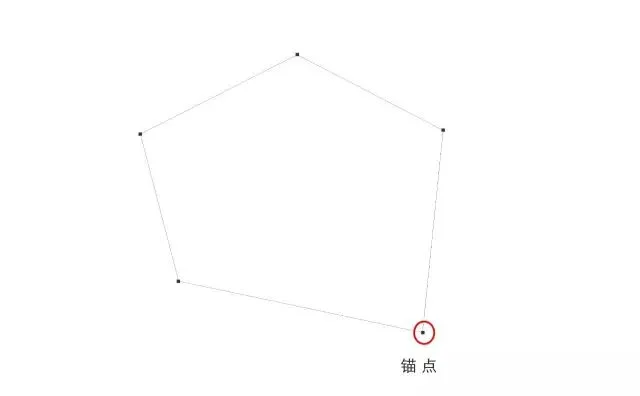
锚点
选择钢笔工具单击鼠标左键建立锚点,锚点和锚点之间的线就是我们的工作路径。按住ctrl键配合鼠标就可以调整锚点的位置。
2
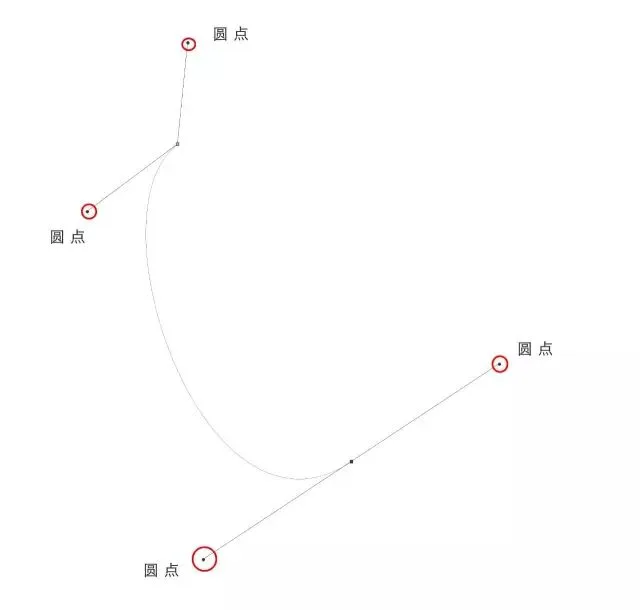
绘制弧线
按住鼠标左键并拖拽就可以在锚点和锚点之间绘制出完美的弧线,配合alt+鼠标就可以对锚点之间的圆点进行位置调整,从而获得我们想要的弧线形状。
3
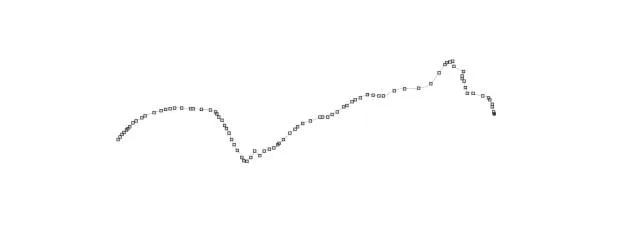
不规则的物体
在遇到边缘很不规则的物体时,使用点进前进的方式,确保锚点和锚点之间的距离很小,以减小误差。
帅锅作者:Headbang
▲ 李大伟(Headbang)
IPA2016中国区年度摄影师
视觉中国签约摄影师
图虫网签约摄影师