摄影教程 · 2021-04-08
拍的照片太多了!如何备份、管理和输出?
Thomas看看世界
对于很多摄影师和爱好者而言,每次拍摄都会获得大量的照片。
这些照片如果不管理的话,将会非常混乱,很容易丢失辛苦拍到的大片。而如果所有照片都备份,储存空间又占用太多。
今天的教程,Thomas就会和大家分享自己的一些照片管理经验:包括文件夹管理、批重命名、分档备份、储存格式等等。
视频教程
一次旅行动辄拍下成千上万张照片,找不到想要的片子还是小事,千辛万苦拍到的答卷因为没备份而彻底丢失才是真事故。上面这支视频分享的正是 Thomas 旅行中管理、备份与输出照片的完整流程,这一篇是它的图文整理版:从文件夹结构、批重命名,到标签筛选、双重备份,再到 PSD 与 JPG 的双格式输出,每一步都配有视频里的实际操作截图。
01 文件夹结构:目的地打底、按设备分箱
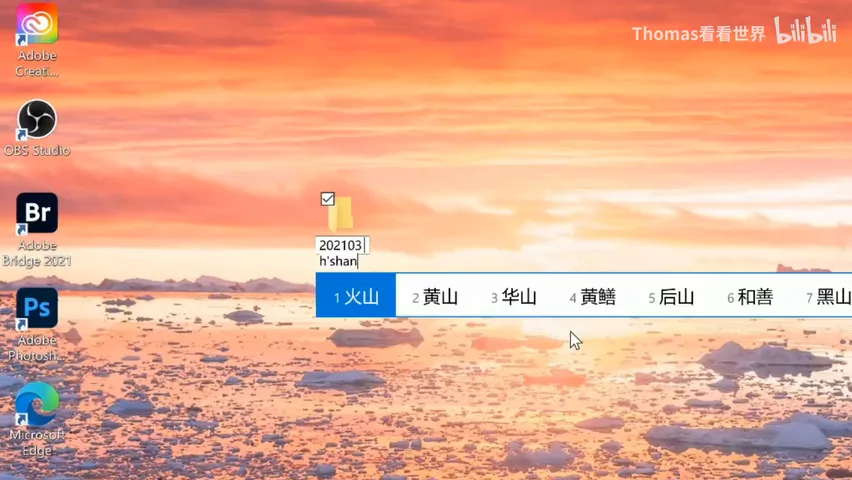
旅行照片管理的核心中枢是笔记本电脑——Thomas 平时用戴尔 XPS 17 这样的高性能本,嫌大嫌重的时候,就换成轻便的 XPS 13。到了整理这一步,先在电脑里新建一个以「目的地 + 大致时间」命名的外层文件夹(视频 1:44 处),比如「黄山 202010」;真正决定后续效率的,是这个文件夹里面怎么分。
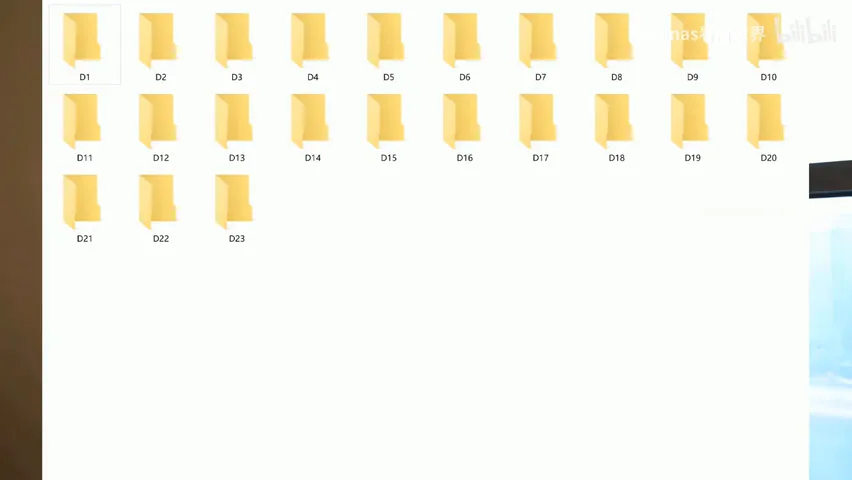
他的答案是不按天、只按设备分:A7R3 拍的全部放进相机文件夹,无人机拍的放进无人机文件夹,手机拍的放进手机文件夹(视频 2:03 处)。每天把对应储存卡的内容原样dump 进对应文件夹即可,清晰且不会遗漏。按天分类看似整齐,其实坑很多——出门 20 天就是 20 个文件夹,而且跨天的夜景和次日清晨极容易忘拷,一旦漏掉一天就亏大了(视频 2:45 处)。
02 排序与批重命名:把信息写进文件名
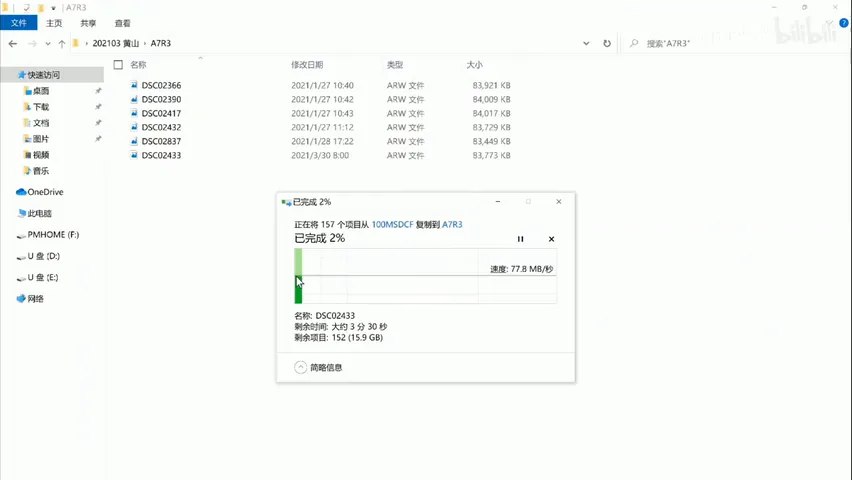
把相机用 Type-C 线连上电脑(XPS 13 的两个雷电 4 接口传输非常快,视频 3:25 处),拷卡之前先做一件小事:在文件夹里把文件按「创建日期」排序,而不是按文件名。因为相机文件名拍到 9999 之后会从 0001 重新计数,按名称排序会把不同日期的照片穿插起来,按拍摄日期排序才能万无一失(视频 3:38 处)。
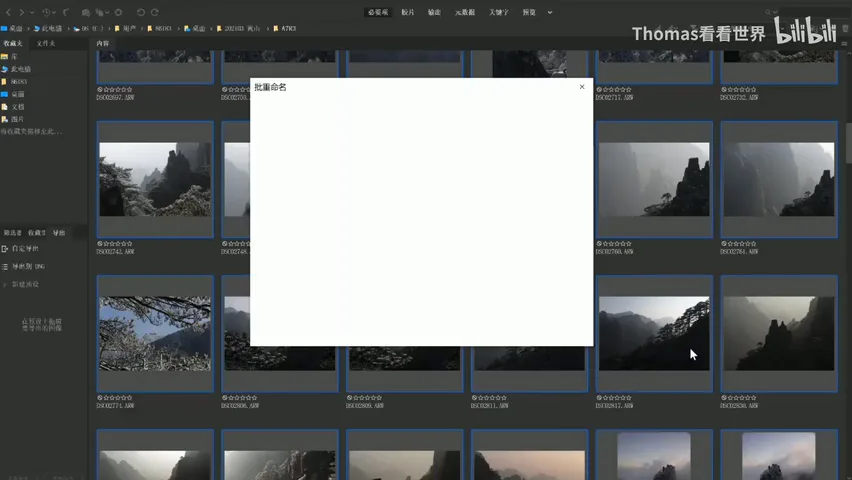
照片考进 Lightroom 或 Bridge 之后,他强烈建议再做一步:全选、右键批重命名(视频 4:21 处)。相机原始的 DSC 加数字毫无意义,重命名规则则是「设备文本 + 下划线 + 创建日期(年月日)+ 下划线 + 创建时间(时分秒)」,例如 R3_20201012_183025——一眼可知哪台机器、哪天几时拍的,文件名从此自带检索信息。
03 标签筛选:先选出值得精修的一小撮
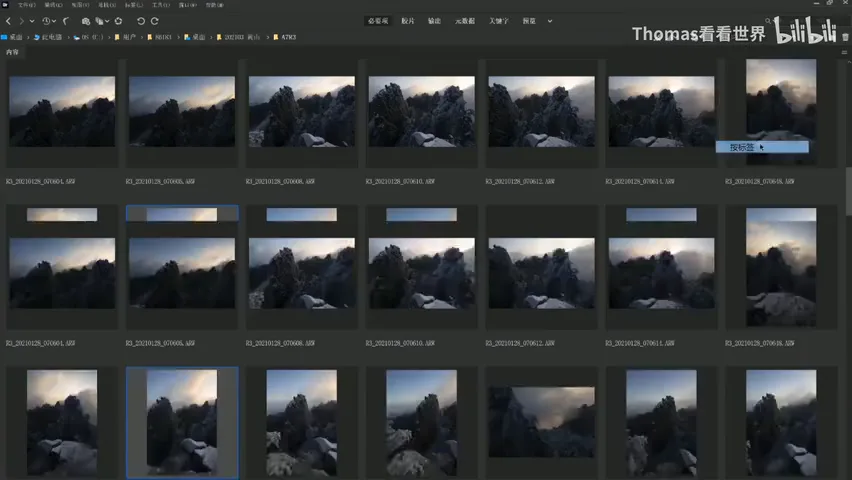
接下来是筛选。在 Lightroom 或 Bridge 里快速浏览,觉得不错的照片打上色标或星标,Thomas 最常用色标,因为最快捷(视频 5:54 处)。不必追求一步到位,这一步只需要回答一个问题:哪些照片值得我花时间精修。
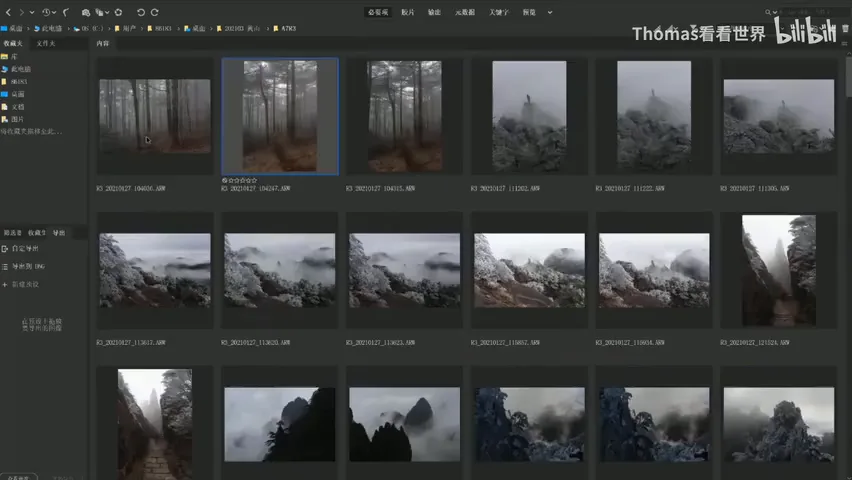
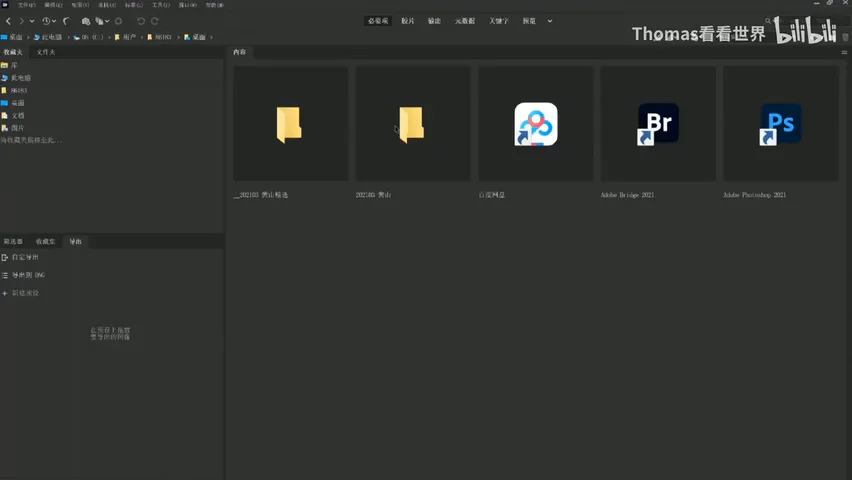
筛选完成后回到外层,新建一个与原文件夹同名、后面加上「精选」二字的文件夹,名字前再补一个下划线,让它永远排在原始文件夹前面(视频 6:21 处)。然后回到软件里,把打了标签的照片拷贝粘贴进这个精选文件夹——比如上面这张黄山的雾凇林间,原文件仍躺在相机文件夹里,精选夹中又多了一份副本。
04 双重备份:精选拷贝 + 云端异地
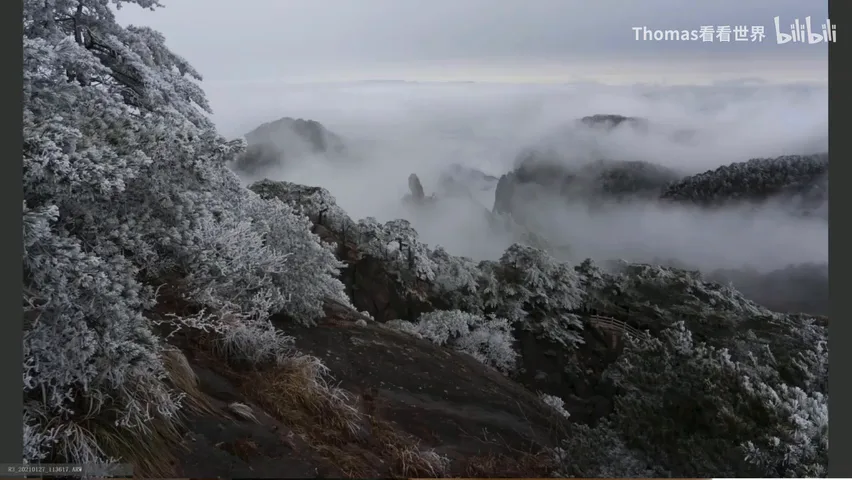
拷贝粘贴这个动作本身,就已经完成了精选照片的第一重备份:原文件在设备文件夹、副本在精选文件夹,笔记本上天然两份(视频 7:06 处)。而所有照片都备份既占空间也费时间,只备份「值得保留的那一小部分」正是整个流程空间效率的关键。
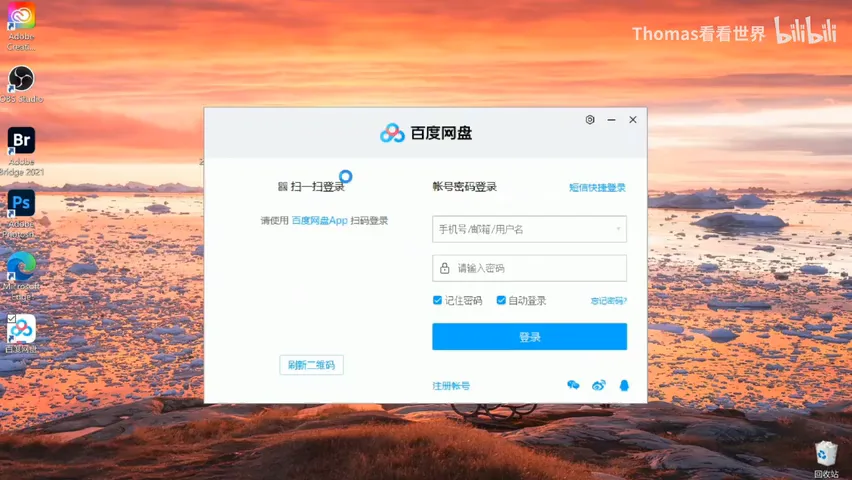
第二重在云端:旅途中网络尚可的时候,直接把整个精选文件夹上传到百度网盘(视频 7:15 处)。这样即使笔记本丢失、相机被偷,千里之外仍然有一份安全的副本——异地备份的意义就在于此:单点故障永远无法预测,但你可以让它不致命。
05 修图与输出:PSD 存过程、JPG 走网络
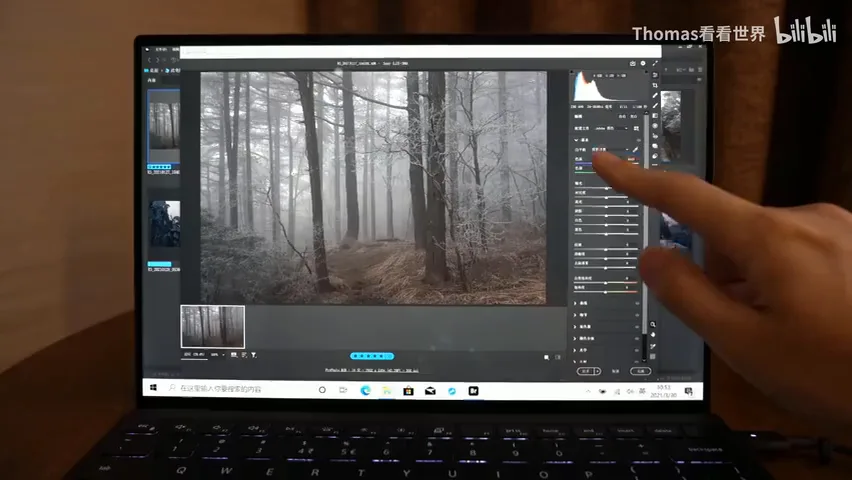
备份妥当后就可以安心修图。演示里 Thomas 在 Lightroom 中把黄山雾林的色温调蓝,用去除薄雾配合渐变滤镜在画面两侧加重雾气、给中间留出通透带,再给两个树枝提高清晰度增强分离感——XPS 13 的 4K 触控屏让他可以直接用手指拖动滑块(视频 7:55 处)。之后进入 PS 做多图层处理,保存时留一份 PSD 文件。
保存有几个细节:一般存 PSD 即可,存 TIFF 也行,超过 2GB 就选 PSD 大型文件格式;PSD 会保留全部图层以及 ProPhoto 这样宽色域的色彩配置文件,是可反复回改的「数字底片」(视频 9:01 处)。对色彩管理不熟悉的话,可以配合他的色彩管理系列教程一起看。
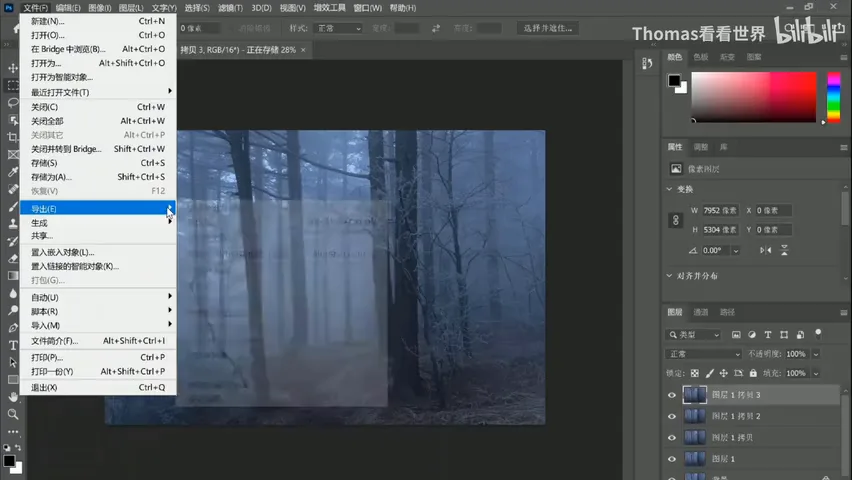
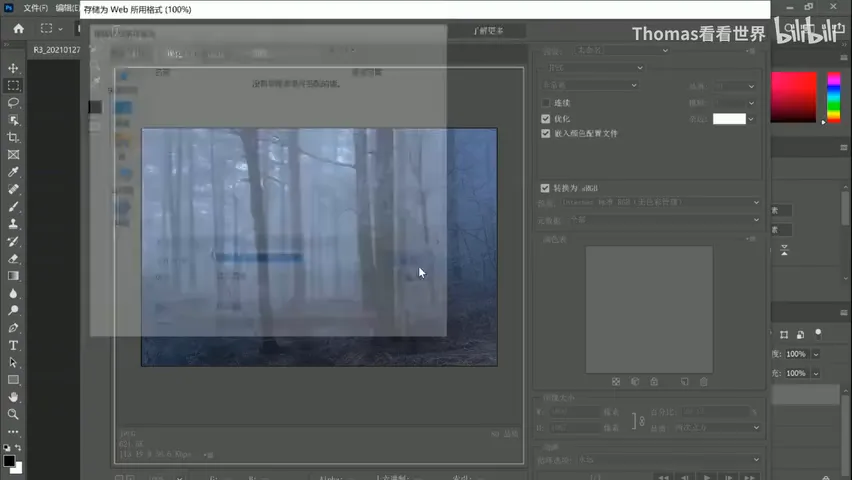
除了 PSD,还要用「存储为 Web 所用格式」导出一份网络小图:JPG 品质 80 左右,「嵌入颜色配置文件」务必勾选;元数据想隐私就只保留版权和联系信息,想保留拍摄参数就选全部;长边 1600 到 2000 像素最适合网络分享,直接存进刚才的精选文件夹(视频 10:00 处)。最终每个精修作品得到两份文件——PSD 存着全部后期步骤,随时可回来改、可输出打印级大图;JPG 用于快速分享,两类各司其职(视频 10:43 处)。
1. 文件夹按「目的地时间 > 设备」两级管理,不按天分箱,跨天的照片也不会漏拷;2. 按创建日期排序防文件名回绕遗漏,批重命名写成 设备_年月日_时分秒,文件名自带检索信息;3. 色标筛出精选,拷贝成精选文件夹获得笔记本内双份,再传云端完成异地第三份;4. 输出双格式:PSD 保留图层与 ProPhoto 广色域供反复修改和打印,JPG 品质 80、嵌入配置文件、长边 1600-2000 像素用于网络分享。