摄影教程 · 2018-10-21
曝光合成加全景接片一键搞定?新版PS这个功能太好用了!
Thomas看看世界
Photoshop最近更新到了CC2019版本,Camera Raw软件(ACR)也更新到了11.0的新版。
对于风光摄影师和爱好者而言,此次更新最大的收获,就是新增的“合并为HDR全景”功能了。
从此面对同时进行了包围曝光+全景接片的场景,我们再也不需要分成很多步来依次合成。现在一键搞定,生成超大的Raw格式合成文件,简直美滋滋。
视频教程
这一篇是上面视频的完整图文整理。Photoshop CC 2019 与 Camera Raw 11.0 更新后,新增的「合并为 HDR 全景」功能把过去要先做曝光合成、再做全景接片的八步操作压缩成了一键。Thomas 用哥本哈根圆塔的一组实拍素材演示了从拍摄到合并再到后期的完整流程,下文配上视频关键帧截图,适合先读图建立框架,再到视频里听细节。
先看这次的主角。在 Camera Raw 里全选素材、鼠标右键,菜单最底部就是新出现的「合并为 HDR 全景...」——它同时完成包围曝光合成与全景拼接,是本文所有内容围绕的一个按钮(视频 4:20 处)。
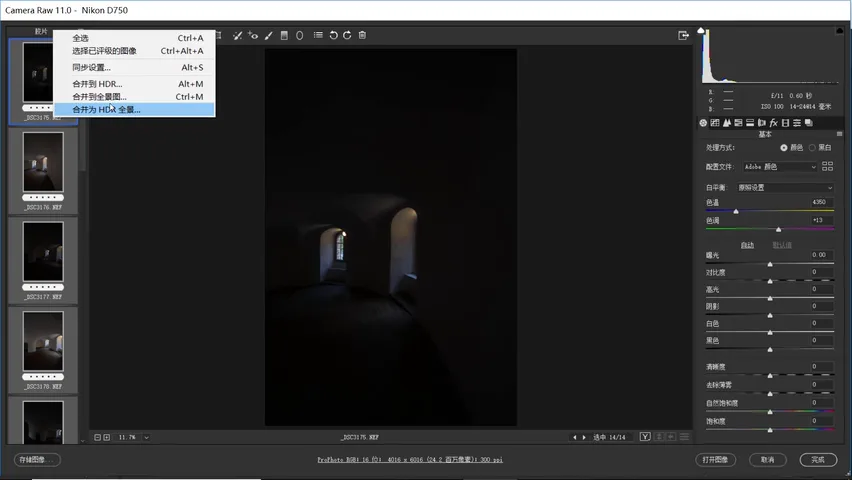
01 素材:包围曝光 + 全景接片
案例照片拍于丹麦哥本哈根的圆塔内部。塔内窗外是亮天空、窗内是暗墙壁,光比很强,所以 Thomas 使用了包围曝光模式:每个机位拍两张,一张稍微欠曝、保住窗外的亮部细节,一张正常曝光、记录塔身内部的暗部细节(视频 1:00 处)。
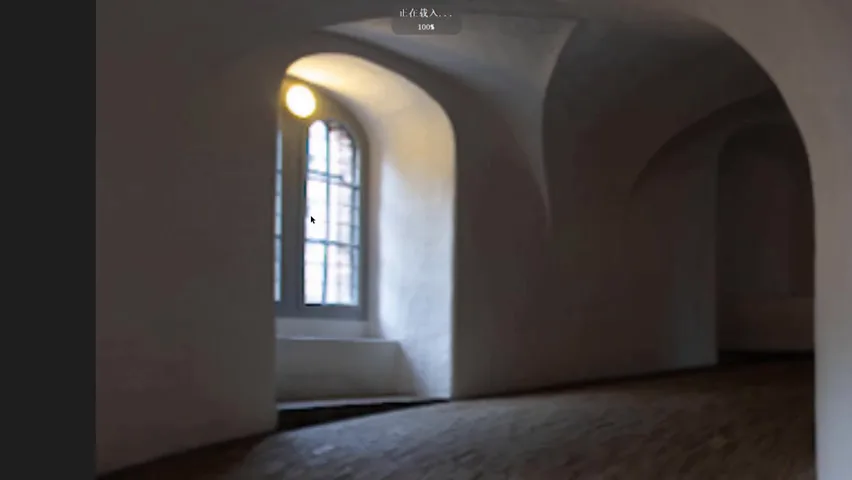
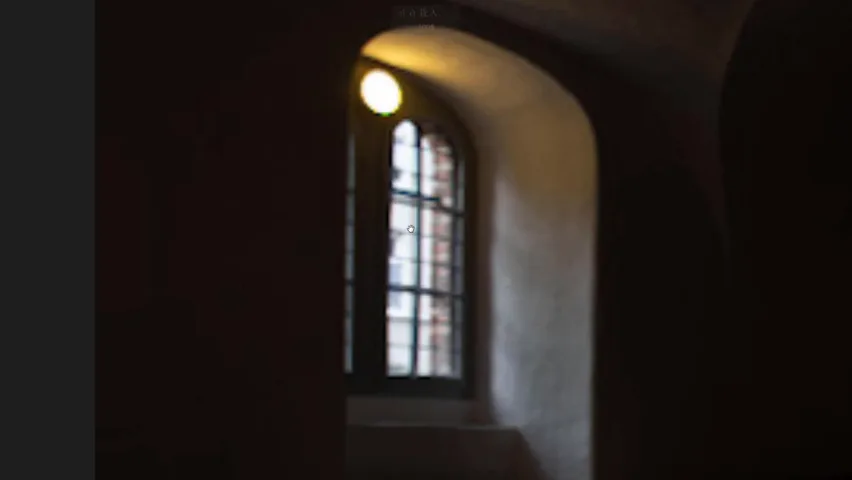
同时,单张超广角也只能拍到圆塔的一个局部,想表现整个圆塔的弧形,就需要多张接片。具体操作:尼康 D750 设置成「-2EV + 正常曝光」的两张包围曝光;每个角度拍完两张,把云台轻轻转到下一个位置再拍两张,依次类推。因为用的是超广角,相邻两张要保证 50% 以上的重合度(视频 2:02 处)。
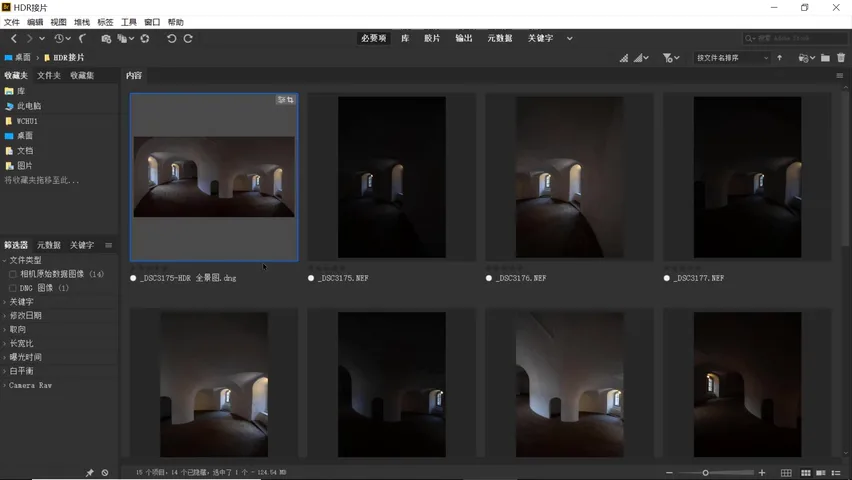
这组素材前后一共拍了 17 张,其中有效的是 7 个角度 × 2 张包围曝光共 14 张 Raw 文件——它们就是接下来要一次性合并的全部输入(视频 2:39 处)。
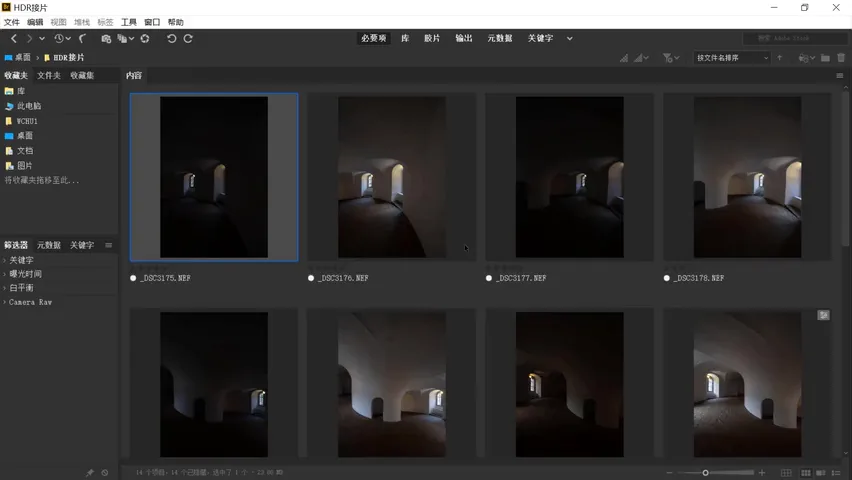
02 老流程的痛点:八次合成
在以前的 Camera Raw 版本里,这种「包围曝光 + 接片」的素材处理起来非常繁琐:先选中第一组两张,右键「合并到 HDR」生成一个 DNG;再对第二组、第三组重复——7 个角度要做 7 次 HDR 合成;最后再把生成的 7 个 DNG 全选,合并成一张全景图(视频 3:18 处)。
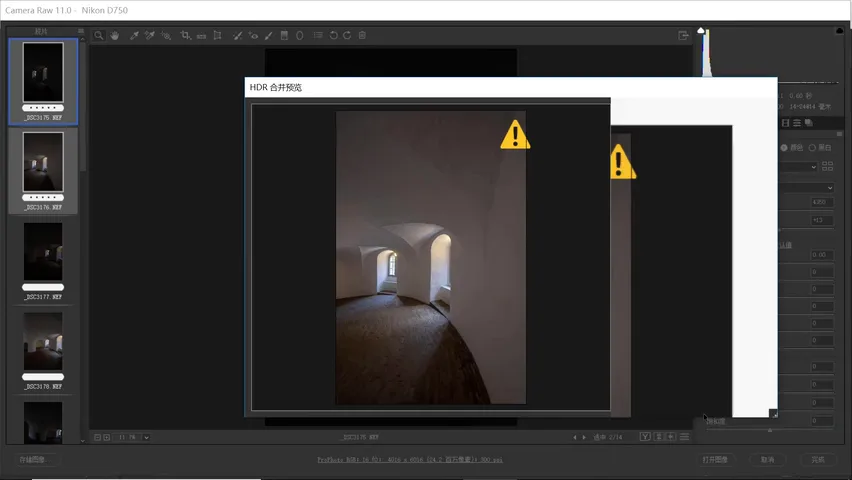
也就是说 14 张照片要做 8 次合成,中间还要人工分組、等待、再选择,容易出错也浪费时间。新版功能的价值正在于此:把 8 次合成压缩成 1 次(视频 3:53 处)。
03 新功能:合并为 HDR 全景
在 Camera Raw 11.0 中全选这 14 张 Raw,右键选择「合并为 HDR 全景...」。因为要同时计算 14 张 Raw 的曝光合成与拼接关系,计算量很大,进度条跑了约半分钟(视频 4:44 处)。
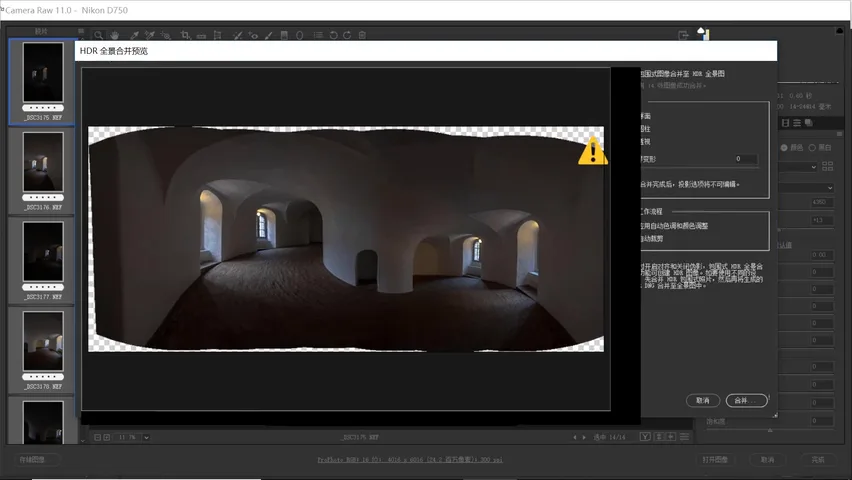
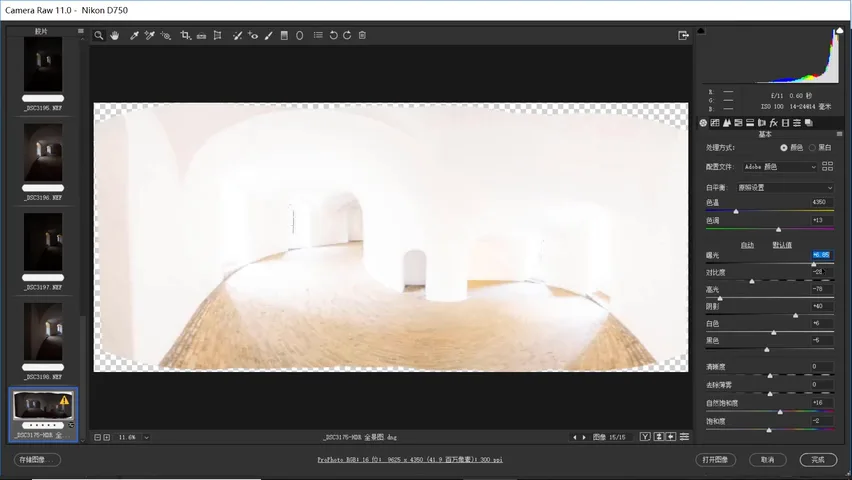
合并预览窗口里能看到拼接后的弧形全景:圆塔内壁的拱窗一字排开,暗部亮部都已展开,边缘还留着透明的空白区。确认效果后点击「合并」即可(视频 4:47 处)。
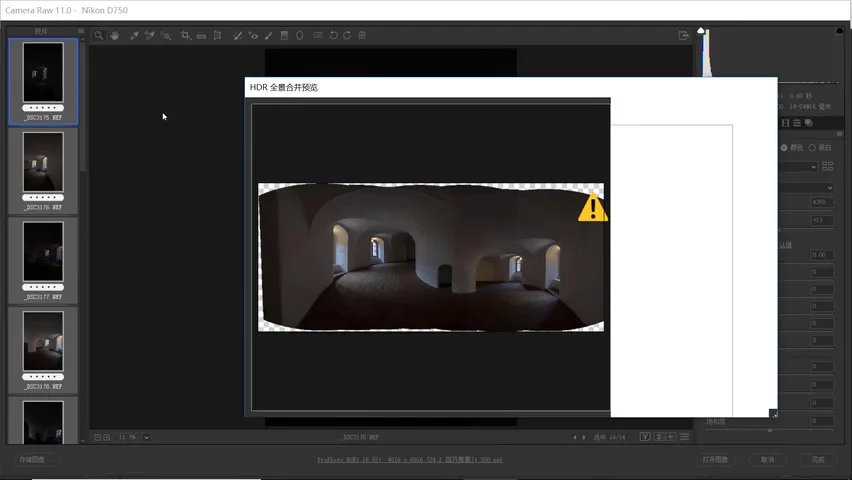
04 三个关键选项这样设
投影方式:与普通全景接片一样,广角接片一般选「球面」或「圆柱」,哪个效果好选哪个——本图球面更自然(视频 5:09 处)。
边界变形:把它拉到 100%,软件会拉伸画面周边去填充空白像素;但对建筑这类有笔直直线的题材要小心,变形之后直线会变弯。所以 Thomas 对这张图设为 0,边缘空白留给后期自己填充或裁剪(视频 5:31 处)。
图像工作流程:「应用自动色调和颜色调整」建议勾上——合并后软件会自动展开高光阴影,先把所有细节显示出来;不勾的话光比依然很大,部分细节看不清。自动效果可能显得有点假,但后期在 Camera Raw 里完全可以调整回来(视频 6:27 处)。「自动裁剪」可勾可不勾,一般不建议,留着空白自己裁更从容(视频 6:53 处)。
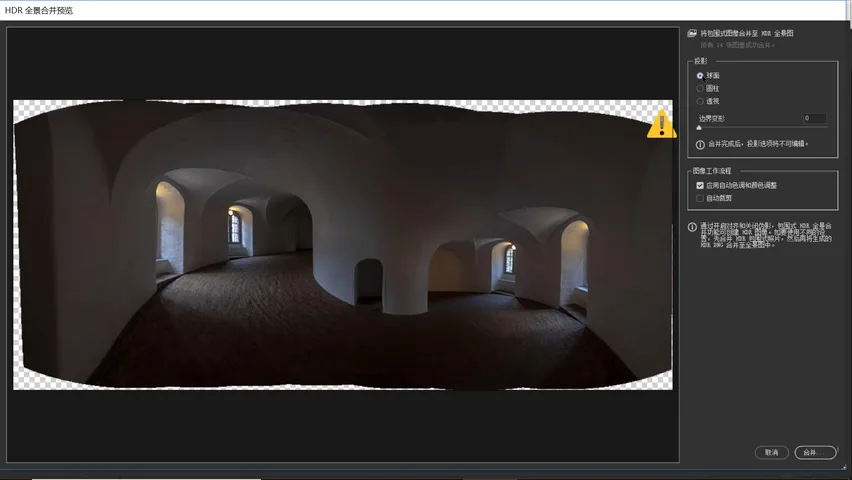
本图的最终设置:球面投影、边界变形 0、勾选自动色调和颜色调整、不勾自动裁剪,点击「合并」(视频 7:12 处)。
05 超大 Raw 的后期空间
合并完成,生成的是一个后缀为 DNG 的「数字负片」——它仍然是 Raw 格式,同时带着 HDR 合成与全景拼接的全部信息,在 Lightroom 和 Camera Raw 里可以继续像普通 Raw 一样调整(视频 7:25 处)。
因为做了 HDR 合成,曝光的可调范围极大:把曝光压下来,窗户外的亮部细节全部可以恢复;高光继续压、阴影不必提太多、对比度稍稍提升,找回明暗节奏(视频 8:00 处)。最后做一个简单的裁剪,把主体区域裁出来,裁剪时注意保持左右对称(视频 8:33 处)。
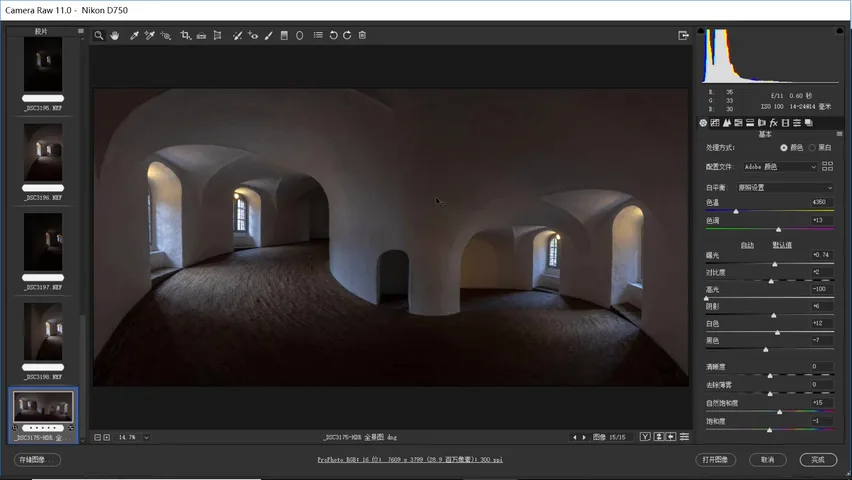
信息量也直观体现在文件体积上:单张 Raw 约 20 多兆,而合成后的 HDR 全景 DNG 达到 124 兆——一张文件蕴含 14 张 Raw 的全部信息,后续调色、局部修改都有充足的余地(视频 9:04 处)。
1. 包围曝光 + 全景接片的场景:每个机位两张(欠曝保亮部、正常保暗部),相邻接片重合 50% 以上;2. 老流程要做 8 次合成,新版 Camera Raw 全选素材一键「合并为 HDR 全景」即可;3. 选项设置:广角接片选球面或圆柱投影,建筑题材边界变形设 0,勾选自动色调、不勾自动裁剪;4. 生成的大体积 DNG 仍是 Raw,曝光可大幅提压,窗户细节轻松找回,后期空间巨大。