摄影教程 · 2020-07-12
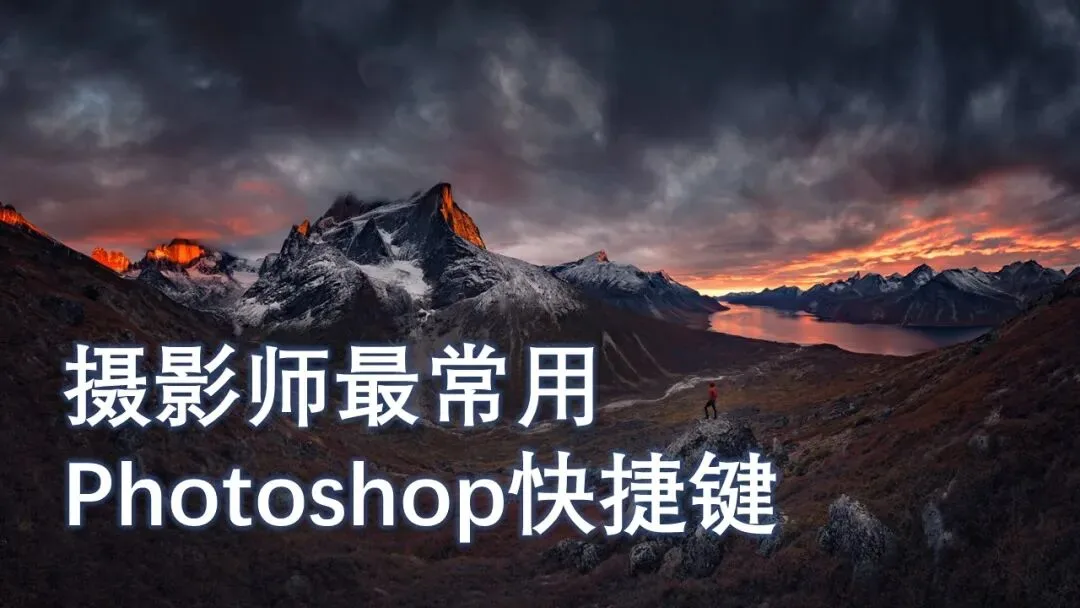
果断收藏,摄影师最常用的Photoshop快捷键,让效率提升1倍!
Thomas看看世界
在以前的教程中,Thomas会用一些快捷键来加速PS操作,经常让一些朋友有“怎么一下子就变样”的感觉。
在今天的教程中,Thomas就会一次性的总结所有我常用的PS快捷键。
掌握这些最常用的快捷键之后,我们的后期效率可以大大提升。
视频教程
这一篇是上面视频的完整图文整理。Photoshop 的快捷键有一两百个,全背下来既没效率也没必要——Thomas 把自己作为摄影师最常用的一批快捷键按「观看、选区蒙版、画笔、变换命令、储存输出」分成五组,配合视频里的实拍演示逐一讲解。下文配有关键帧截图与时刻索引,可以对照视频练习。
01 图像观看操作:放大、缩小与平移
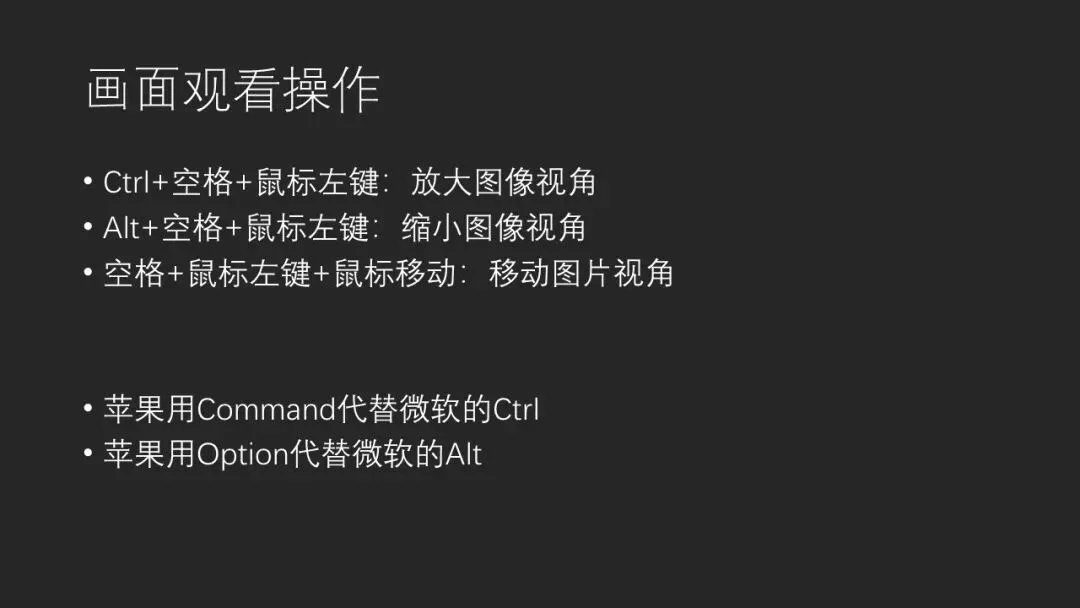
第一组是画面的观看操作(视频 0:50 处):按住 Ctrl + 空格 + 鼠标左键可以放大图像;按住 Alt + 空格 + 鼠标左键则缩小图像;只按住空格 + 鼠标左键拖动,就是移动图片的视角。苹果电脑用 Command 替代 Ctrl、Option 替代 Alt,即可得到同样的操作。
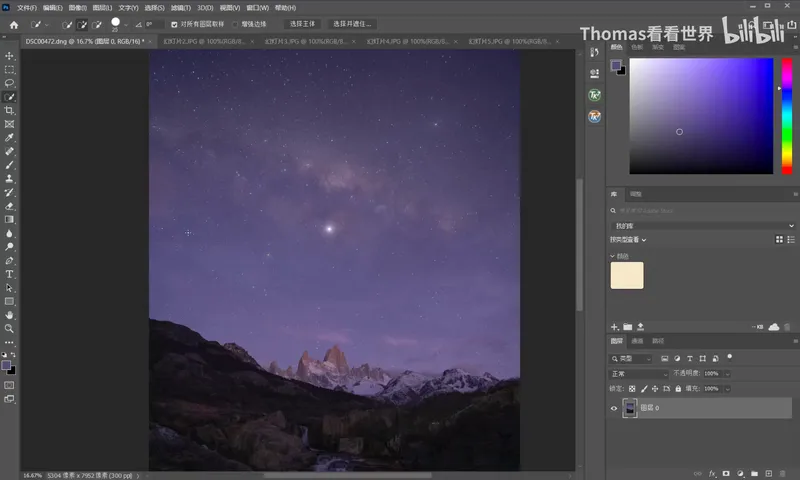
这组快捷键是出镜率最高的:放大之后可以左右查看画质和细节,再一键缩回来看整体效果,中间配合空格拖动快速移动画面(视频 1:29 处)。养成「细节—整体」来回检查的习惯,对控制后期质量非常有帮助。
02 选区与蒙版:抠图调色的主战场
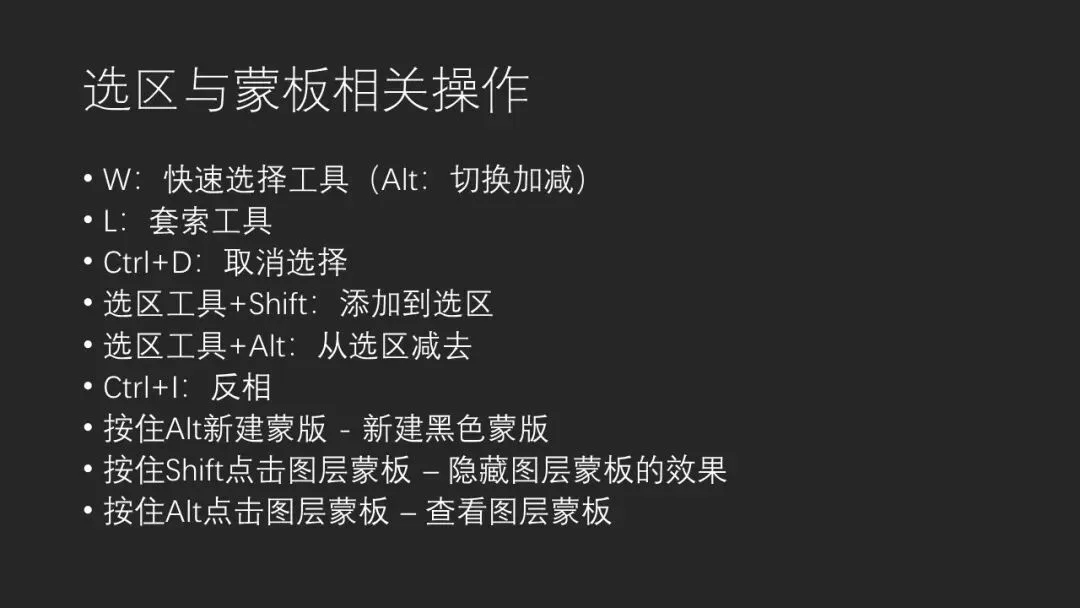
第二组是选区和蒙版的相关操作(视频 2:02 处):W 键快速切换到快速选择工具,L 键切换到套索工具,Ctrl + D 取消选区;在做选区时按住 Shift 是把新选区添加进去,按住 Alt 则是从现有选区中减去。视频中以给夜空做选区为例:按 W 选中快速选择工具,一下就能选出大片天空(视频 2:39 处)。
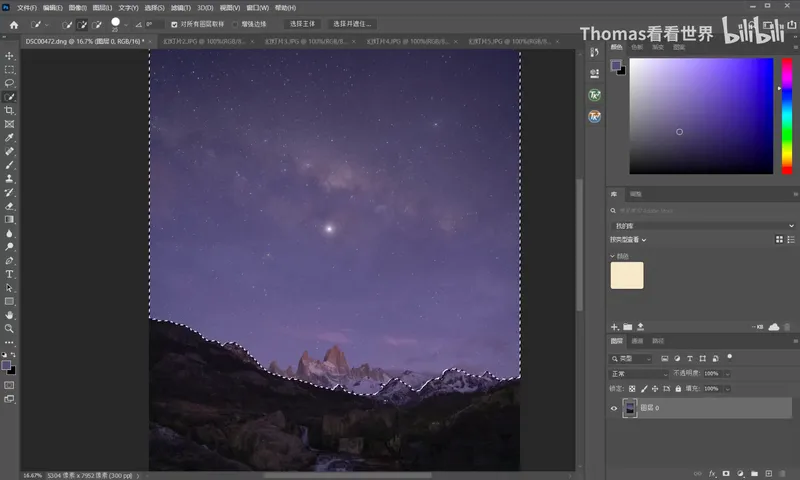
在快速选择工具内部,按住 Alt 可以马上切换成「减号」模式,把多选的山体减掉;减多了松开 Alt 又变回加号加回来(视频 3:13 处)。套索工具常和快速选择配合:快速选择不好选的地方,按住 Alt 快速切到套索手工勾勒,同样遵守 Shift 加选、Alt 减选的规则(视频 4:02 处)。用上这些快捷键之后,选区操作如行云流水。
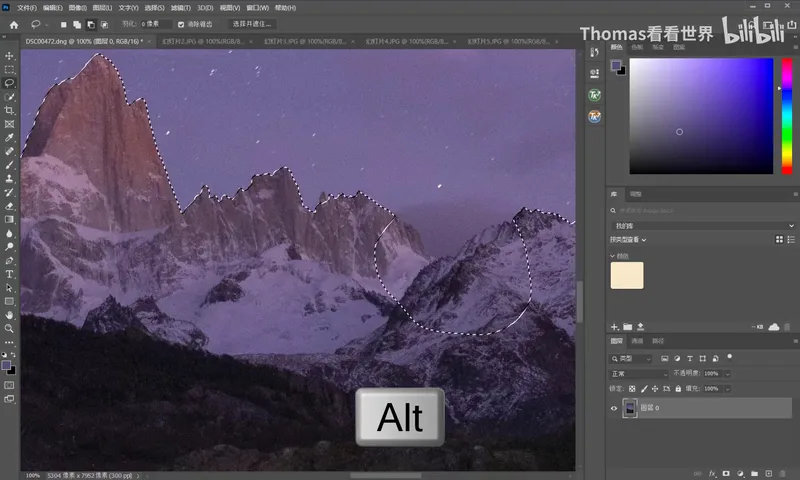
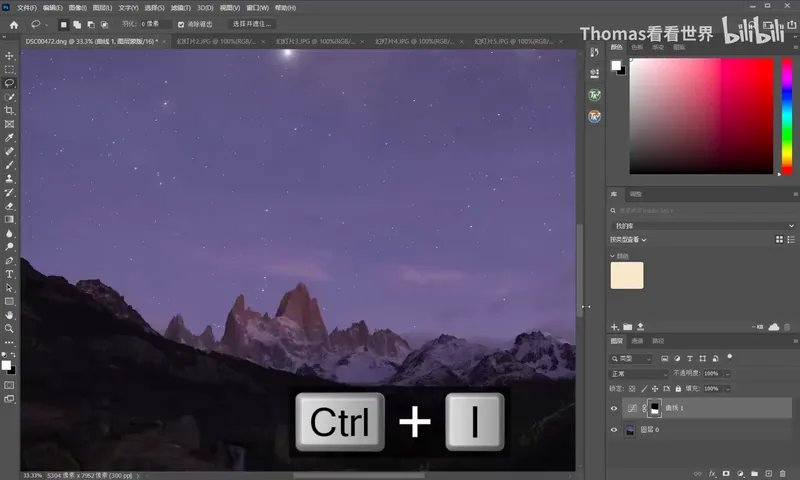
选好天空后,新建一个曲线调整图层压暗或提亮即可(视频 4:45 处)。蒙版这边的高频快捷键是 Ctrl + I 反向:一键决定蒙版里是天空为白还是地面为白(视频 4:57 处)。另外按住 Alt 点击「新建图层蒙版」图标,可以直接生成一个黑色蒙版,比先建白色再反向快得多(视频 5:31 处);Ctrl + T 则是对选区或图层启动自由变换(视频 5:46 处)。
03 画笔与画笔类工具:蒙版润饰的利器
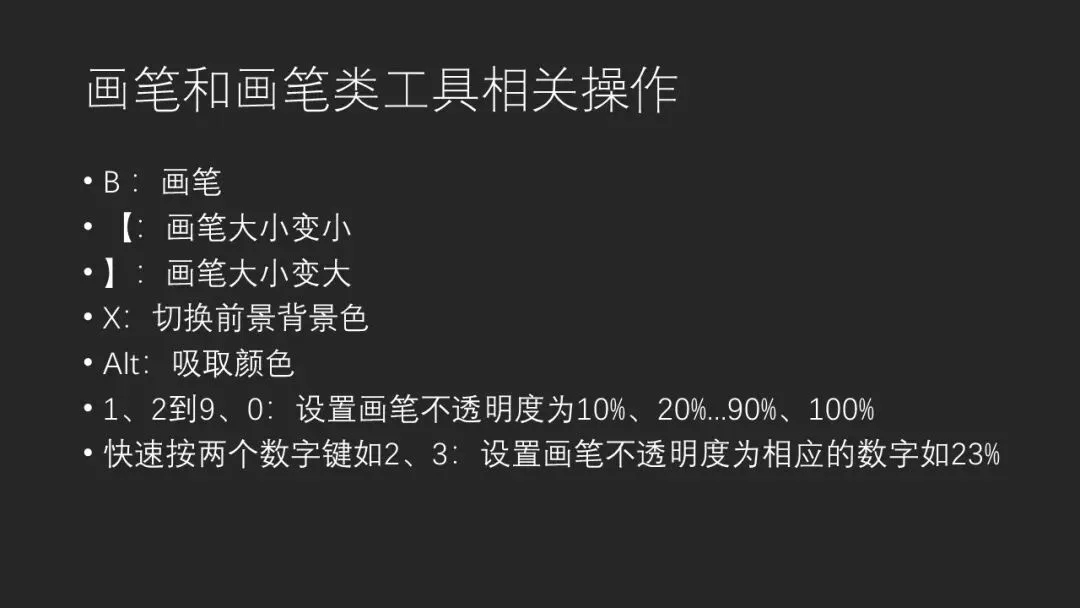
什么是画笔类工具?凡是底层逻辑是画笔的工具都算——快速选择工具其实就是一个画笔,加深减淡工具也是(视频 6:00 处)。蒙版润饰的三个高频快捷键:B 键切换成画笔工具;按住 Alt 点击图层蒙版,可以单独预览蒙版本身(视频 6:37 处);按住 Shift 点击图层蒙版,则停用/启用蒙版——比如把只压暗天空的曲线暂时放开到全图对比效果(视频 6:56 处)。
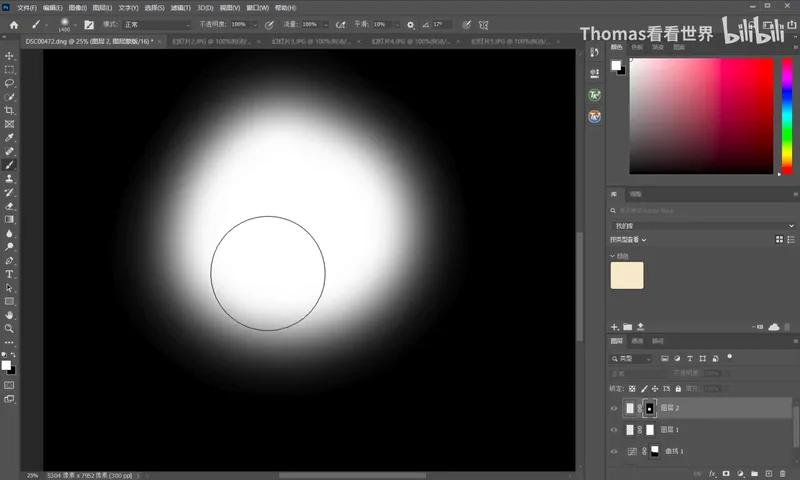
开始涂抹后,X 键可以在黑、白前景色之间快速切换,涂错马上换色修回(视频 7:34 处);中括号键 [ 和 ] 分别缩小、放大画笔(视频 7:47 处)。不透明度也有快捷方式:按数字键 1 是 10%、4 是 40%、0 是 100%;连续按两个数字就是两位数,比如 3、4 连按就是 34%;想更微弱就先按 0 再按 3,即 3%(视频 8:01 处)。
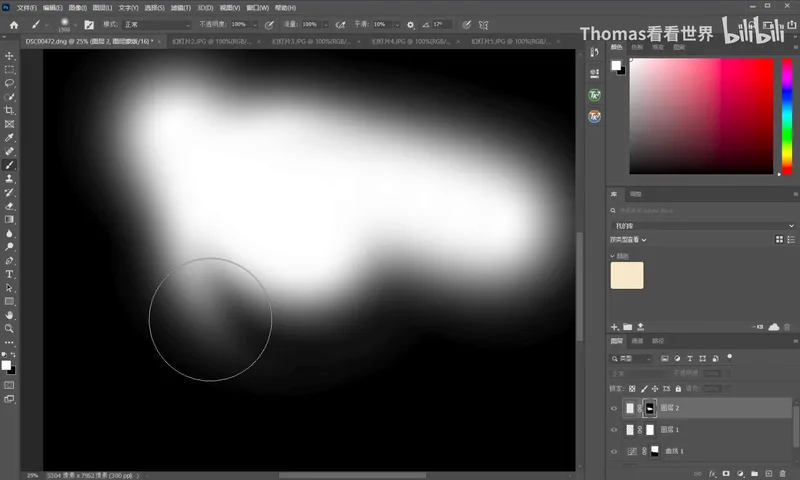
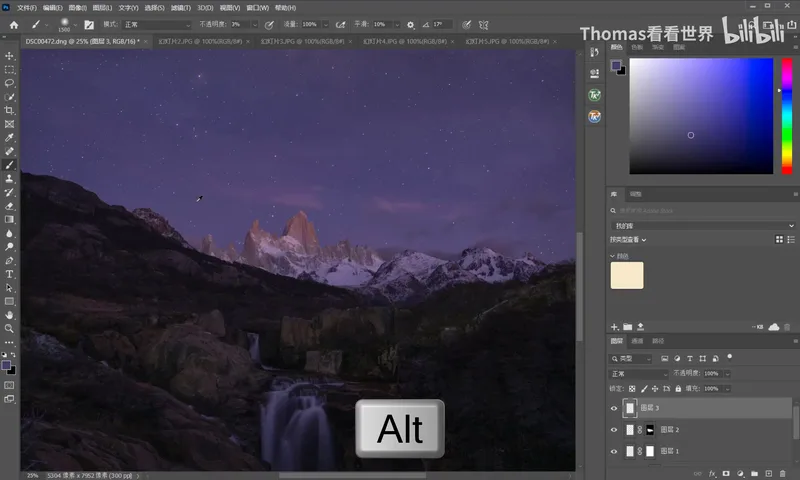
画笔类工具还有一个进阶小技巧:渲染雾气时,如果直接用白色涂抹会显得有点违和。这时按住 Alt——画笔工具会临时变成吸管——吸取画面中傍晚天空的紫色,再去涂抹,雾气就带上了一层淡淡的环境色,融入得非常自然(视频 9:11 处)。
04 变换与常规命令:盖印、变形与撤销
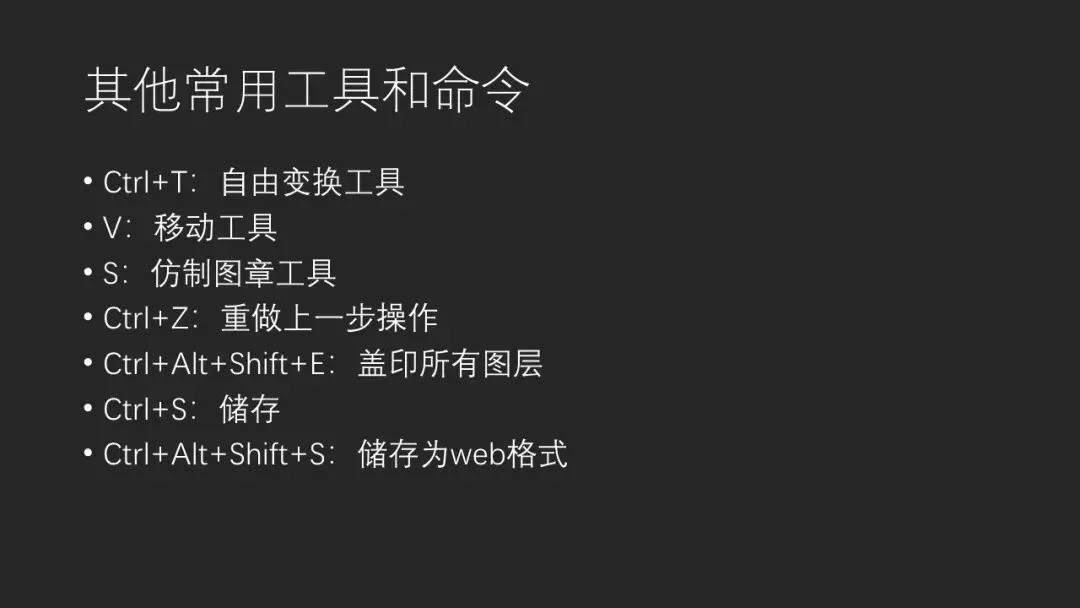
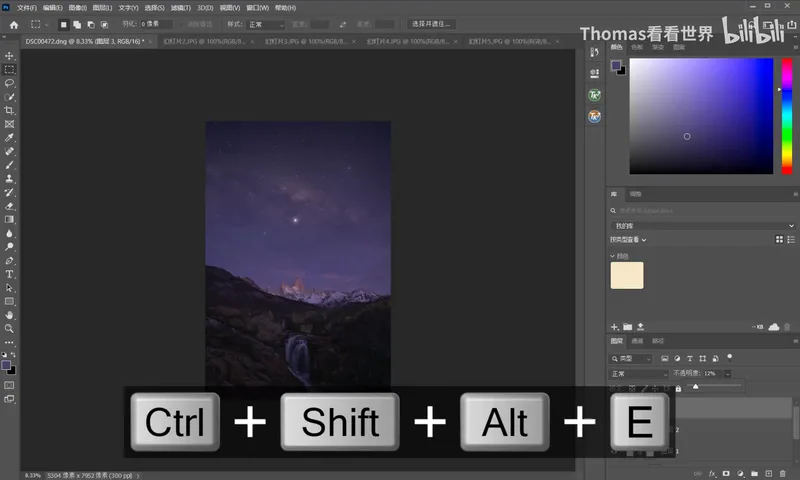
常规命令里 V 是移动工具、S 是仿制图章工具,这两个可记可不记(视频 9:33 处)。真正重要的是盖印图层:Ctrl + Shift + Alt + E 把下面所有图层盖印成一个新图层,所有需要整体进行的操作——变形、渲染等——都在这个新图层上做(视频 9:48 处)。
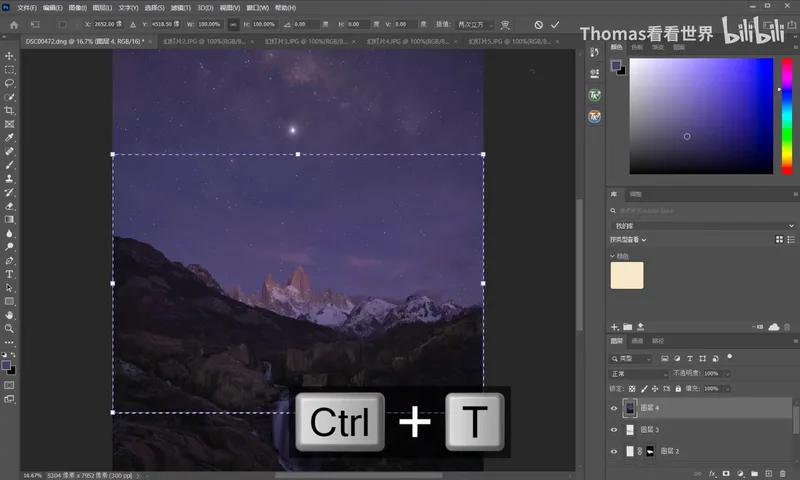
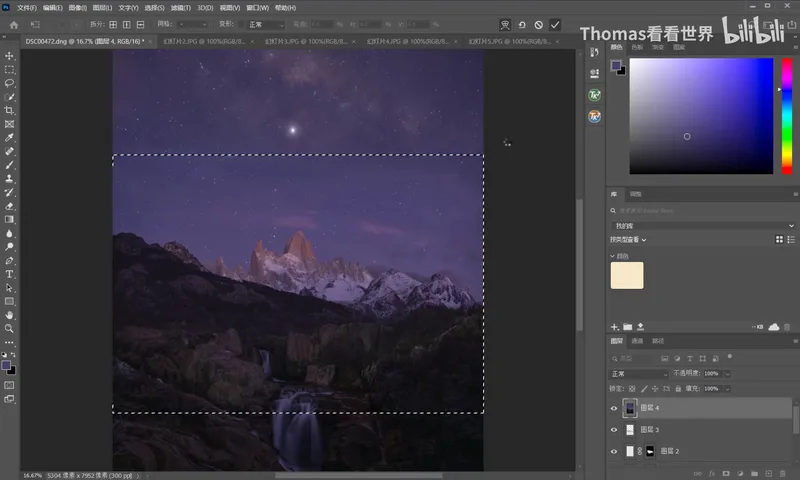
盖印之后按 Ctrl + T 进入自由变换,配合 Ctrl、Alt、Shift 拖动可以拉高、拉伸山体;再点击顶栏的「变形」图标,还能切换成变形工具把雪山进一步拉大(视频 10:05 处)。前后一对比,雪山瞬间变大了不少——这也是为什么 Ctrl、Alt 这组组合键最值得记住(视频 10:32 处)。觉得拉得太不自然?Ctrl + Z 撤销上一步操作,随时回到以前的历史记录(视频 10:47 处)。
05 储存与输出:PSD 与 Web 格式各司其职
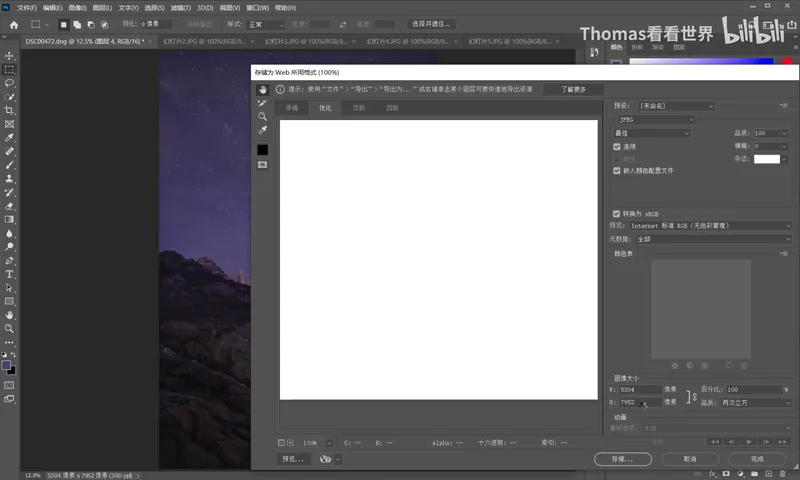
最后是储存,分两种场景。保留图层的工程文件按 Ctrl + S,存成 PSD 格式,图层信息全部都在(视频 11:03 处)。要把照片分享到网上,则按 Ctrl + Shift + Alt + S 调出「储存为 Web 格式」:它会自动合并所有图层并输出 JPEG,记得勾上「嵌入颜色配置文件」和「转换为 sRGB」,图片传上去才不会偏色(视频 11:28 处)。
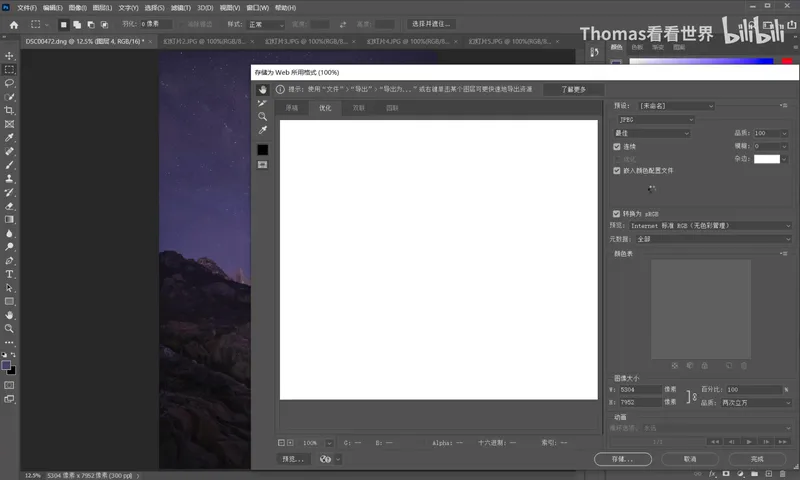
Web 输出时把品质压到 50%-60%,再把图像长边改成 1500-1600 像素:这样微信朋友圈不会再二次压缩你的图,也顺便防止网上的人盗用大图(视频 11:54 处)。最终成品长这样——一张星空雪山夜景,从选区、蒙版、雾气渲染到变形全部用快捷键完成。
1. 观看操作:Ctrl/Alt + 空格 + 左键缩放画面,空格 + 左键平移视角;2. 选区与蒙版:W 快速选择、L 套索,Shift 加选、Alt 减选、Ctrl + D 取消,Ctrl + I 反向蒙版,Alt + 点击新建黑色蒙版;3. 画笔类工具:B 画笔,Alt + 点击蒙版预览、Shift + 点击停用,X 切换黑白,中括号调大小,数字键直接设不透明度,Alt 吸管吸取环境色;4. 变换与输出:Ctrl + Shift + Alt + E 盖印,Ctrl + T 自由变换加变形,Ctrl + Z 撤销,Ctrl + S 存 PSD,Ctrl + Shift + Alt + S 输出 sRGB 的 Web JPEG。
教程PPT