摄影教程 · 2023-03-26
还在用PS接片?更好用的PTGUI全景拼接后期教程!
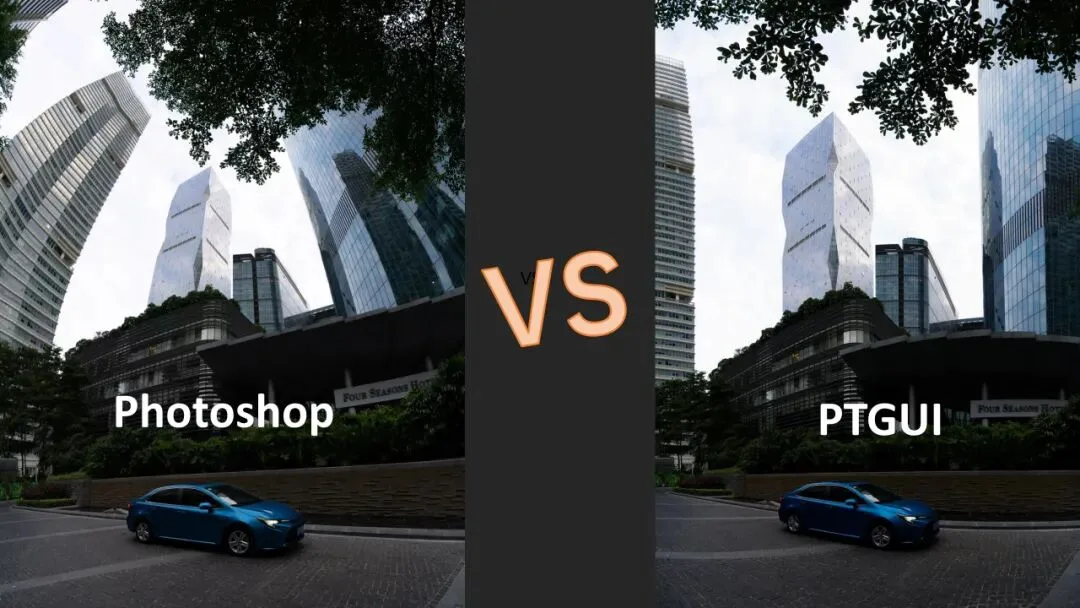
经常有同学拿着照片来问我,说用Photoshop进行全景拼接,照片直接错位了,或者显示无法拼接。
遇到这种情况,我都会让大家尝试一个更强大的全景接片软件 - PTGUI。
今天的视频教程,Thomas就会演示这个软件的基本操作,以及如何把一张PS拼接失败的照片用PTGUI接起来~
视频
这一篇是上面视频的完整图文整理。Camera Raw 的全景合并并非全能——遇到仰拍高楼这类复杂场景,它常常给出畸变严重、水平线歪斜的结果。Thomas 演示了用专门的全景接片软件 PTGui 从载入、对齐、调视角、换投影到裁剪输出的完整流程,并配有关键帧截图与时刻索引。
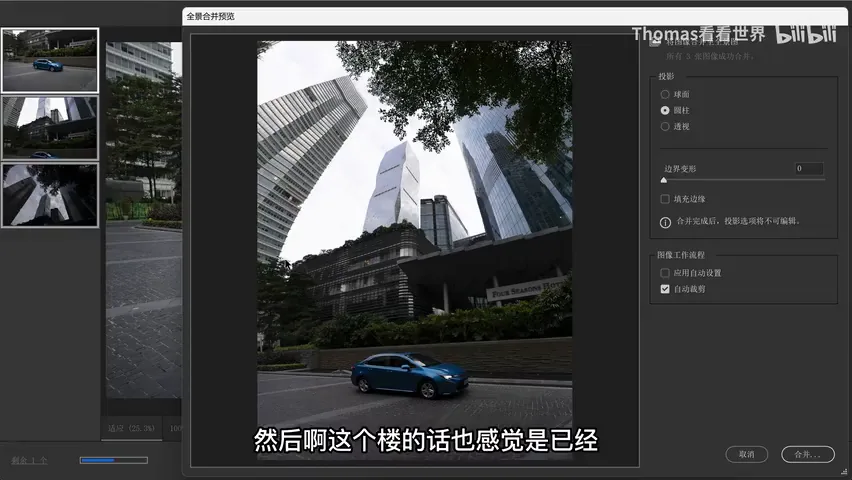
先看对比。下图是同一组仰拍照片交给 Camera Raw 合并全景图的结果:楼体被拉成了曲线,水平线歪斜,畸变严重——因为 Camera Raw 可选的投影模式和可编辑的地方都很少(视频 0:31 处)。这正是我们需要 PTGui 的原因。
01 Camera Raw 的局限与 PTGui 的位置
案例是一组城市高楼:Thomas 通过仰拍的方法,把整栋建筑从底下到楼顶都拍了下来(视频 0:19 处)。这种大角度仰拍的建筑全景,正是 Camera Raw 全景合成的软肋——它只有三个投影选项,无法手动干预,合并结果难以满足建筑横平竖直的要求。
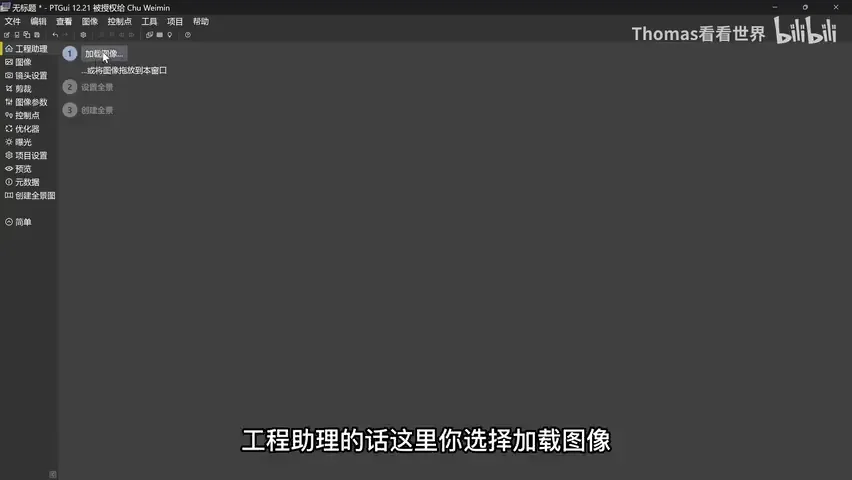
PTGui 则是专门用于全景接片的软件,界面非常简单:打开就是「工程助理」,加载图像、对齐图像、创建全景三步走(视频 1:04 处)。下面按实际操作顺序展开。
02 载入与对齐:三步进入全景编辑器
第一步,在工程助理里点击「加载图像」,把刚刚那几张照片载入 PTGui(视频 1:15 处);第二步,在设置选项里点击「对齐图像」(视频 1:27 处)。
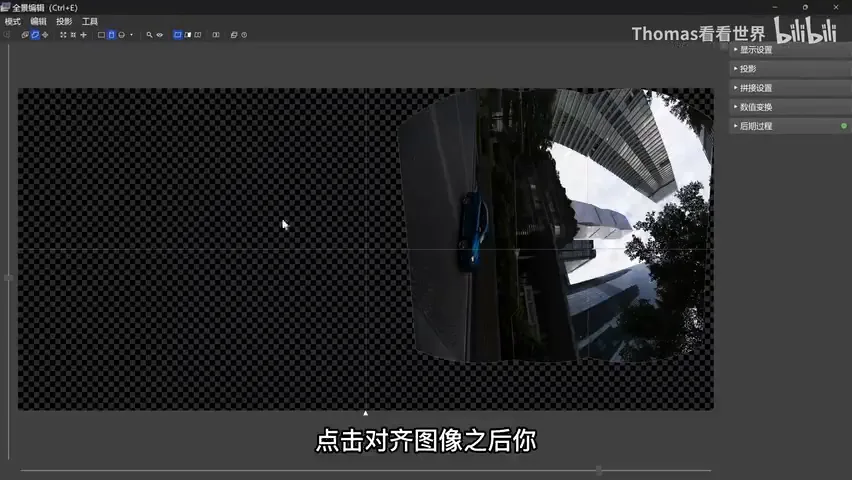
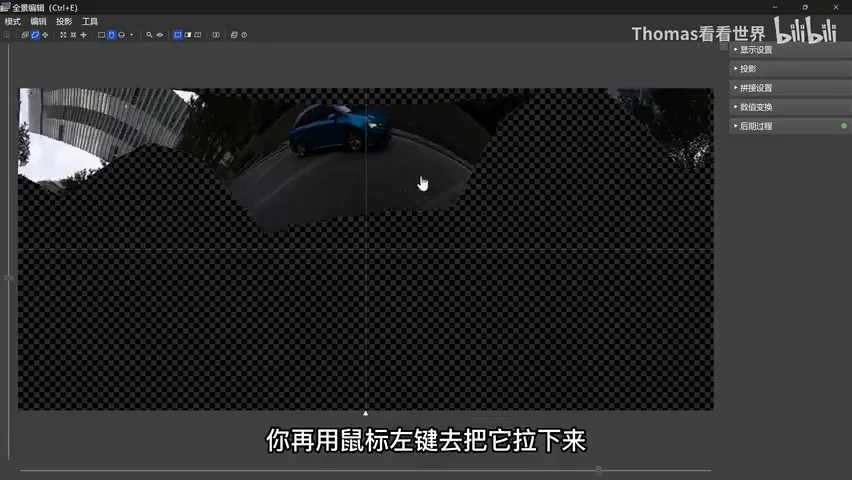
对齐之后,PTGui 非常核心的窗口「全景编辑器」就打开了。默认状态下软件把图像旋转了 90 度多,这时按住鼠标右键把画面旋转回垂直状态,再用鼠标左键把它拉下来(视频 1:40 处)。
03 全景编辑器:任意视角、预览曝光与接缝
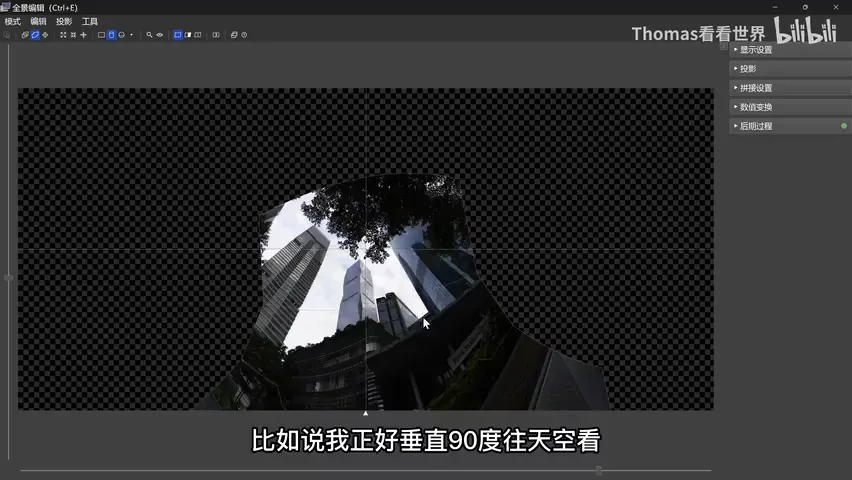
PTGui 相比 PS 非常强的一点,是全景编辑器里可以任意设置视角(视频 2:02 处):可以垂直 90 度往天空看,可以平视,也可以俯视。这张照片的目标,是让建筑尽量回到垂直的平视状态。
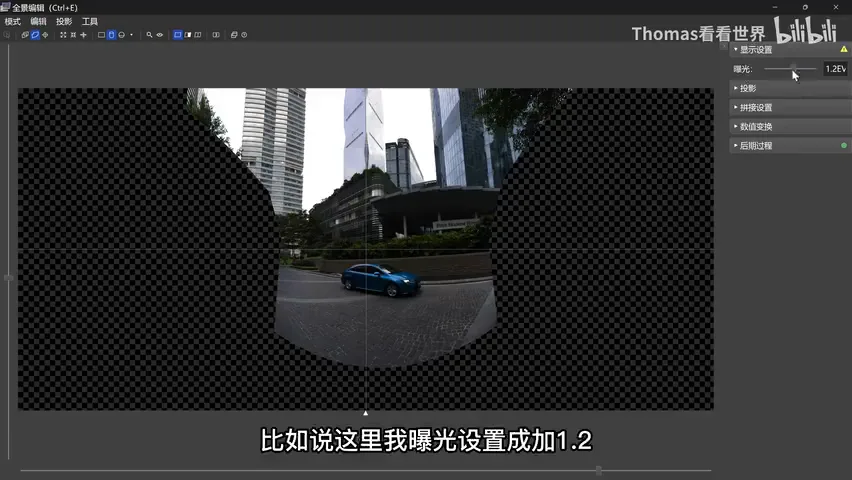
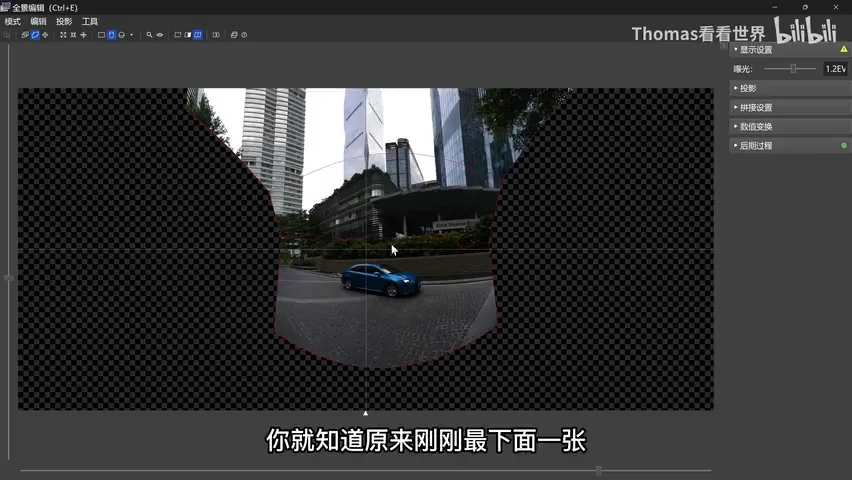
编辑器里还有两个贴心功能。一是在显示设置里改变预览曝光——比如加 1.2 档,把暗部看清楚——它只影响当前显示,不会影响最终的拼接(视频 2:30 处),这样就能看清汽车和楼体的变形情况。二是可以显示接缝:一目了然每张原片负责哪些区域、接缝落在何处(视频 2:44 处)。
04 投影与画布:从墨卡托到横平竖直
PTGui 最强大的就是投影功能(视频 2:57 处):PS 里只有三个投影选项,这里有直线、圆柱、各种鱼眼、立体、墨卡托等等。Thomas 最常用的是墨卡托投影——就是世界地图的那种投影方式——投出来的长宽比和效果都刚刚好,很多时候比圆柱还好(视频 3:13 处)。
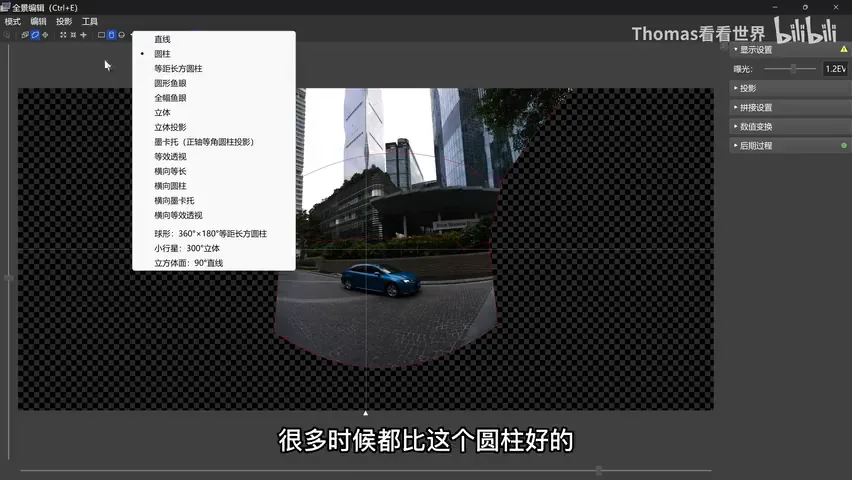
选定投影后再调整视角:用鼠标左键抓住画面微调,必要时右键再旋转一下。如果上半部分被裁掉了,可以通过上下的画布控制条扩大画布,把顶部被裁掉的树梢都显示出来(视频 3:41 处)。这一步要调得小心一些,仔细观察怎么调才能让建筑基本达到横平竖直(视频 4:16 处)。
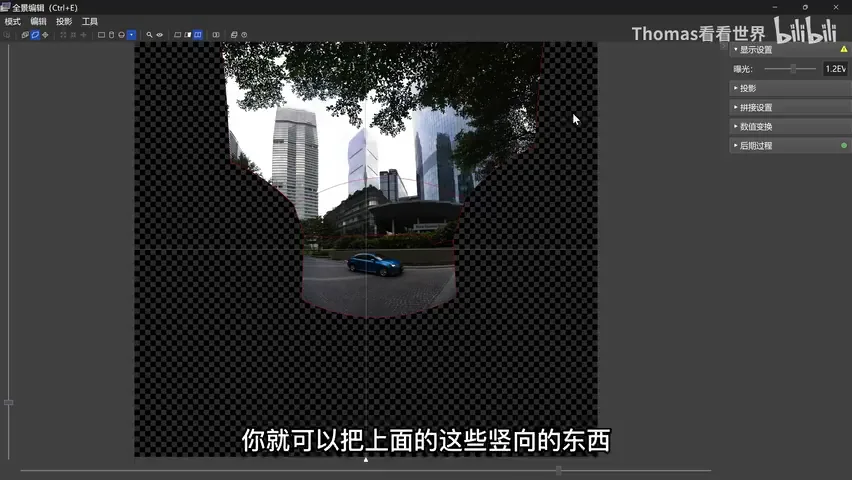
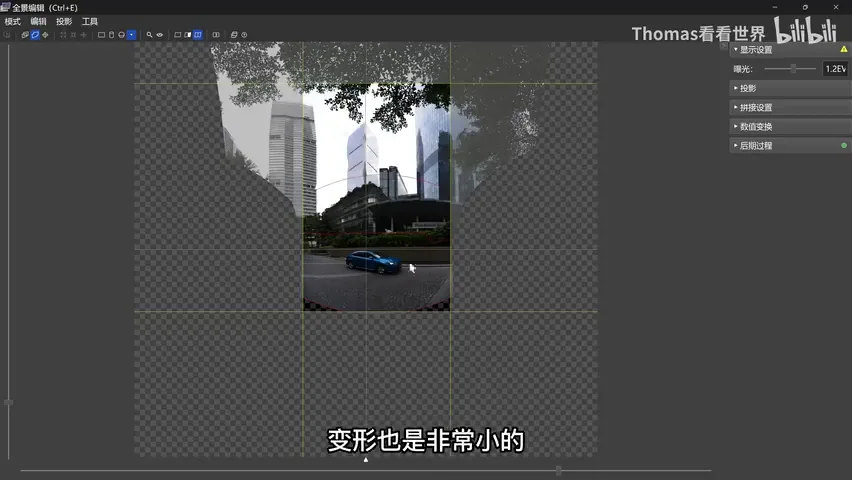
调好后就能看到 PTGui 的强大之处:建筑横平竖直,画面里汽车和其他区域的变形都非常小(视频 5:07 处)——这正是任意视角加丰富投影带来的自由度。
05 裁剪、控制点与输出设置
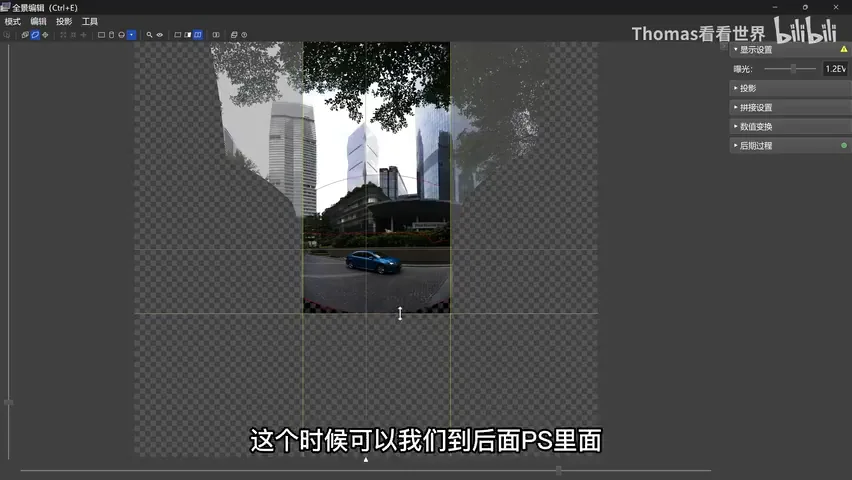
接下来裁剪:把鼠标移到画布边缘,出现双向箭头后往里拖(视频 4:29 处)。地面想多保留一点也没关系——可以后面在 PS 里对这块区域再做变形;顶部保留一点点树就构成不错的构图(视频 4:48 处)。
PTGui 另一个核心功能是控制点(视频 5:26 处):有些星空全景用 PS 拼接甚至会直接提示「无法拼接」,这时就可以用 PTGui;如果自动对齐失败,也能通过控制点手动拼接;控制点还能校正水平线和垂直线——这个比较进阶的功能会留到下期教程详细讲。
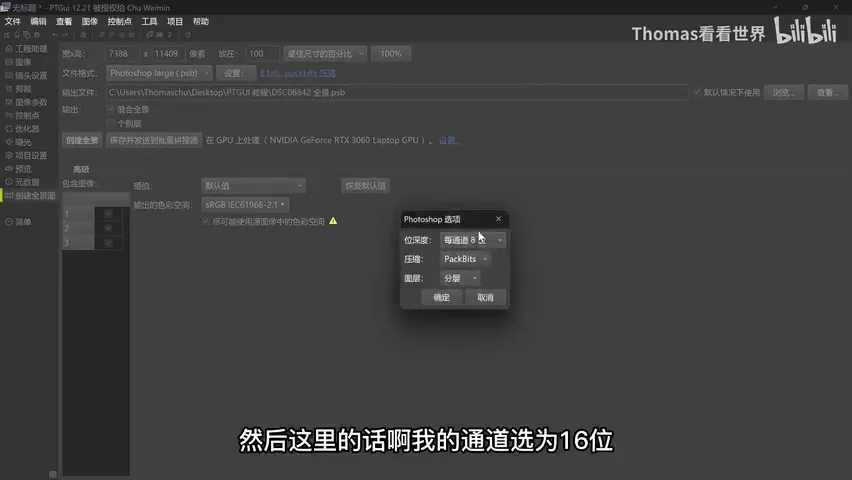
最后是输出(视频 6:26 处):直接出图可选 JPEG 或 TIF;要在 PS 里继续编辑,就选 PSB 或 PSD。全景文件一般都很大,所以 Thomas 直接选 Photoshop 的 PSB 格式:通道 16 位、压缩选「无」、保留图层,输出色彩空间选 PS 的工作空间 Adobe RGB 或 ProPhoto RGB,然后点击「创建全景」(视频 6:40 处)。
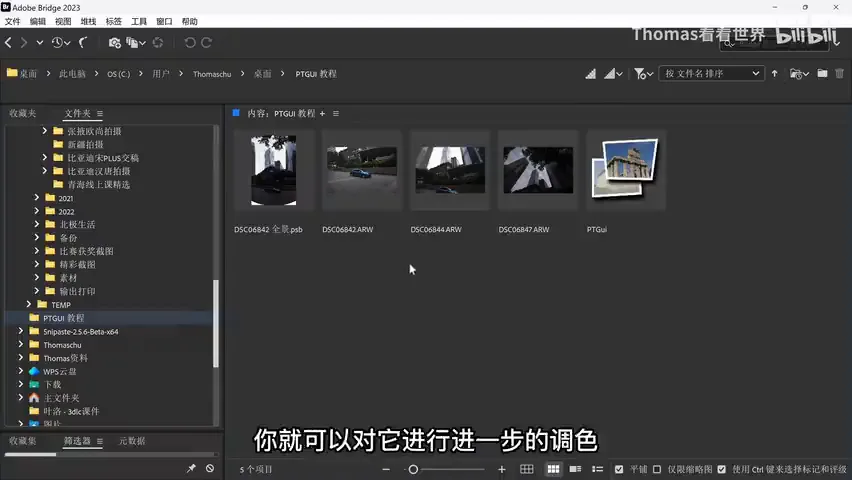
创建完成后,在 PS 里打开这个 PSB 文件,就可以对它进行进一步的调色了(视频 7:06 处)。PTGui 软件可以在搜索引擎里搜「PTGui」到官网购买正版(视频 7:19 处)。以上就是本期的全部内容——从 Camera Raw 拼不好的那组楼,到横平竖直的全景成片,PTGui 的全景编辑器证明了自己的核心地位。
1. Camera Raw 全景合并遇上天文仰拍建筑就露怯:三个投影、无法干预,楼体弯曲、水平线歪斜;2. PTGui 三步入门:工程助理加载图像、对齐图像,右键旋转回垂直后进入全景编辑器;3. 编辑器三板斧:任意设置视角(垂直 90 度到俯视)、预览曝光只改显示不影响拼接、显示接缝检查每张原片负责的区域;4. 投影选墨卡托常常比圆柱更好,配画布扩展与微调实现横平竖直;输出选 PSB(16 位、无压缩、保留图层、Adobe RGB/ProPhoto),回 PS 继续调色。