摄影教程 · 2019-07-07
如何后期制作动感的天空和云层?浅谈PS模糊工具应用与边缘瑕疵处理
Thomas看看世界
《修图小赛第9期》正在如火如荼的进行中。
在众多的投稿作品中,很多朋友都通过模糊的方式,让天空显得更加干净而且富有动感。
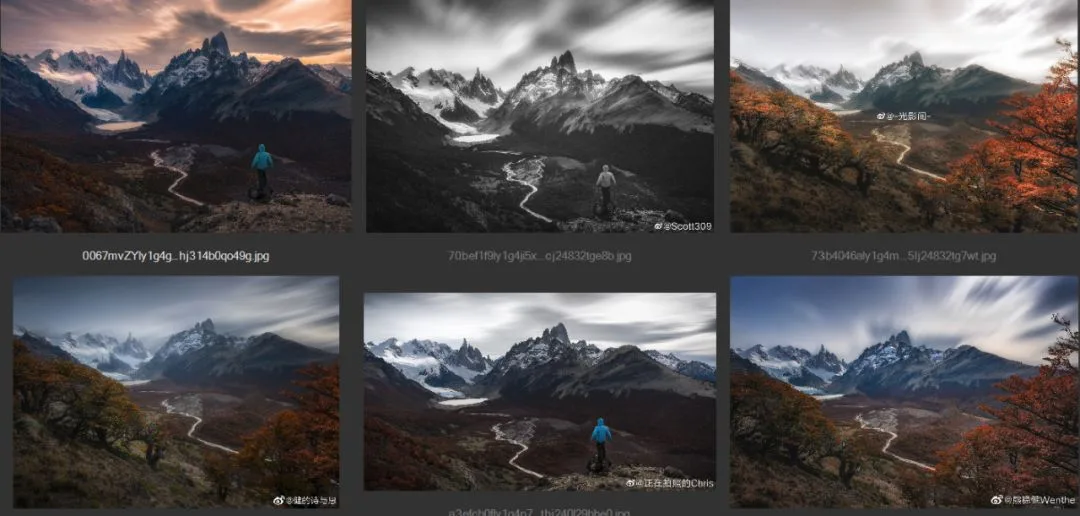
在今天的视频教程中,托马斯会教大家应用Photoshop中的径向模糊、动感模糊、路径模糊等工具,制作漂亮的动感云层效果。
针对模糊边缘的瑕疵问题,托马斯也会提供2种解决方案。
视频教程
这一篇是上面视频的完整图文整理。素材来自修图小赛第 9 期的同一张原片——巴塔哥尼亚的菲茨罗伊群峰,前期天空平淡、光线一般, Thomas 在视频里演示了如何用 Photoshop 的径向模糊做出发散状的动感云层,以及模糊边缘「山的影子」两种干净的修复方案。整个过程 9 分钟,本文按操作顺序拆成四步,配上关键帧截图,适合先读图文建立框架,再回视频听细节。
先看总览:下面是处理前后的对比——原片天空平淡发灰,处理后云层以画面上方为中心向四周发散流动,雪山与前景秋色保持锐利,一张「慢门感」的照片就出现了。
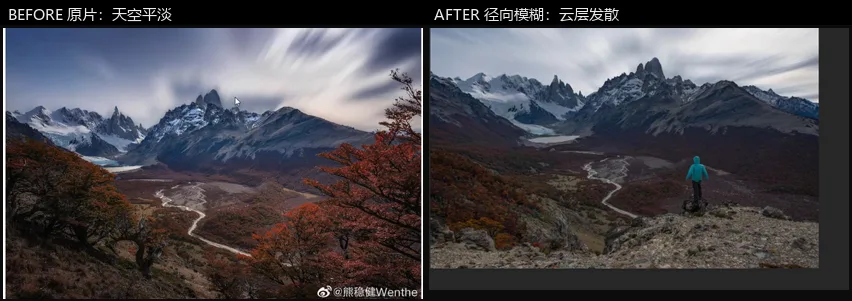
01 为什么模糊:既造动感,也藏瑕疵
修图小赛第 9 期给了大家同一张原片,前期难点很明显:天空非常平淡,光线也不算好。收到的投稿里,很多朋友不约而同对天空做了模糊处理——有的做类似镜像的发散模糊,有的做水平的动感模糊,有的直接把云层揉开(视频 0:29 处)。
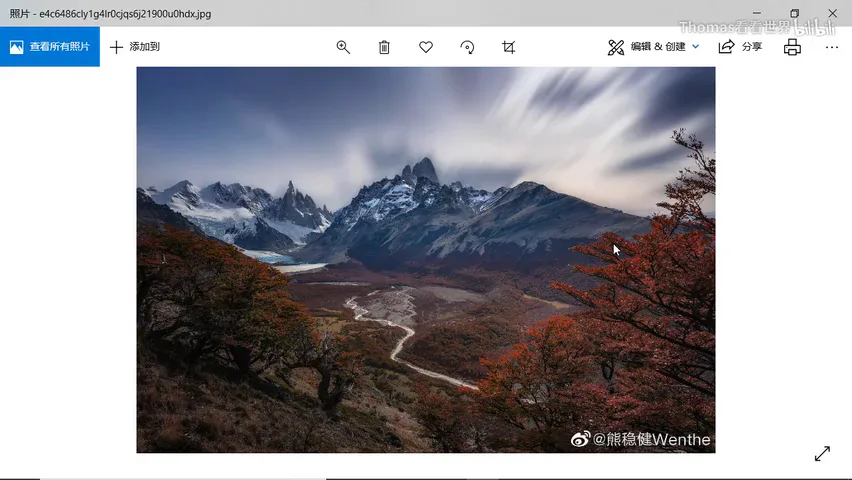
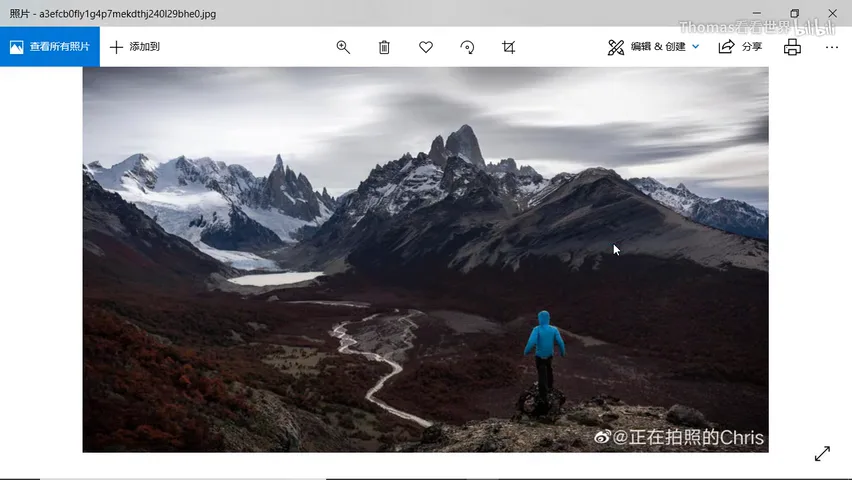
模糊的好处有两个:一是让云层更有动感,二是把原来那些不好看的云层细节直接隐去——这也是「藏拙」的思路,细节没了,杂乱感也就没了。Photoshop 里能做这件事的工具有三个:动感模糊、径向模糊,以及模糊画廊里的路径模糊(视频 1:21 处)。路径模糊和动感模糊留到以后的教程,本期着重演示径向模糊。
02 径向模糊面板:数量、旋转与缩放
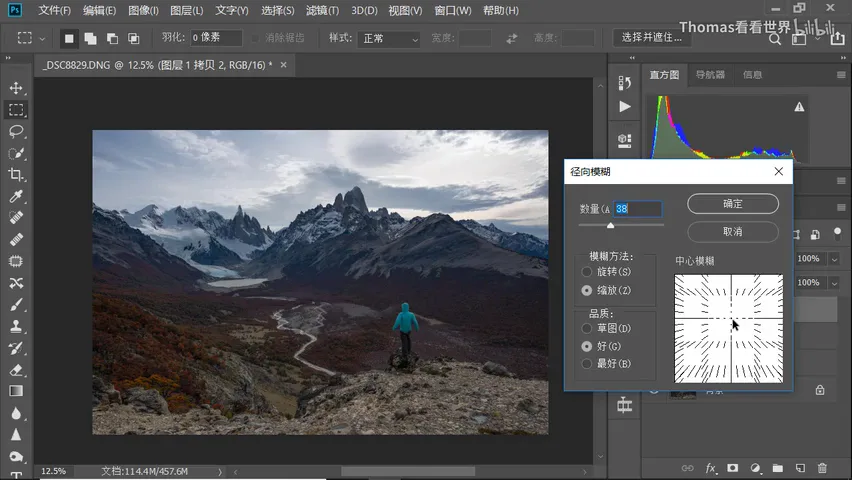
动手前先多复制几层图层,操作失误随时可以退回来(视频 1:07 处)。然后打开「滤镜 → 模糊 → 径向模糊」。面板里第一个参数是数量,直接决定模糊的强度(视频 1:44 处);模糊方法有两种——旋转和缩放;品质有草图、好、最好三档,选「最好」计算很慢而画质提升有限,一般选「好」就够了(视频 2:30 处)。
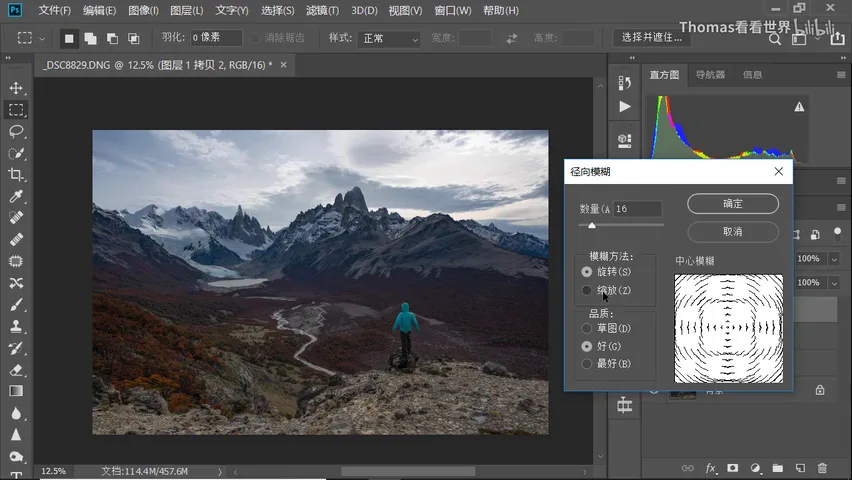
两种模糊方法的分工很明确:旋转模式让画面绕着一个圆心转圈模糊,基本只在拍车轮这类圆周运动时才用得上(视频 2:12 处);对这幅照片的云层,应该选缩放模式——让画面以一个点为中心向四周发散。Thomas 先试了旋转模式给大家看效果,随即切回缩放(视频 1:56 处)。
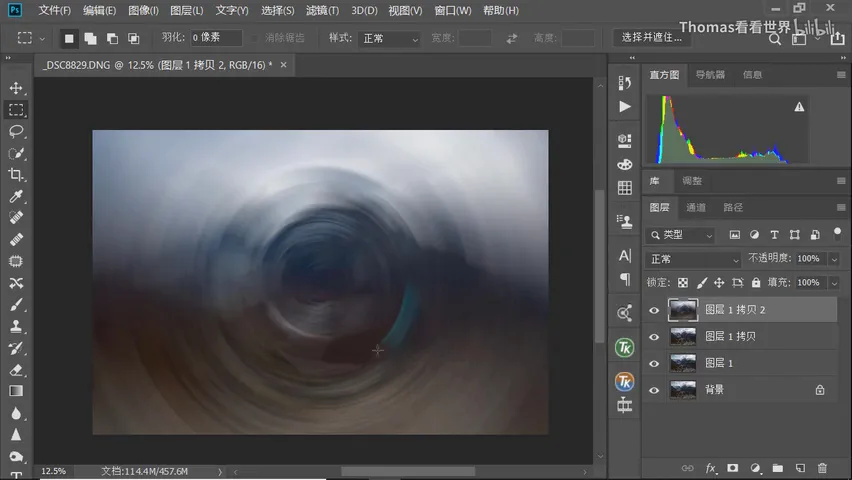
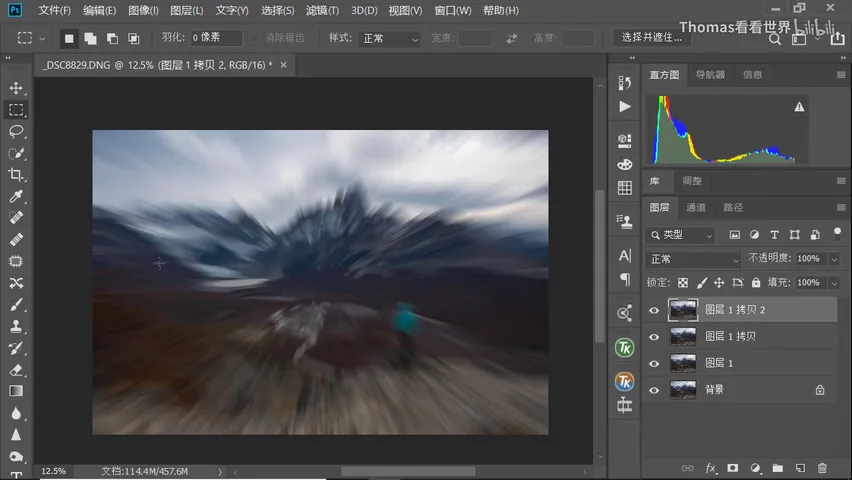
以默认的画面中心为原心,直接确定之后,整张照片就向四周发散开了——这就是我们想要的云层模糊效果的雏形(视频 2:58 处)。
03 模糊中心:决定云层的发散方向
默认中心直接发散当然能用,但并不是最好的效果。径向模糊对话框里那个「中心模糊」的位置是可以按住鼠标左键拖动的——拖到哪里,模糊就以哪里为原心向外发散(视频 3:19 处)。预览里不会实时刷新,因为发散模糊需要计算,要点了确定才能看到结果。
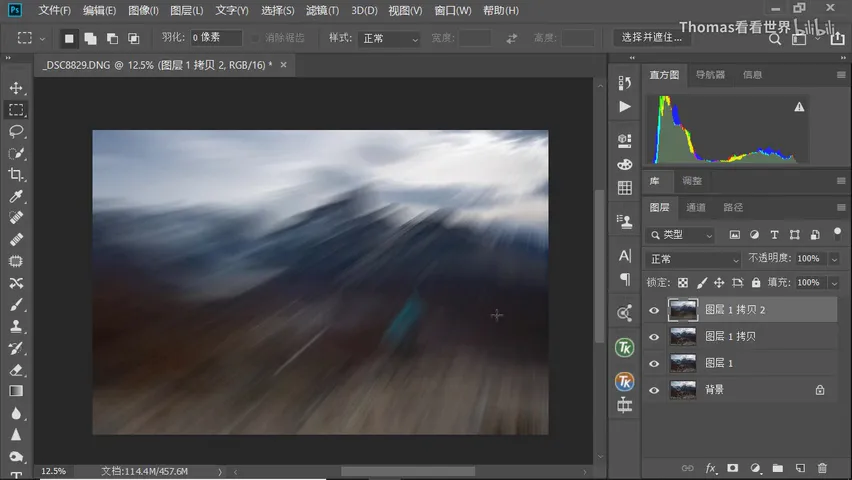
比如把中心挪到右上角,确定之后整张照片就是以右上角为原心向外发散的(视频 3:47 处)。对这幅照片来说,最好的选择是中间偏上:云层会向斜上方发射,更符合真实情况——如果原心放在云层下方,云直接向上发散,就明显不符合透视关系了(视频 4:08 处)。
04 只模糊天空:选区蒙版与边缘修复
径向模糊是作用于整个图层的,但我们只想模糊云层、不想动地景。做法:用快速选择工具简单选出天空(本例为省时间处理得比较粗糙),再「选择 → 反向」选出地面,点建立蒙版——这样模糊图层只显示地面部分,把它拖到图层面板最上方,下方就是模糊过的天空,地景保持完全清晰(视频 4:31 处)。
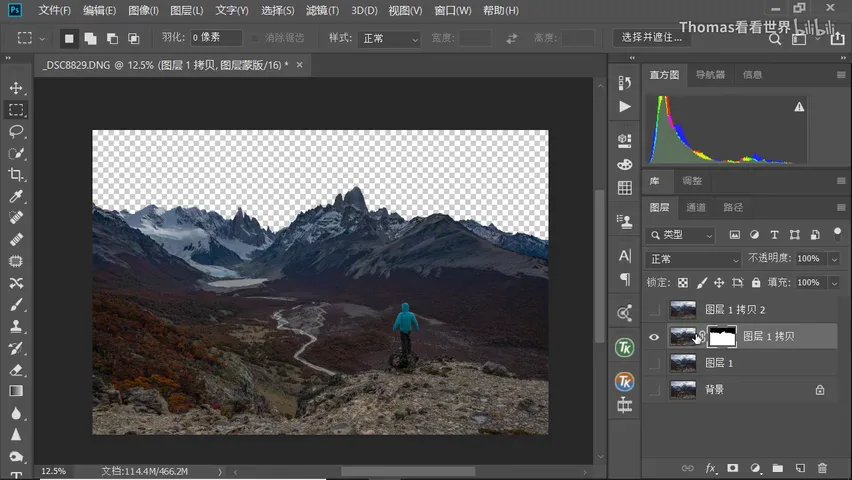
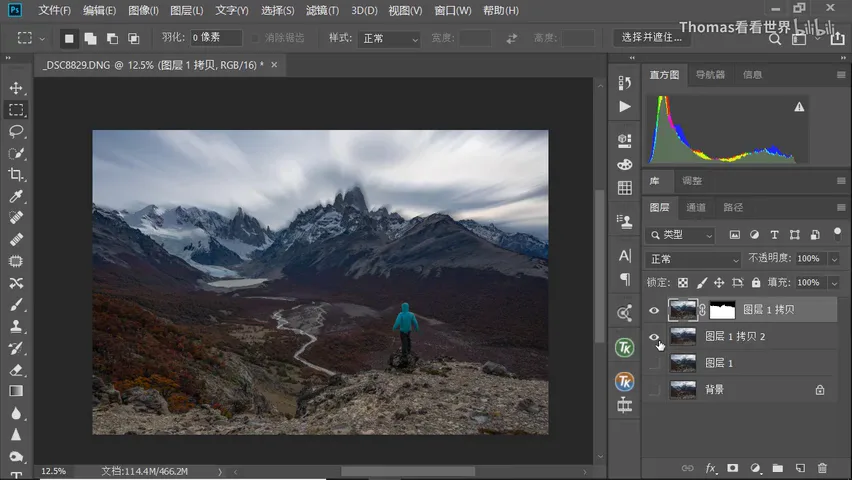
但这里会出现模糊几乎总会遇到的问题:发散模糊在边缘会把下半部分——也就是地景那座山的影子——一起拖进天空里,山脊线上方出现一圈被拉进云里的「鬼影」(视频 5:11 处)。这就需要一些手段来处理,Thomas 给了两种方案。
方案一非常简单:把天空模糊层往地景后面塞。选中模糊层,执行「编辑 → 变换 → 变形」,把露出山影子的部分往下拖,拖到山的后面去藏起来;往下拖会在上方露出空隙,再把上半部分也往下拖回去填补(视频 5:45 处)。确定之后,只有天空是模糊的,地面完全清晰,而且边缘非常干净。
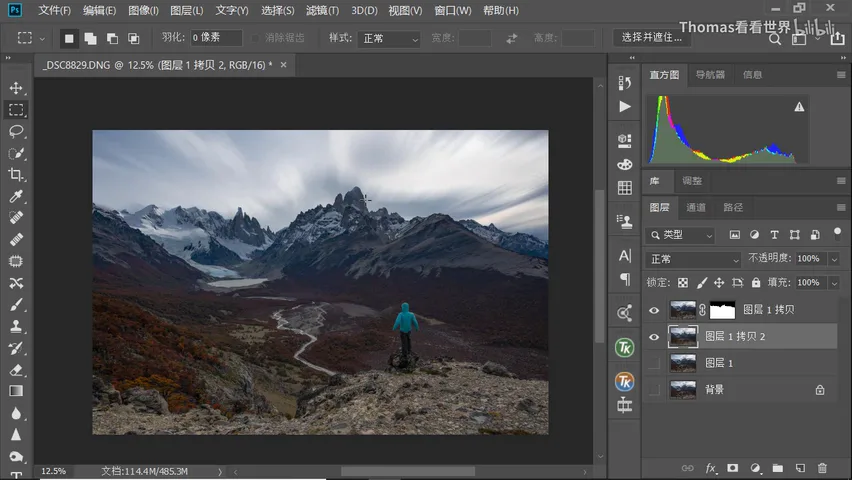
方案二则是在模糊之前就下手:删掉刚才的图层,回到模糊前的那一层,用仿制图章——按住 Alt 在云层处取样——把靠近云层的山体部分涂盖成云。反正等会地景会用上面的图层重新盖回来,这些涂抹完全不会露馅;而且涂得糙一点也没关系,现在看着假,模糊一过,细节被进一步抹掉,看起来就非常自然了(视频 6:42 处)。接着再用同样的参数跑一次径向模糊,数量还可以稍微加大(视频 7:47 处),盖回地景图层后看不出任何破绽。
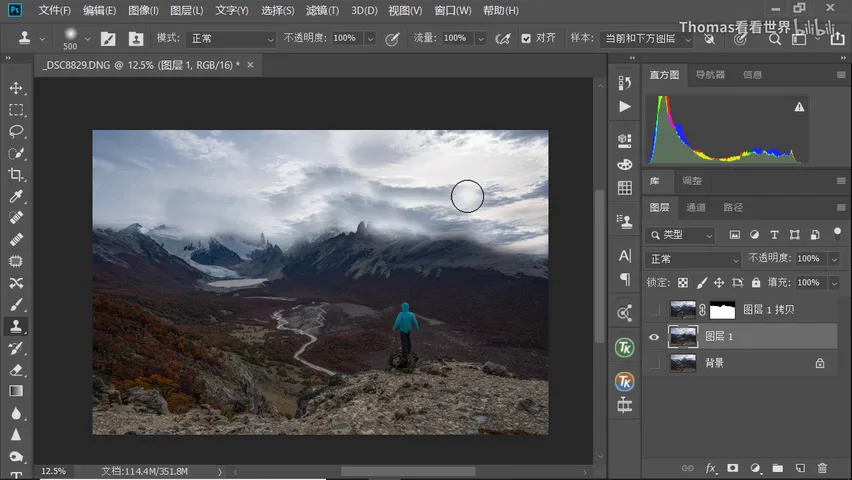
最终效果:天空呈发散状的流动感,非常有冲劲、有质感,边缘又干净利落——等于用后期模拟了前期加减光镜长曝光才能拍出的云层拉丝(视频 8:19 处)。当然,光靠径向模糊可能还有些不自然的地方,后续可以再用路径模糊和动感模糊做进一步雕琢,这部分会在以后的教程里继续分享。
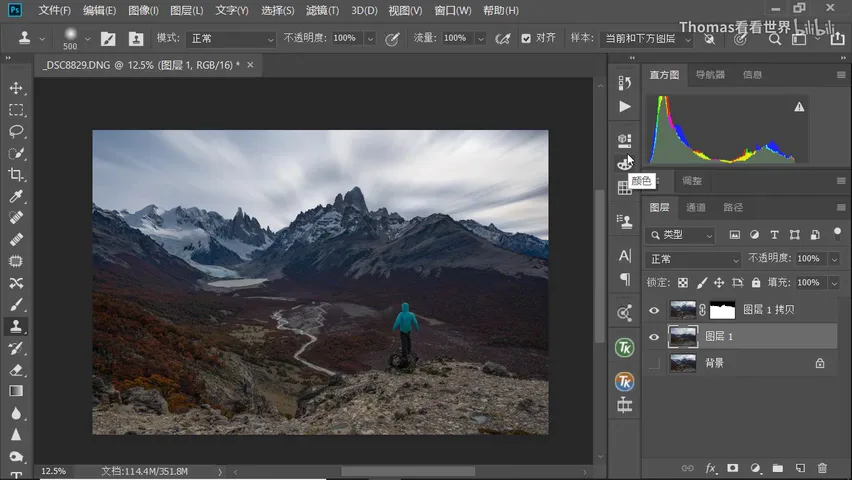
1. 天空平淡光线差时,用径向模糊的缩放模式让云层向四周发散,既制造动感又隐去杂乱细节,等效模拟减光镜的慢门拉丝;2. 旋转模式留给车轮等圆周题材;品质选「好」即可;模糊中心可拖动,放在中间偏上让云层斜向上发散才符合透视;3. 模糊作用于整层,用快速选择+反向+蒙版把地景盖回最上层;4. 边缘鬼影两种修法:变形工具把山影拖回山后,或模糊前先用仿制图章把山脚涂成云——涂得糙不怕,模糊会替你抹平。