摄影教程 · 2022-02-13
实用修图技巧!如何把衣服后期成任意颜色?其他物体也适用!
Thomas看看世界
在我们的旅行照片中,当时穿的衣服颜色,可能和周围环境,或者我们的后期色调并不搭。
因此今天的后期教程中,我会教大家一个实用技巧,可以对任意颜色的衣服进行调色,灰色、白色衣服也能变成红色、蓝色!
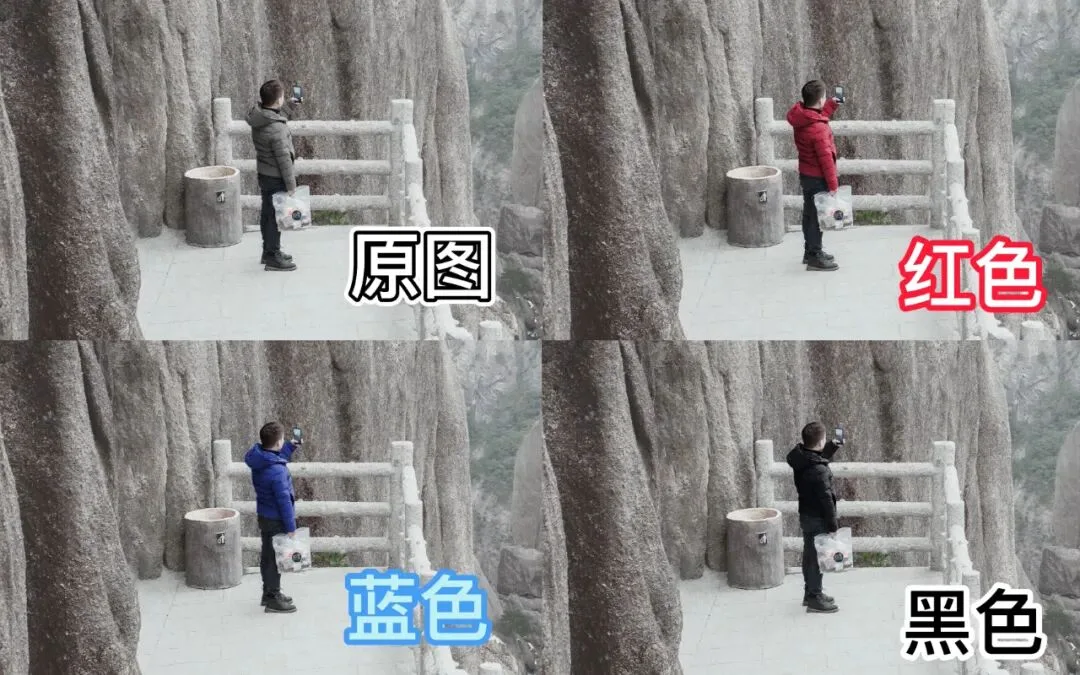
这个后期技术也可以用于任何物体的调色中!
视频教程
这一篇是上面视频的完整图文整理。旅行照片里,当时穿的衣服颜色经常和最终成片的色调不搭,Thomas 在这期教程里教了一个实用技巧:把衣服(或任何物体)后期成任意颜色——灰色、白色、浅色衣服也能变成红、蓝、紫。案例是一张黄山雪景中浅绿色羽绒服的人像,4 分钟视频拆成四步,全部关键帧截图都在下面。
先看总览:同一张黄山照片,人物的羽绒服被分别染成了红色和蓝色,融入雪景都毫无违和感——这就是今天要实现的效果(视频 0:05 处)。
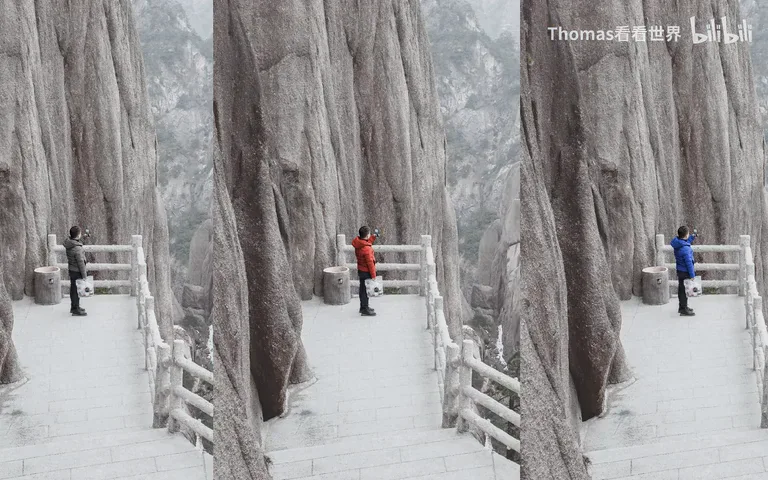
01 先分清两种情况:彩色衣服与浅色衣服
如果前期穿的衣服本身颜色鲜艳——比如案例里这件红色冲锋衣——那非常简单,直接用「色相/饱和度」工具:选中衣服的红色通道,移动色相滑块就能换色(视频 0:34 处),再把明度和饱和度微调到自然即可。
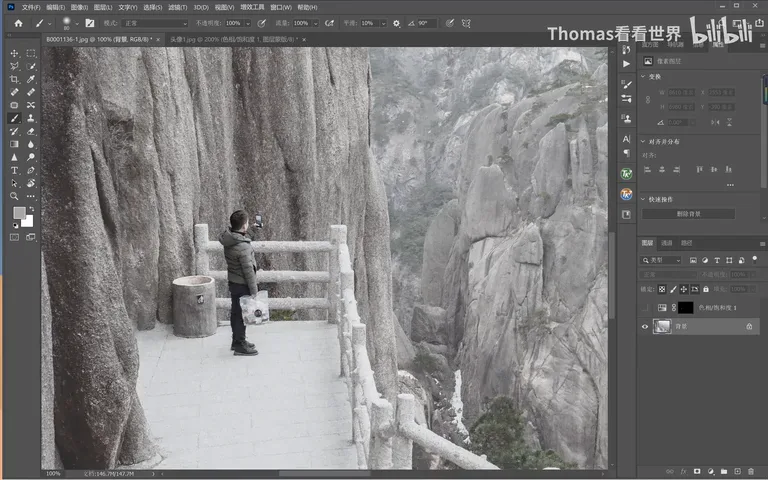
但更常见的情况是黑、白、灰或者像案例中这位先生的浅绿色衣服——本身色彩很浅。此时无论怎么拖色相滑块,衣服的颜色都纹丝不动(视频 1:23 处)。这期教程要解决的正是这个问题:把浅色衣服调成任意颜色,红、蓝、绿都可以。
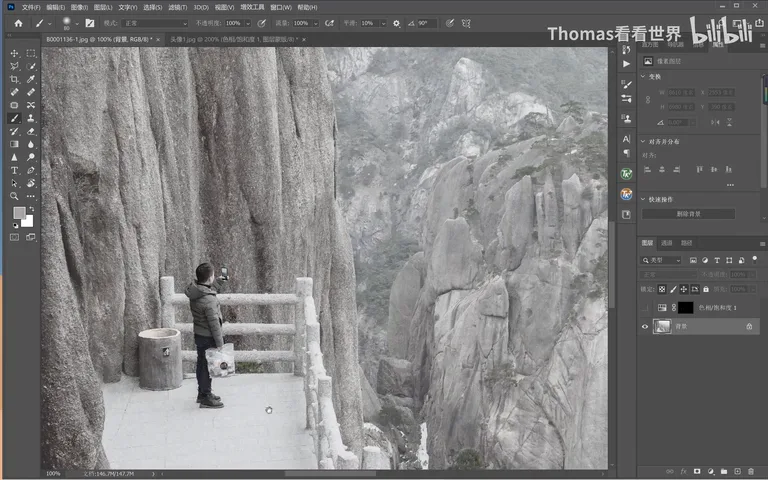
02 选出衣服:快速选择加套索修边
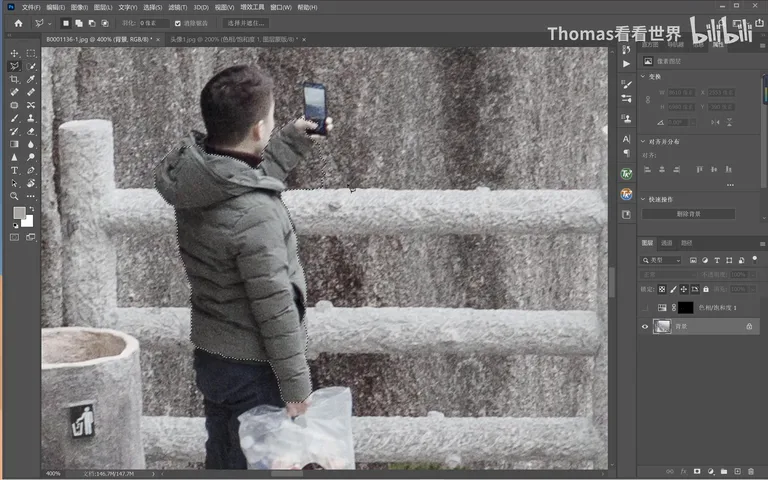
第一步是把衣服从画面中选出来。先用快速选择工具选一个大概(视频 1:45 处),再用套索工具对边缘做简单的修改,把整个衣服区域完整选进来即可——不用追求发丝级精度,因为后面的蒙版还可以再修。
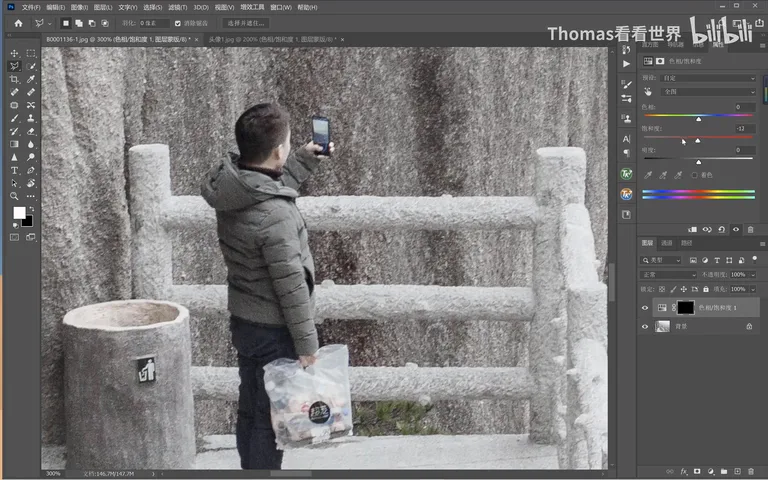
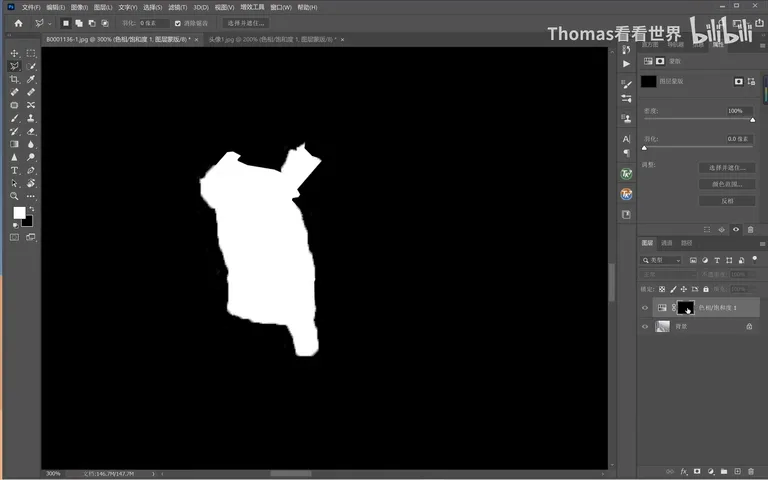
选区建好后,先建一个「色相/饱和度」调整图层,把全图的饱和度拉到最低——由于有蒙版限制,实际只是把衣服上原本那点浅绿彻底去掉,得到一件「无彩色」的衣服,方便后面重新上色(视频 2:03 处)。
03 纯色图层加叠加模式:上色的核心
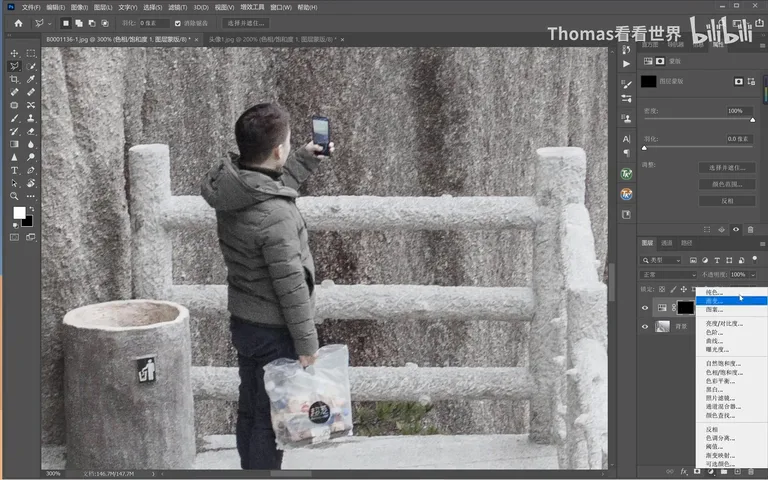
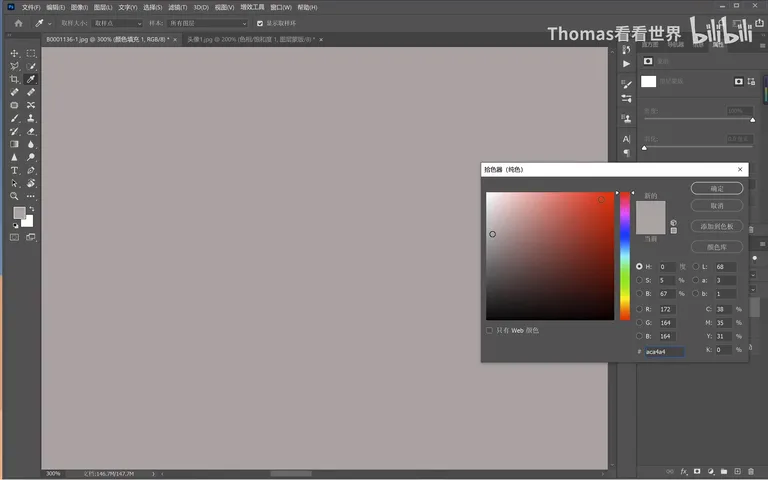
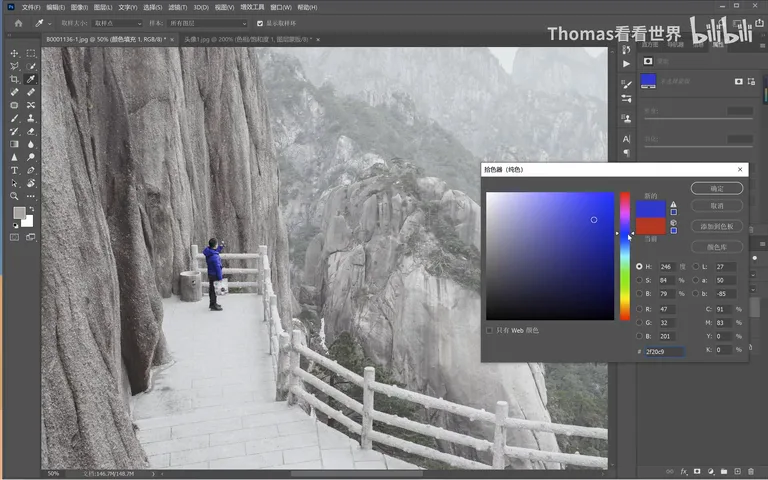
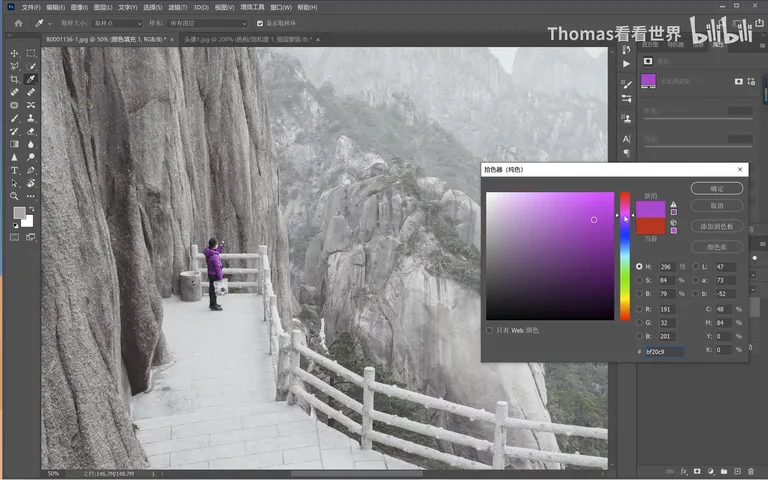
接下来新建一个纯色图层(视频 2:26 处),在拾色器里选你想要的衣服颜色。注意别选饱和度和亮度都是 100% 的荧光色——现实生活中不会有那样的衣服;选一个稍暗的深红色,更像真实的布料(视频 2:33 处)。
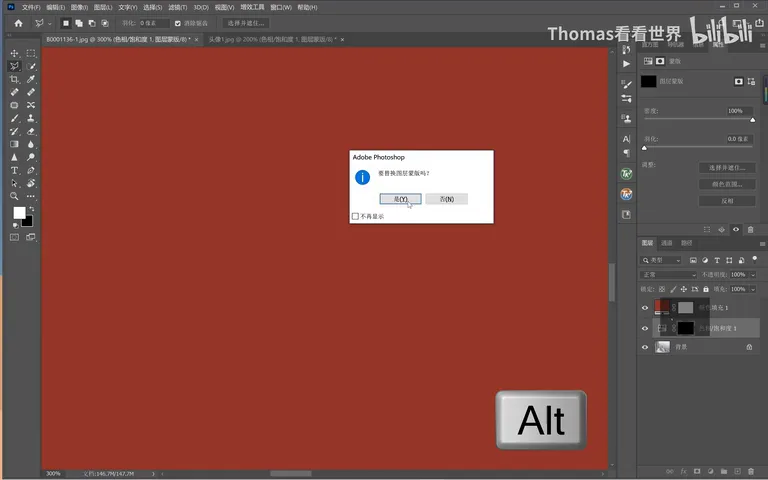
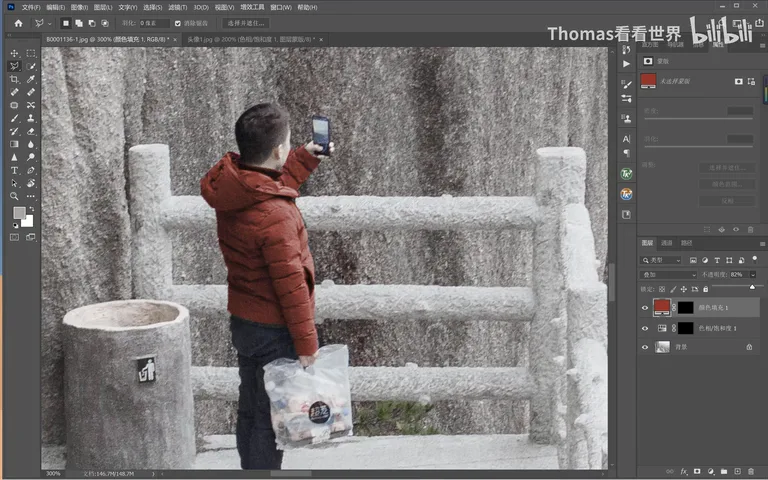
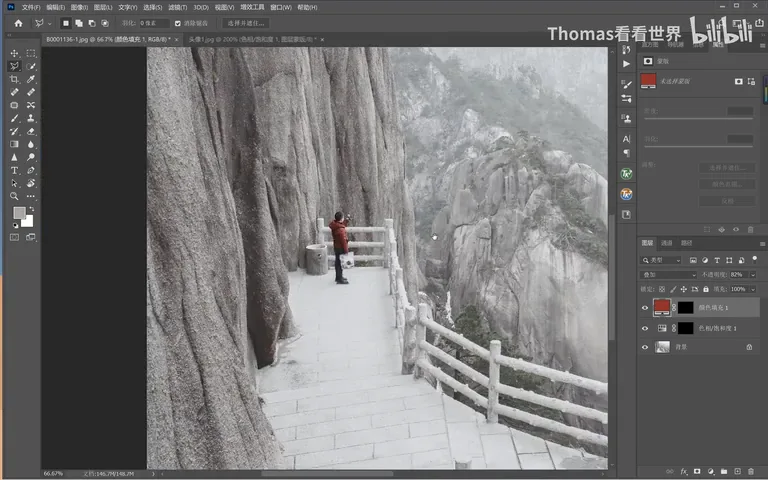
然后按住键盘上的 Alt 键,把之前做好的衣服蒙版直接拖到纯色图层上复制过来——衣服区域立刻覆盖上了一层红色(视频 2:52 处)。最重要的一步:把这个图层的混合模式改成「叠加」(Overlay),它是后期上色最适合的混合模式,值得记住(视频 3:04 处);再把不透明度稍微调低一点,让光线更自然。
04 任意换色:跟着画面色调走
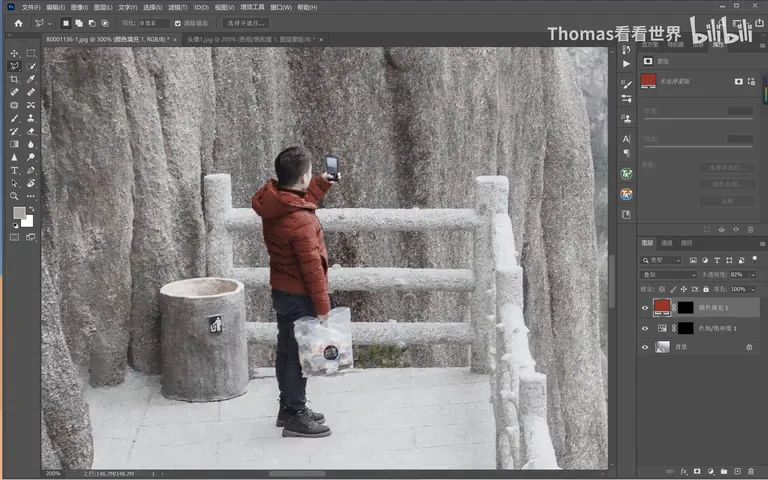
效果检查:这件红色羽绒服混进雪景照片里已经非常自然;如果觉得红色暗了一点,双击纯色图层,把饱和度和亮度同时提高即可(视频 3:30 处)。
更妙的是颜色可以随意换:双击纯色图层换成蓝色就是蓝色羽绒服,换成绿色、紫色也一样(视频 3:41 处)——完全可以根据整张照片的色调来决定人物穿什么「衣服」。画面里的其他物体同样适用这套方法,用途远不止换衣服颜色。
1. 鲜艳衣服直接用「色相/饱和度」换色并微调明度饱和度;黑、白、灰、浅色衣服则无法拖色相解决,需要完整上色流程;2. 快速选择粗选+套索修边,先建「色相/饱和度」图层把衣服彻底去色,为上色铺底;3. 核心三步:新建纯色图层(选深一点的真实布料色)→ Alt 拖拽复制衣服蒙版 → 混合模式改「叠加」并微降不透明度;4. 颜色随需换:双击纯色图层即可在红、蓝、绿、紫之间任意切换,让服装服从整张照片的色调,方法同样适用于任何物体。