摄影教程 · 2021-10-03
照片天空有奇怪色带?后期色彩断层的预防和解决方法 (视频教程)
Thomas看看世界
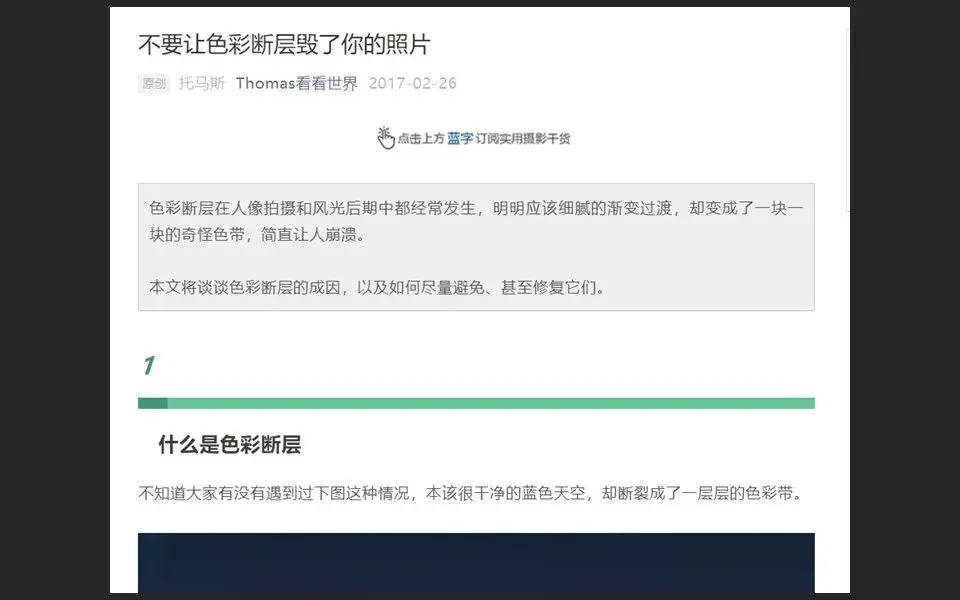
色彩断层在人像拍摄(纯色背景)和风光后期(渐变天空)中都经常发生,明明应该细腻的颜色,却变成了一块一块的奇怪色带,简直让人崩溃。
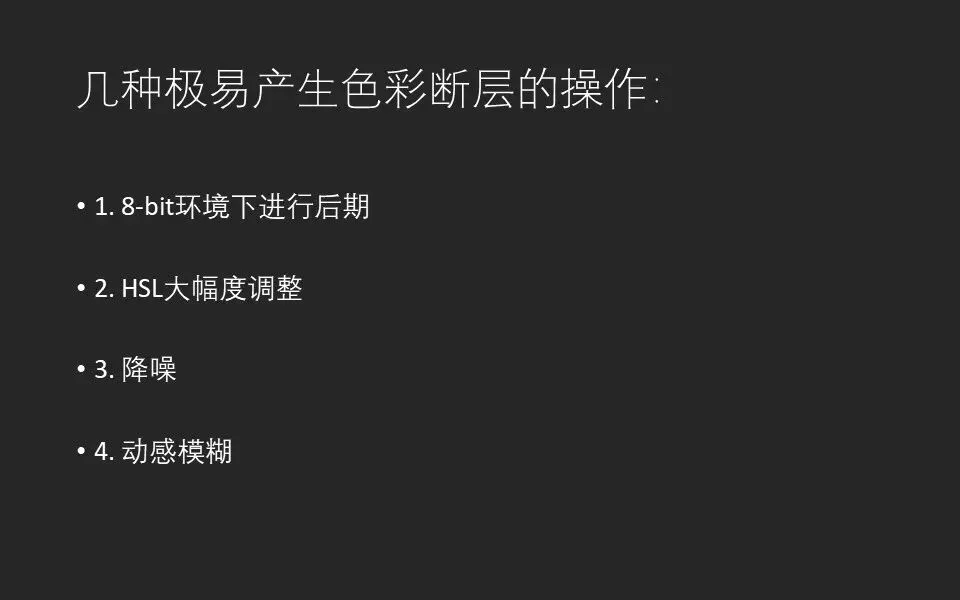
本视频将在文章《不要让色彩断层毁了你的照片》的基础上,进一步谈谈色彩断层的成因,4种非常容易产生色彩断层的后期操作,以及2种弱化色彩断层现象的后期技术。
视频教程
这一篇是上面视频的图文整理版。Thomas 把 11 分钟口播里的内容全部落成文字,并配上视频关键帧截图:什么是色彩断层、为什么渐变天空最容易出现色带、四种极易引发断层的后期操作(8-bit 编辑、HSL 大幅度调整、降噪、动感模糊),以及两种原理性解法——提高色彩深度与仿色,最后手把手演示「50% 灰叠加图层 + 添加杂点」的救急流程。
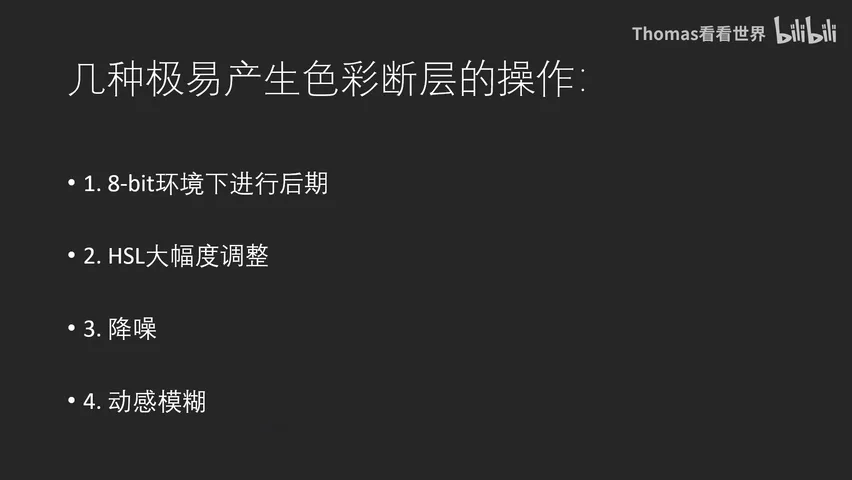
先看总览。上面这张要点页截自视频 2:14 处,列出了四种极易产生色彩断层的后期操作——在 8-bit 环境下进行后期、HSL 大幅度调整、降噪和动感模糊。下文先讲清断层的成因,再逐一展开这四条红线和对应的解决方案。
01 什么是色彩断层
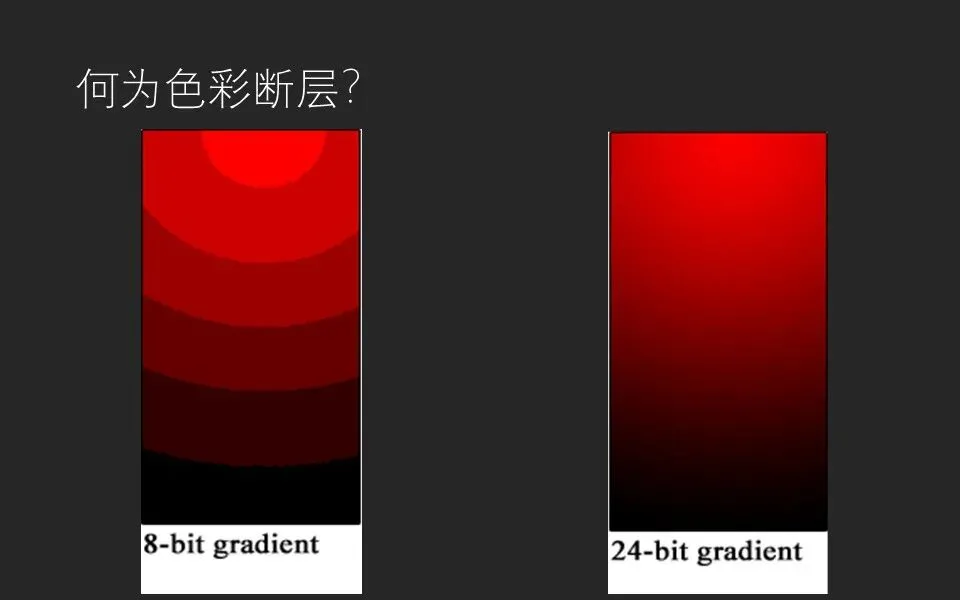
自然界的色彩是连续而细腻的,但电脑显示的颜色有数量限制。常用的 8-bit 图像每个通道只有 2 的 8 次方,也就是 256 种亮度等级——颜色不够用时,本该平滑的渐变只能「一级一级」往下跳,形成一条一条肉眼可见的色带。这正是日出日落、蓝调时刻的天空照片里最常见的崩溃现场(视频 0:29 处)。
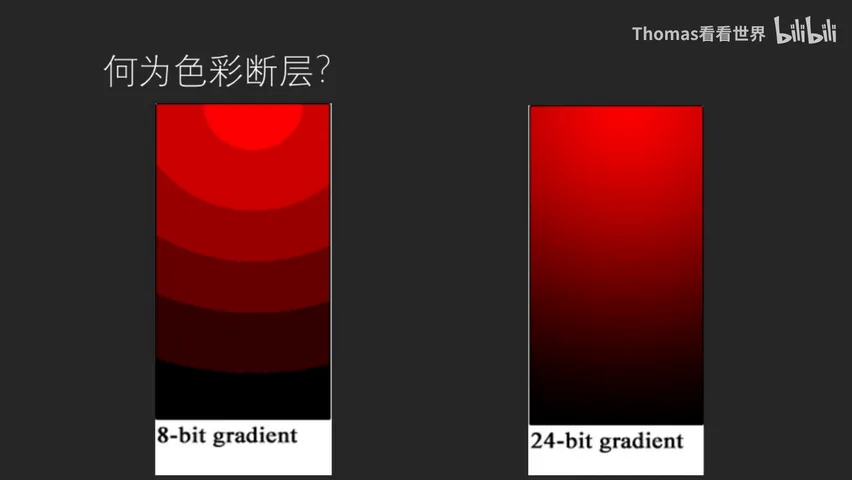
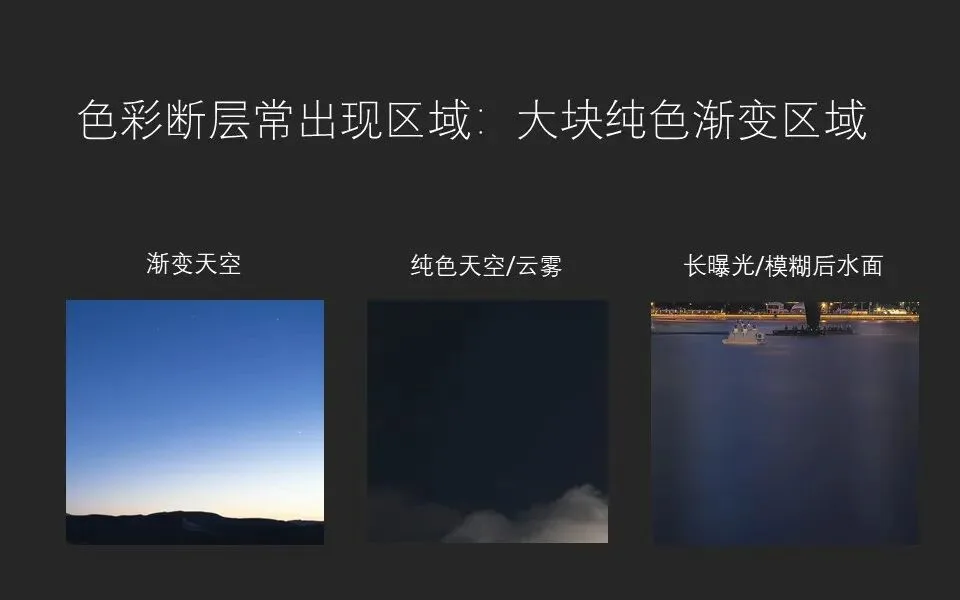
上面 0:45 处的对比卡非常直观:同样的红色渐变,8-bit 版本已经断成一圈一圈的同心色带,而 24-bit 版本依旧平滑。色彩断层并不是所有照片都会有,它最爱出现在「大块的纯色渐变区域」:一是冷暖或明暗过渡的渐变天空;二是看起来纯色、实际带着微弱明暗变化的整片天空;三是 ND 镜长曝光或动感模糊雾化后的水面——面积大、颜色统一、又带渐变,三条全中(视频 1:00-2:00 处)。
02 四种极易产生断层的操作
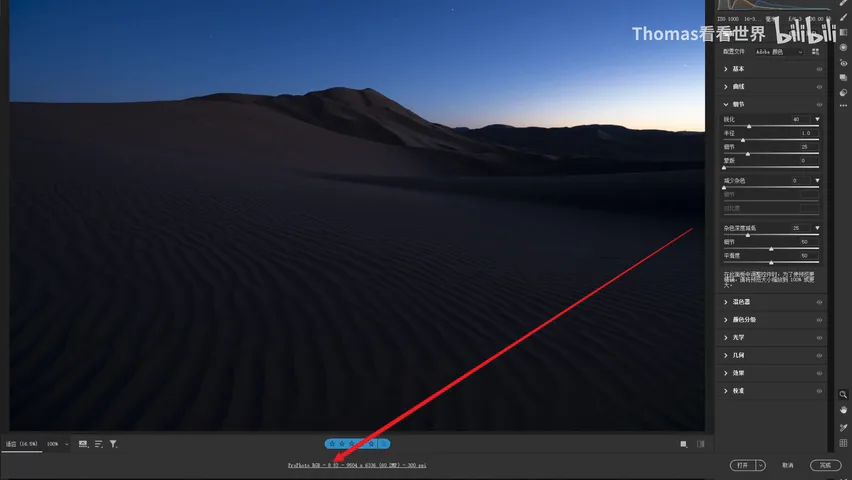
第一条红线,是在 8-bit 环境下做后期。从 Camera Raw 或 Lightroom 进入 PS 之前,一定要在底部的工作流程设置里把色彩深度选成 16 位(视频 2:14 处);判断当前文件是几位的,看标题栏文件名后面 RGB 右边的数字——RGB/8 就是 8 位,RGB/16 才是 16 位。即使编辑的是一张 8-bit 的 JPG,也要在 PS 里通过「图像 → 模式」先转成 16 位再动手,编辑时产生的色带和断层会明显更少(视频 2:55-3:06 处)。
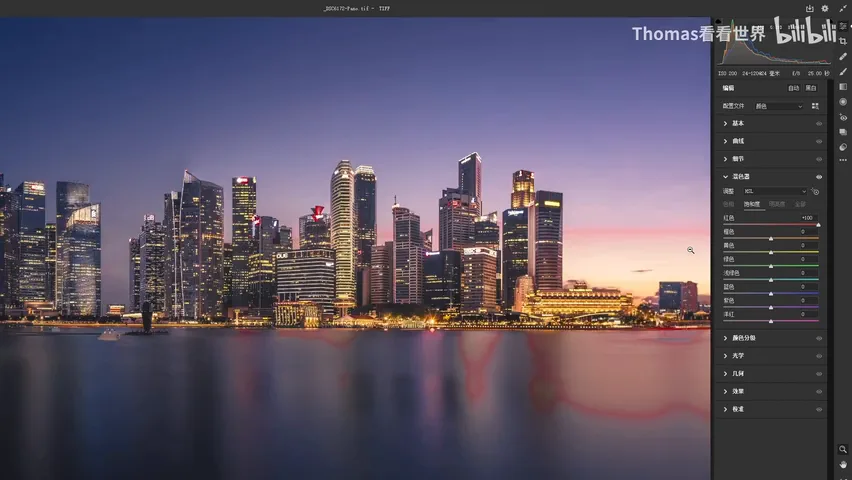
第二条红线是 HSL 的大幅度调整。以一张晚霞渐变天空为例:想把某块红色加强,如果在 HSL 里把红色饱和度拉到 100,天空立刻出现非常夸张、非常突兀的色带(视频 3:50 处,上面 3:52 的截图中水面倒影部分已经被拉出一团红色断层)。
正确的做法是换工具:用径向滤镜框住想提亮的区域,把饱和度整体提高(视频 4:07 处),或者用局部处理工具、选区套索把这块单独选出来再做整体饱和度提升。这样红色、橙色、黄色以及周边过渡的紫色会同时提升,渐变过渡保持完整,而不是只突兀地拉红一个通道(视频 4:15-4:33 处)。
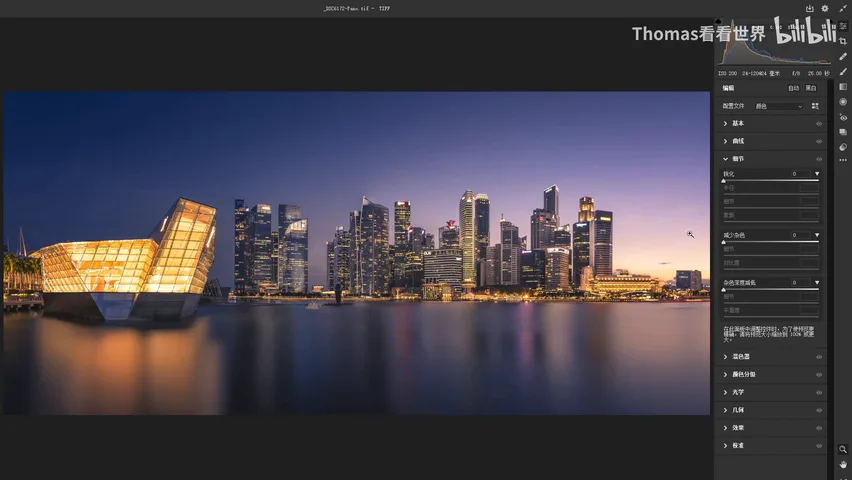
第三条红线最反直觉:降噪。照片里如果有纯色天空,降噪反而可能帮倒忙。案例这张照片 100% 放大时天空噪点明显,于是在 Camera Raw 滤镜里把「细节 → 减少杂色」直接拉到 100%(视频 5:36 处)——放大看天空确实一点噪点都没有、非常纯净;但一缩小,一条一条的色彩带就全出来了(视频 5:50-5:58 处)。所以降噪只能对细节区域做,一定不要对纯色天空做:先复制一个图层再降噪,降噪完成后把天空部分抠出来填上黑色蒙板,让降噪只作用于地面(视频 6:01-6:29 处)。
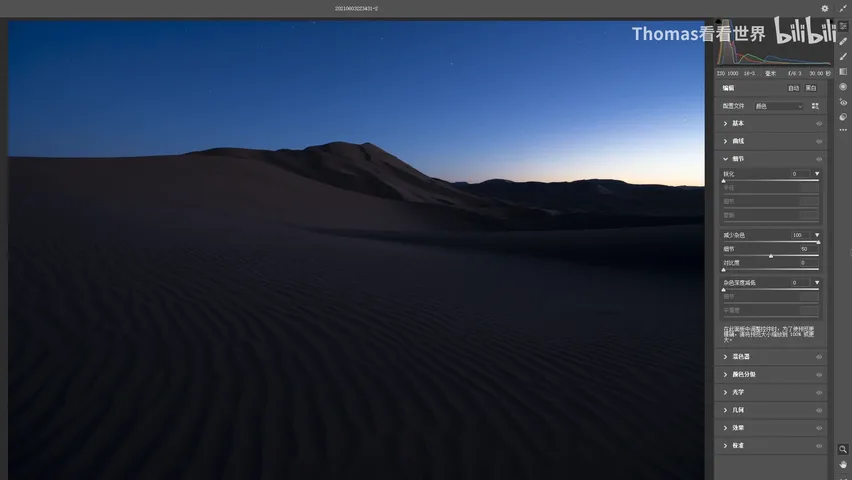
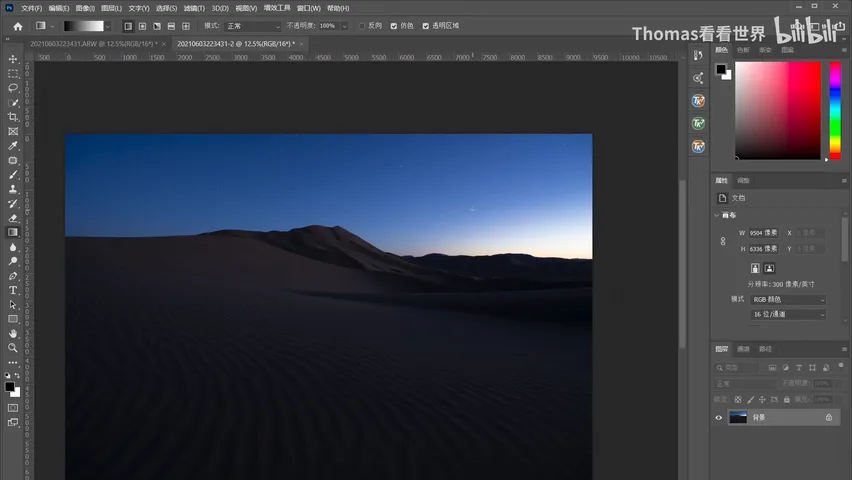
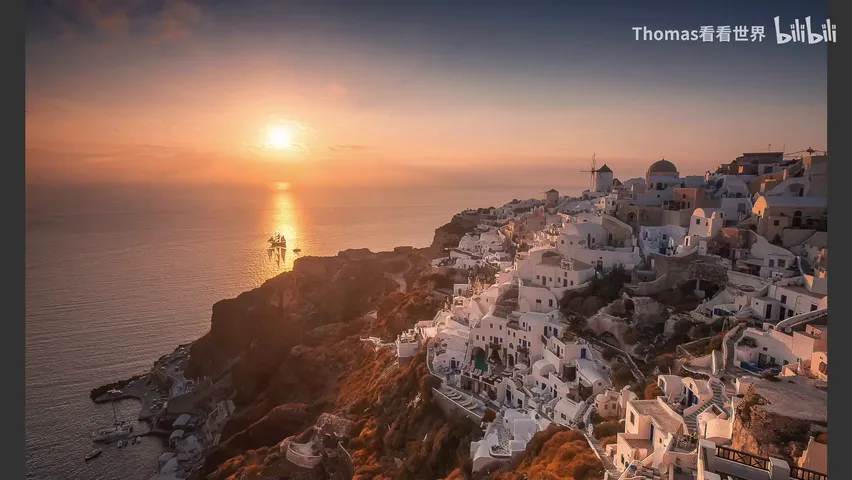
第四条红线是动感模糊。正常水面本来有很多细碎的细节和噪点,它们恰好把色彩断层掩盖住了;一旦施加动感模糊,水面被抹成一块纯色渐变区,断层立刻原形毕露(视频 6:41-7:02 处)。这种断层没法靠常规手段挽回,只能用后面说的加噪点方法来掩盖。
03 两种原理性解法:色深与仿色
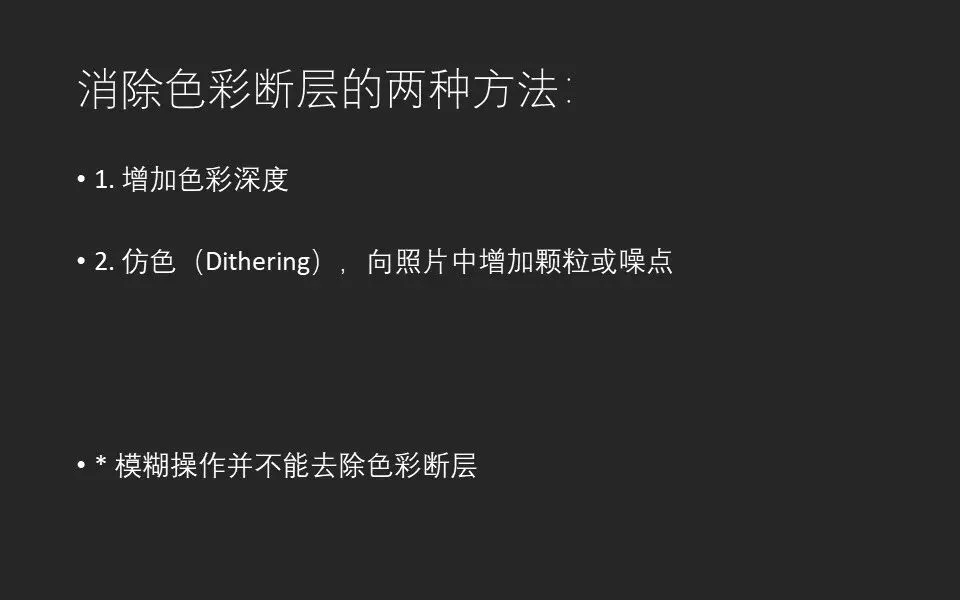
消除色彩断层,原理上只有两条路。第一条是增加色彩深度:反复强调过,编辑时一定要用 16 位色深——它足够安全;至于 32 位,很多 PS 滤镜和操作并不支持,反而不实用(视频 7:11-7:33 处)。
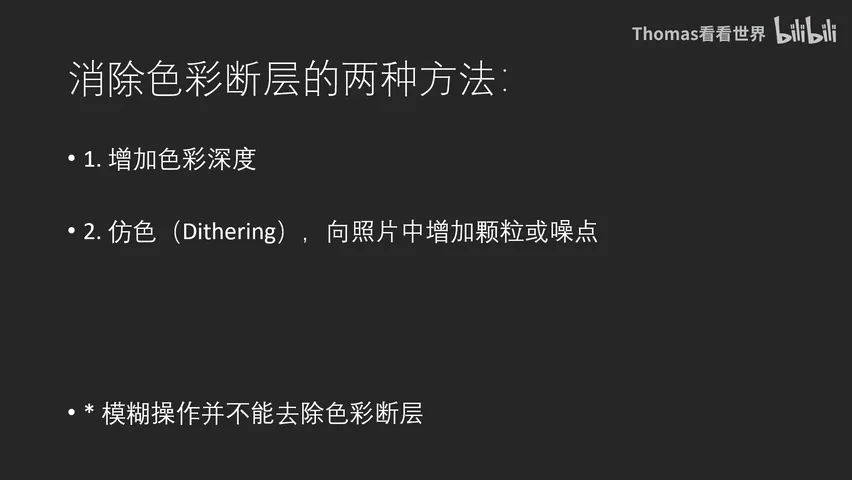
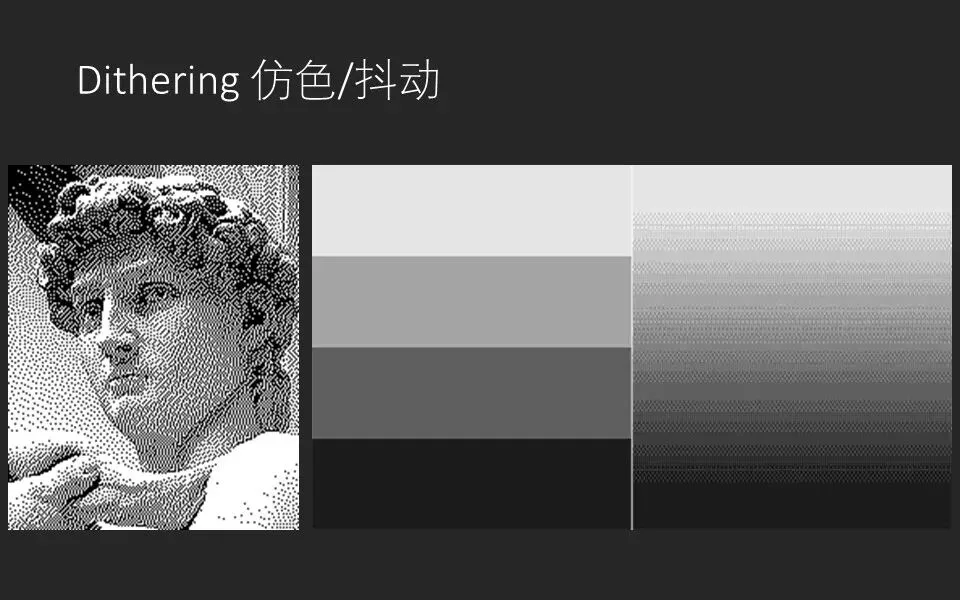
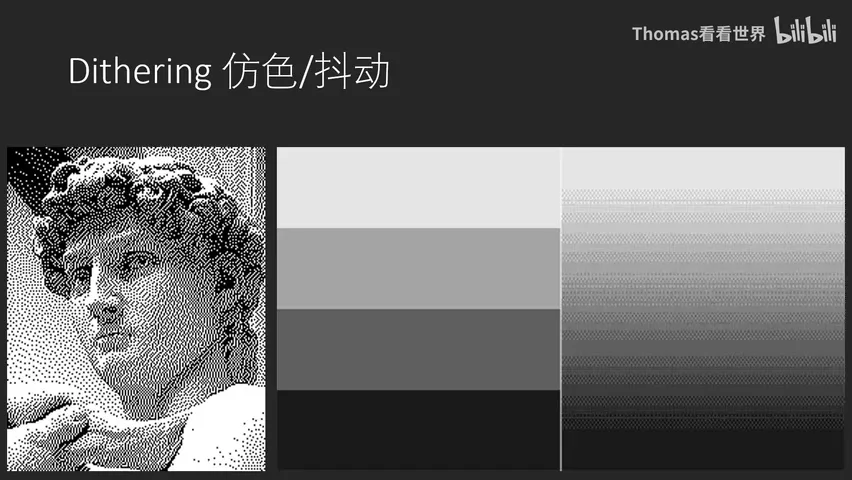
第二条是仿色(Dithering)。上面 7:39 处的 PPT 解释了它的原理:左边的大卫像其实只有黑白两种颜色,但靠着黑白点的疏密排列,乍一看居然有了灰色;同理,一个只有四种灰色的色带,如果中间加入抖动的杂点,看起来就变成了柔和的过渡——颜色没有变多,是「噪点」骗过了眼睛(视频 7:36-8:35 处)。PS 里拉渐变时勾上「仿色」选项,就能自动应用这套算法,避免渐变本身产生断层(视频 8:43-9:01 处)。
04 加噪点实操:50%灰叠加图层
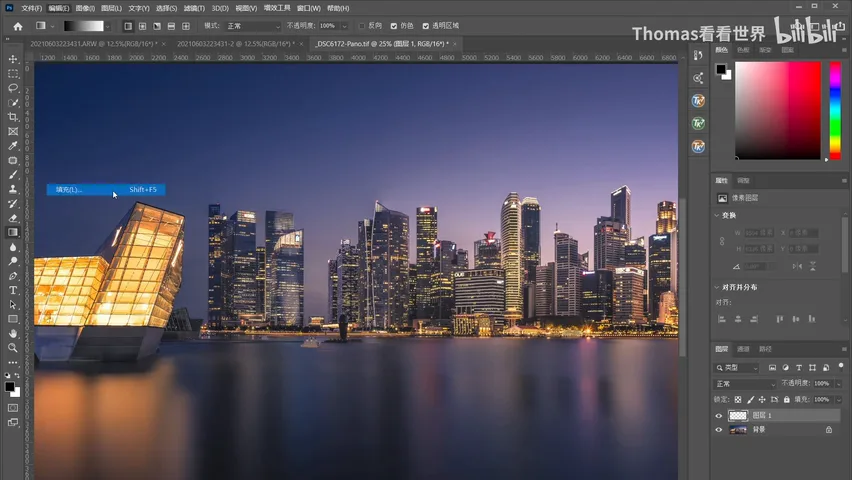
如果照片里已经产生了断层——比如为了雾化效果对水面做了动感模糊——唯一的解决方法就是加噪点,用噪点模拟仿色的效果,部分掩盖断层(视频 9:15-9:25 处)。做法:新建一个图层,执行「编辑 → 填充」,填充 50% 灰色,再把混合模式改成叠加——50% 灰在叠加模式下不可见,只有黑白杂点会显示出来(视频 9:28-9:46 处)。
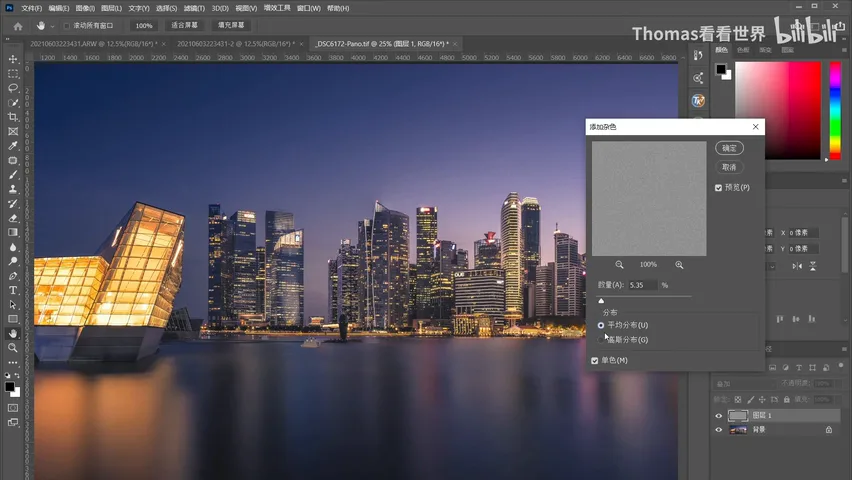
接着执行「滤镜 → 杂色 → 添加杂色」:分布选平均分布或高斯分布都可以,数量一般在 1%-5% 之间,关键是勾选「单色」,否则加进来的会是彩色噪点(视频 9:47-10:08 处,上面 9:55 截图即该对话框)。加完之后再给这个图层加一点模糊——高斯模糊半径 0.5 像素左右,把杂点稍稍揉柔和一点(视频 10:22-10:35 处)。
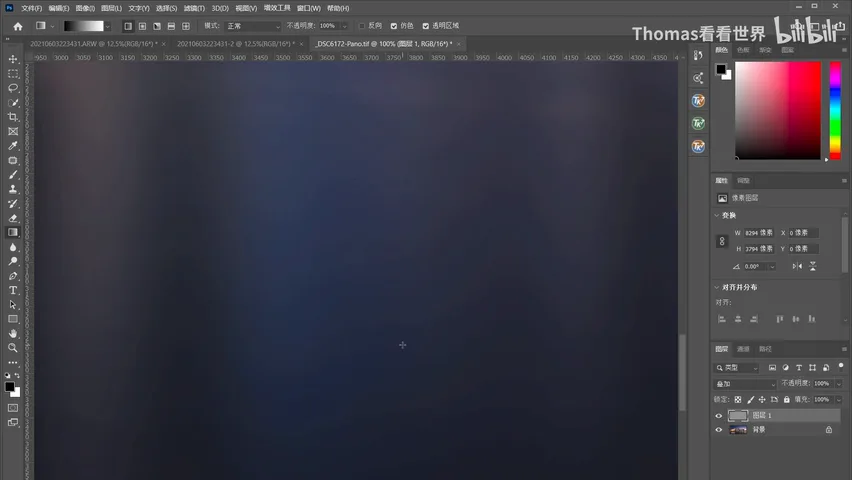
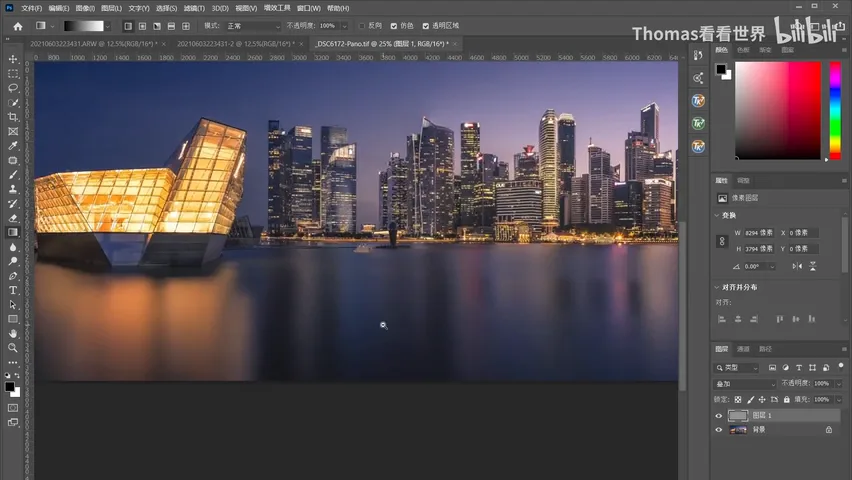
效果立竿见影:视频 10:44 处的前后对比里,之前断层很猛的水面和天空,加噪点之后明显干净了很多(上面两张截图分别是 10:48 的断层特写与 10:52 加噪后的效果)。最后用图层蒙板控制范围:只把断层特别明显的水面和天空过渡区域用白色蒙板刷出来,让加噪点操作不影响其他区域的画质(视频 10:53-11:18 处)。
1. 色彩断层源于 8-bit 每通道 256 级的颜色上限,渐变天空、近似纯色天空和雾化水面是重灾区;2. 预防四条红线:16 位色深编辑、HSL 不拉大幅值(用径向滤镜或选区整体提饱和)、纯色天空不降噪(黑色蒙板隔离)、慎用动感模糊;3. 原理性解法只有两个:提高色彩深度,以及用仿色/噪点骗过眼睛;4. 已有断层时,新建 50% 灰叠加图层,添加 1%-5% 单色杂点再 0.5 像素高斯模糊,白色蒙板只刷断层区域。
PPT