摄影教程 · 2020-02-23
热门景点照片竟然空无一人?PS堆栈+蒙版还能这么用!
Thomas看看世界
如何在热门的旅游景点,拍出来人少甚至没有游客的照片?
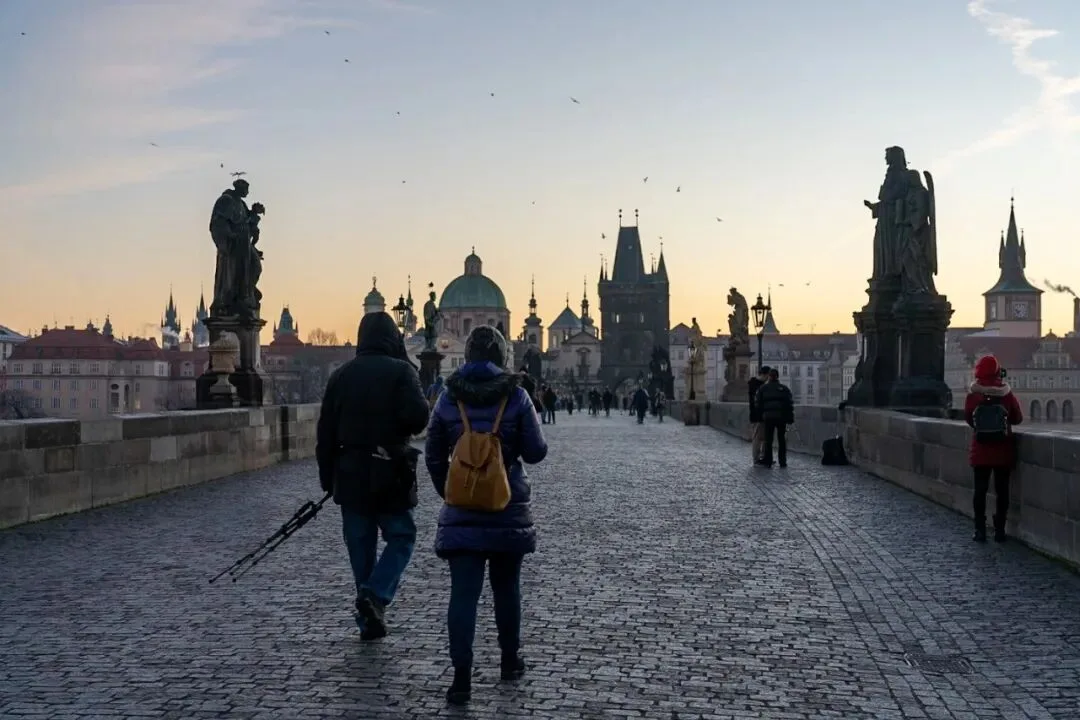
今天托马斯就会以一张捷克查理大桥拍摄的照片为例(即使清早去也全是人),和大家演示如何用前期多张拍摄,配合后期蒙版与堆栈技术,巧妙的去除照片中的游客。
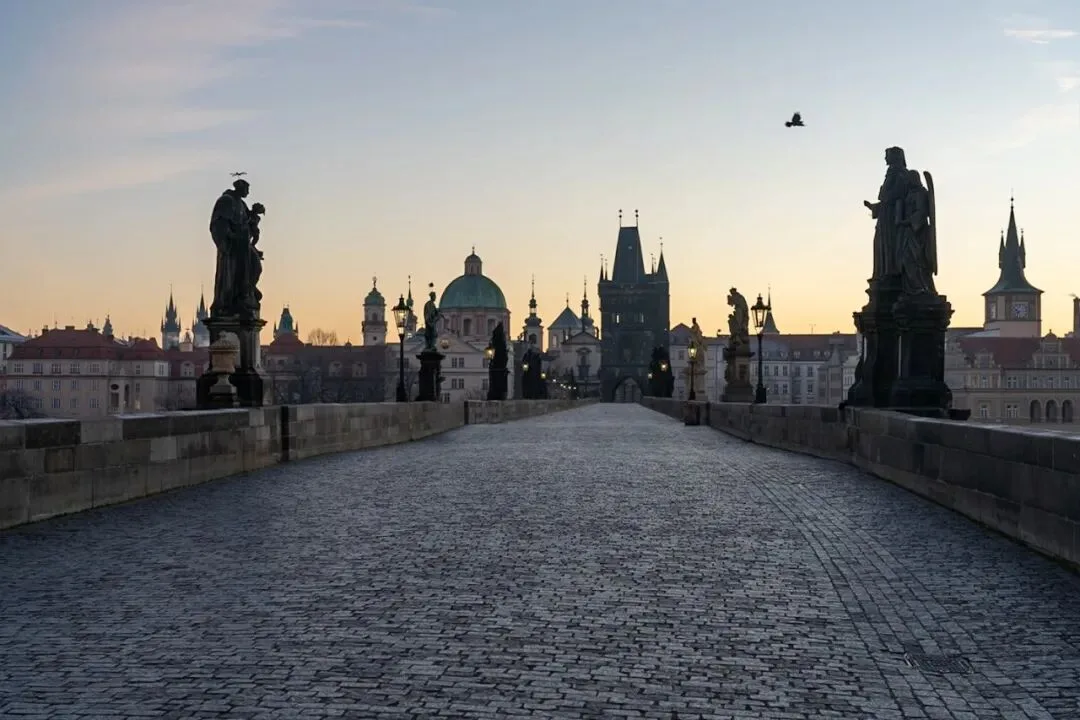
视频教程
这一篇是上面视频的完整图文整理。Thomas 在布拉格查理大桥实拍演示:热门景点人山人海,如何靠前期连续多拍加后期 PS 堆栈与蒙版,把游客几乎全部去掉。视频 12 分钟的操作步骤全部落成了图文,配关键帧截图,先看图理清流程,再到视频里听细节。
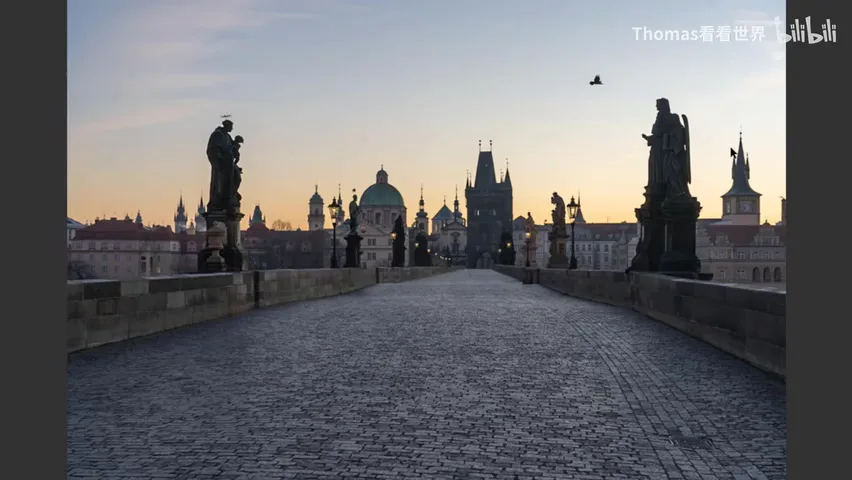
先看最终效果。上面这张成片截自视频 10:54 处:清晨的查理大桥空无一人,只有雕塑、石板路和晨光——而拍摄现场其实是熙熙攘攘、人来人往。下面按前期、堆栈、蒙版、远景兜底四步拆解。
01 前期:三脚架固定机位,间隔连拍
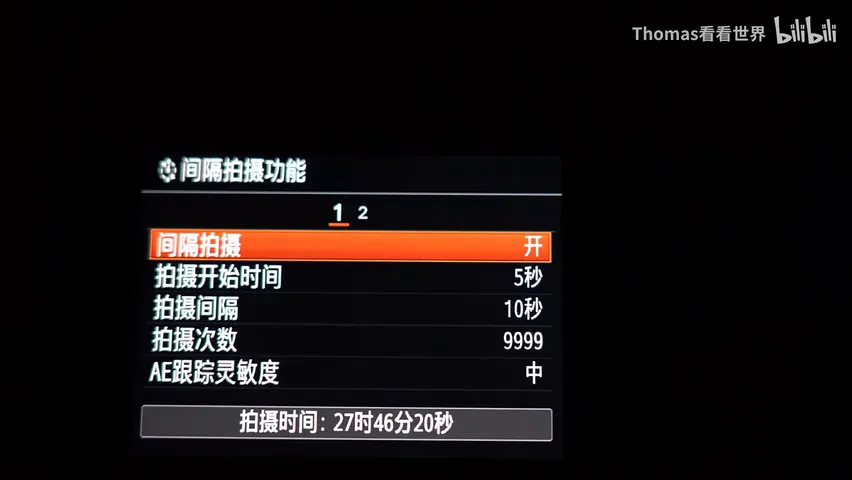
想让成片里的游客越来越少,前期要诀就是尽量多拍。把相机固定在三脚架上,保持机位和构图完全不变,然后设置间隔拍摄模式——比如每隔 10 秒拍一张;手动控制也行,每隔 10 到 15 秒按一次快门(视频 0:54 处)。
视频 1:01 处展示了相机菜单里的实际设置:间隔拍摄功能开启,拍摄间隔 10 秒一张,张数直接拉满。这样的一个构图连续拍 3 到 5 分钟,后期就有足够的素材可以把人物尽量去除(视频 1:06 处)。
之所以行得通,是因为绝大多数游客一直在移动:这一张他站在画面左边,上一张那里却是干净的背景;红衣服的人挡住的位置,多拍几组后总有他走开、别人又没补上的一瞬(视频 1:29 处)。Thomas 在同一机位拍了 60 多张,最后挑出 30 多张参与运算(视频 2:04 处)。
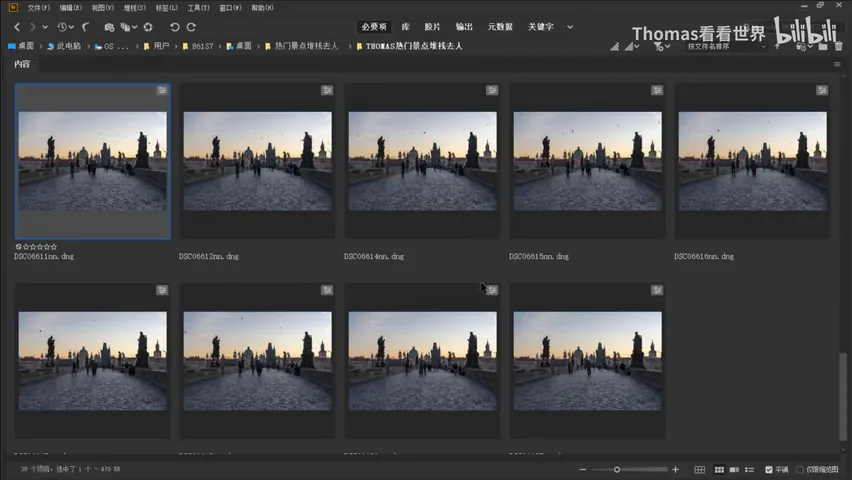
02 堆栈:中间值运算一步去人
后期第一步是把素材载入 PS:执行「文件 → 脚本 → 将文件载入堆栈」,浏览选中文件夹里的照片,Ctrl+A 全选后点确定(视频 2:19 处)。注意勾选两个选项——「尝试自动对齐源图像」和「载入图层后创建智能对象」,PS 就会自动载入这 30 多张 RAW 文件、对齐并生成一个智能对象(视频 2:44 处)。
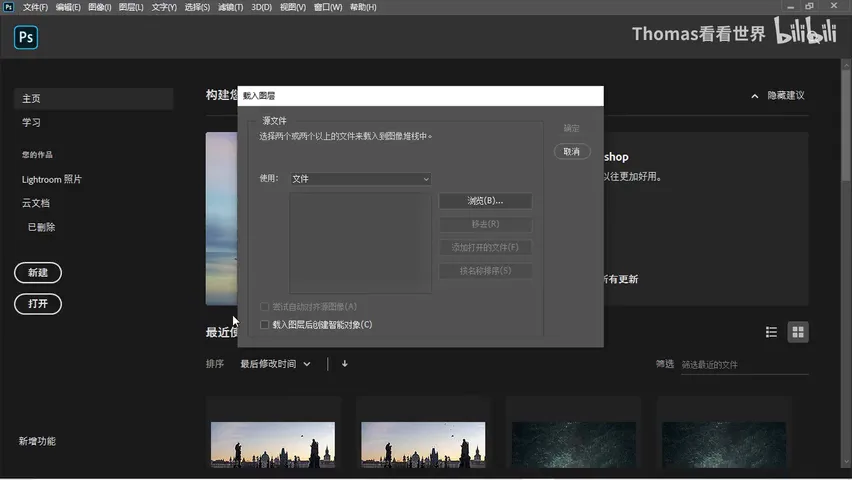
一次对 30 多张 RAW 的运算很吃电脑性能,内存更大、CPU 更快、配 SSD 的机器会明显更顺(视频 3:01 处)。接着执行「图层 → 智能对象 → 堆栈模式」,选择「中间值」(视频 3:37 处):某个位置如果只有四五张照片有人、剩下 30 张都是干净背景,中间值运算就会自动取到没人的那张——动得幅度越大的游客,去得越干净。
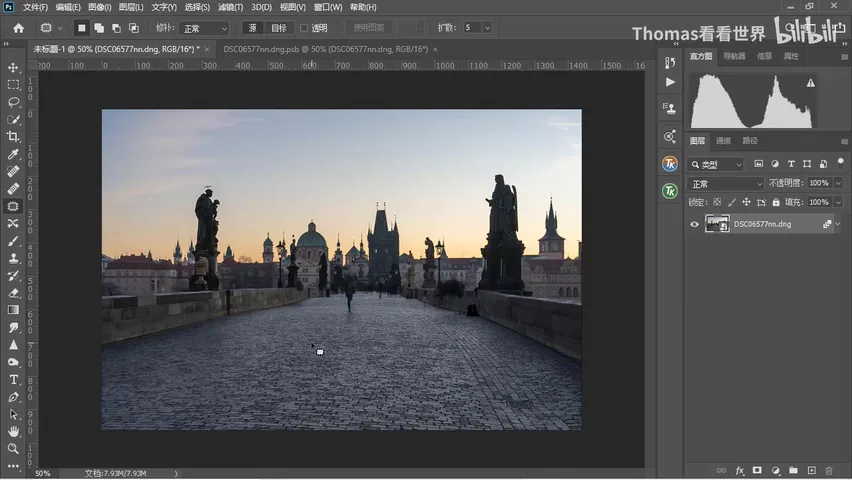
一次简单的中间值运算之后,画面已经非常干净,但仍有瑕疵(视频 4:13 处):一直没被移走的背包、出现次数超过一半的三脚架、以及某个区域 20 多张里始终有人——哪怕不是同一个人——算出来就是一团黑色人影。中间值能快速去除运动幅度大的前景游客,这些顽固残留则要交给下一步(视频 4:24 处)。
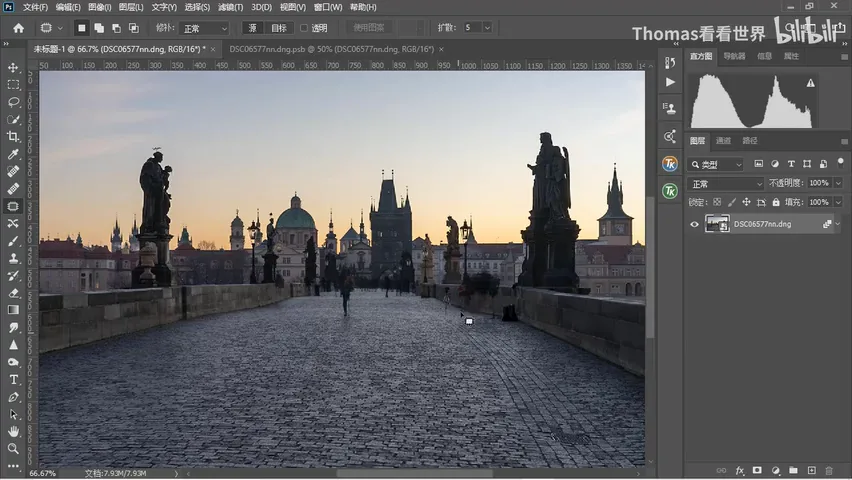
03 蒙版:每个图层取没有人的区域
修复的思路是在 30 多张原图里翻找,总有一张恰好在这个位置没有游客。选中那张图层,执行「图层 → 复制图层」,目标文档选堆栈文档(视频 5:31 处);再新建空白图层蒙版,按 Ctrl+I 反向成黑蒙版,隐藏整个图层。
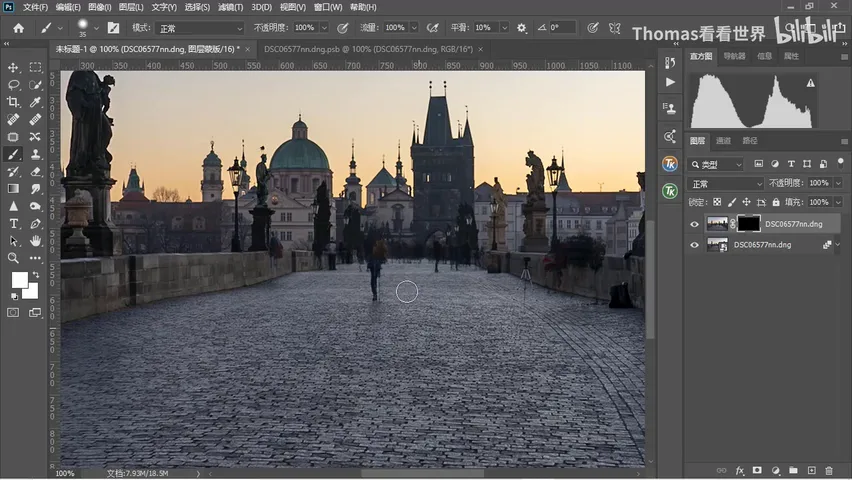
然后用白色画笔在黑蒙版上把干净区域涂出来。画笔前景色选白色,不透明度 100%;硬度不要太高也不要太低——0 太软边缘毛躁,太硬边缘生硬,一般选 20% 到 50%(视频 5:49 处)。因为构图全程没动,涂出来的位置严丝合缝,人影刚好被盖掉。
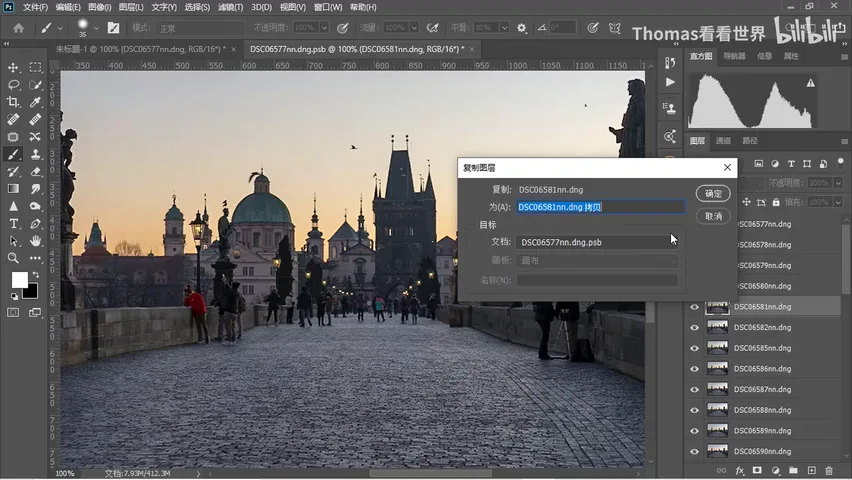
三脚架的残留同样处理:找一张三脚架被挪走了的照片,复制过来、加黑蒙版、白画笔涂出干净地面(视频 6:33 处)。不同图层就这样互相遮挡、各取所长——每个图层都取它没有人的那一部分,中景的鬼影和游客逐一被替换掉。这时候会真切体会到前期多拍的价值:拍得不够,有的游客就像钉子一样钉在每一张里(视频 8:33 处)。
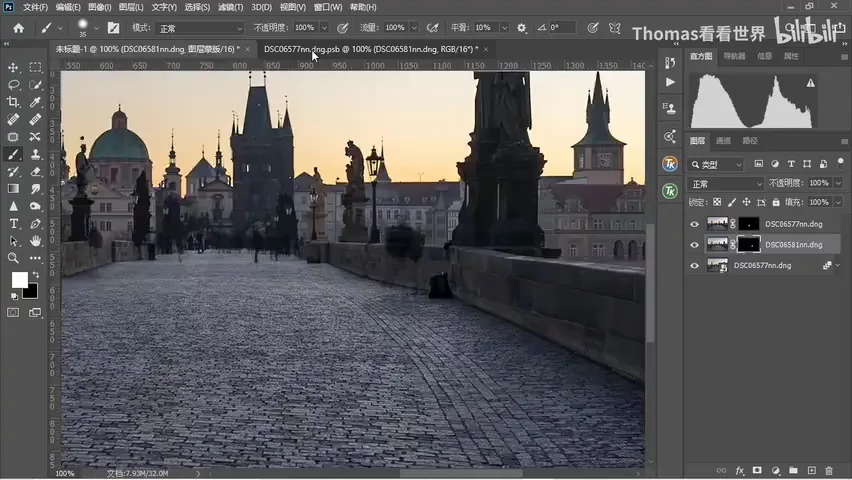
04 远景兜底与前后对比
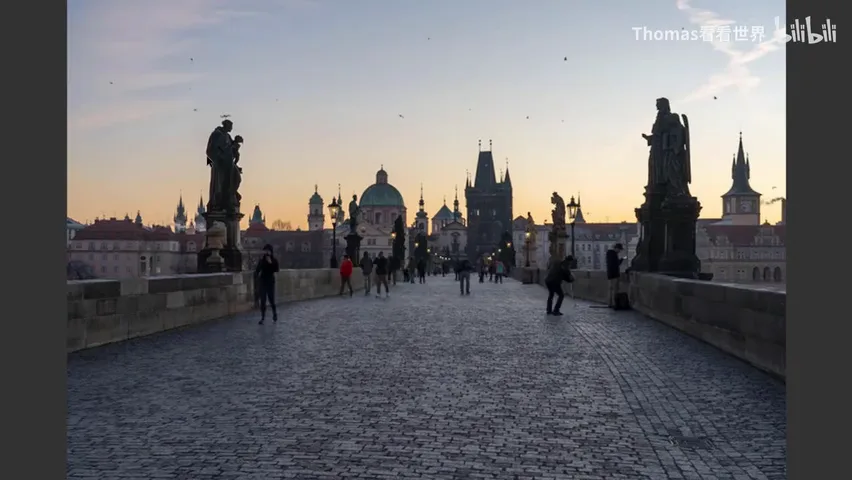
背景深处的游客几乎没法去掉——远处的景物按近大远小压缩,人全部叠在一起。这时有两个思路:第一是接受它。挑一张背景相对干净的原片,用白画笔把远景的游客和路灯涂回去,让所有人物都「虚化」在远景里——近景中景全干净,画面看起来已经非常通透(视频 9:55 处)。
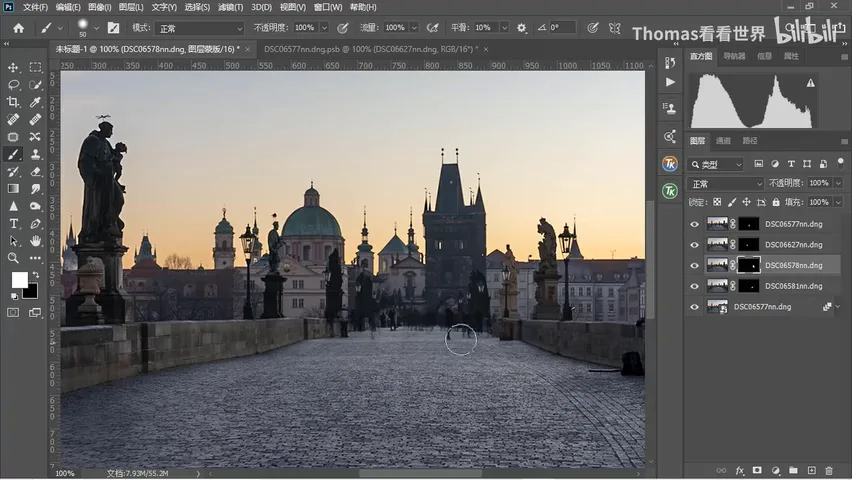
第二是用仿制图章和选区画笔对远处的人慢慢涂抹,重新把远景画出来,得到连远景游客都没有的照片(视频 10:54 处)。对大多数人来说,做到「只有远景偶尔有人」的程度就已经非常干净了。视频 11:15 处的最终对比:处理前是逛来逛去的人、飞来飞去的鸽子;处理后,中间值堆栈去掉近景,蒙版换掉中景,仿制图章清完远景。
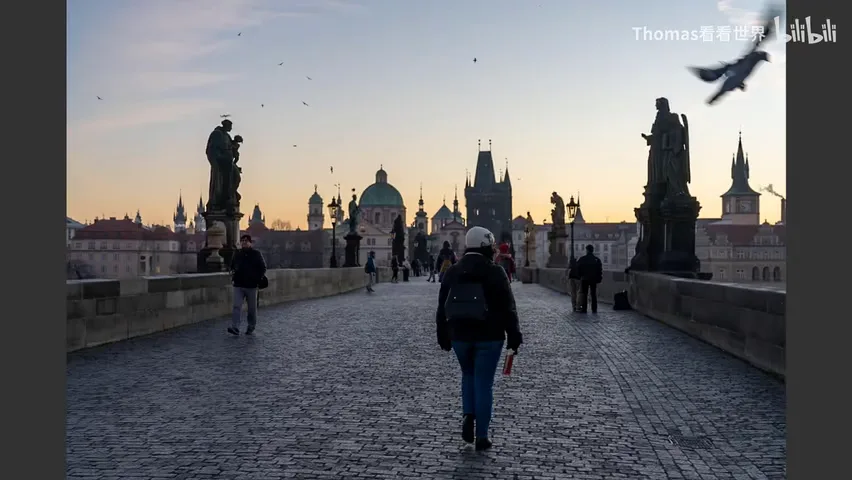
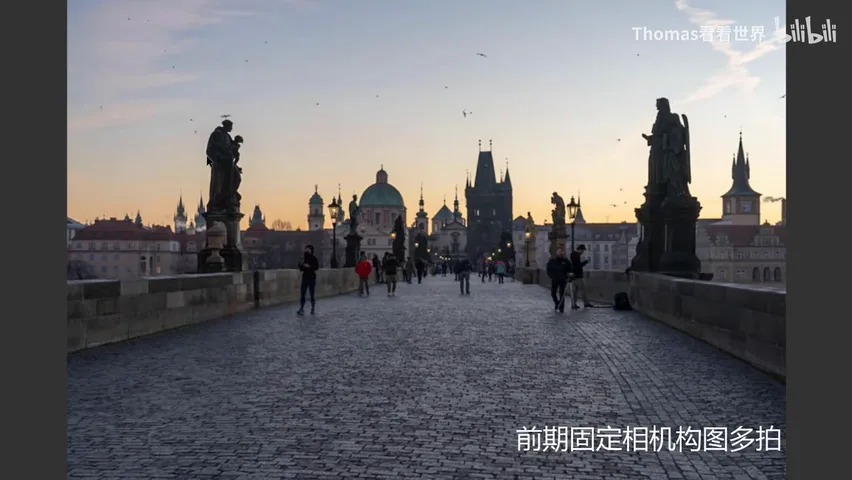
1. 前期决定上限:三脚架固定构图,间隔 10 秒左右连拍 3-5 分钟,素材越多后期越从容;2. 「文件-脚本-将文件载入堆栈」勾选自动对齐与智能对象,堆栈模式选中间值,运动幅度大的游客一步去除;3. 顽固残留靠图层互相遮挡:每张原图取没有人的区域,黑蒙版加 100% 白画笔精确拼回;4. 远景游客可以涂回原片接受,也可以用仿制图章逐个清除。