摄影教程 · 2021-12-05
如何给照片做减法?竟还有这样的摄影后期操作!
Thomas看看世界
摄影是一门做减法的艺术。
而且这种减法是贯穿了前期拍摄和后期修图的全过程的。
在今天的教程中,我会以一张孜珠寺拍摄的照片为例,和大家分享我是如何通过前期构图、二次裁剪、多重调色和云雾渲染等多个步骤,让照片变得简洁、生动的。
视频教程
这一篇是上面视频的完整图文整理。摄影是一门做减法的艺术,而减法贯穿前期与后期。Thomas 以去年在西藏孜珠寺拍摄的一张月升山巅照片为例,完整演示了三个层面的减法:前期换个机位重新构图、后期裁图与色彩减法,以及一步「一石三鸟」的云雾渲染。文中配有视频关键帧截图,适合先看图理清思路,再到视频里听细节。
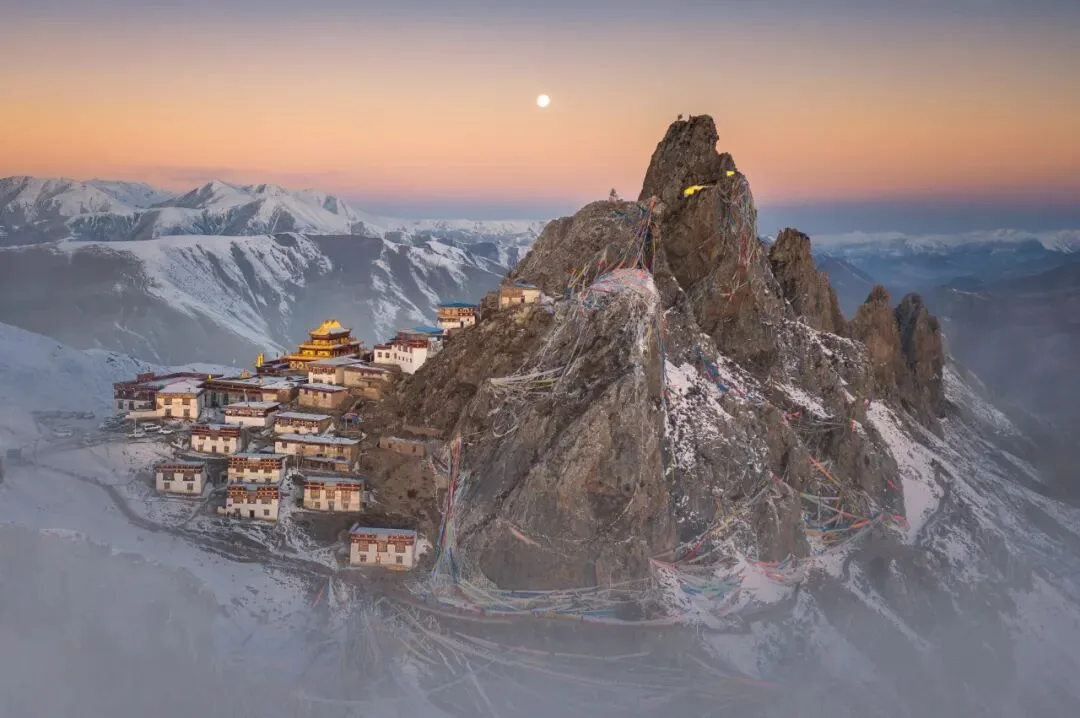
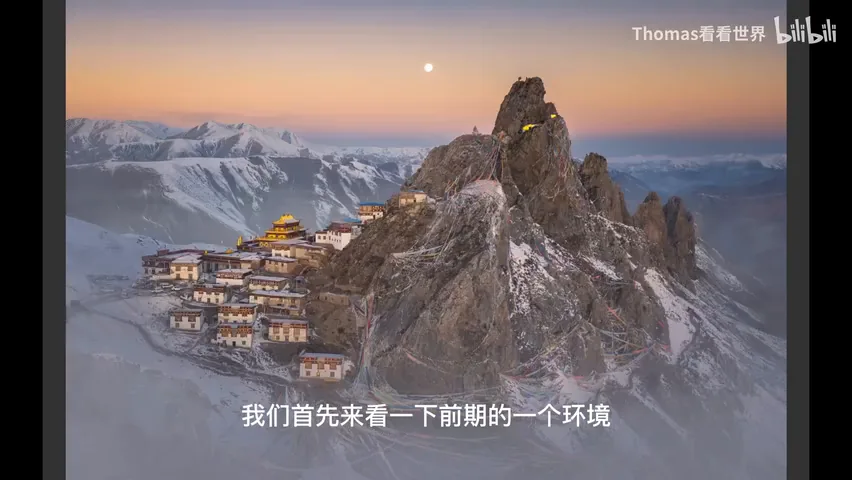
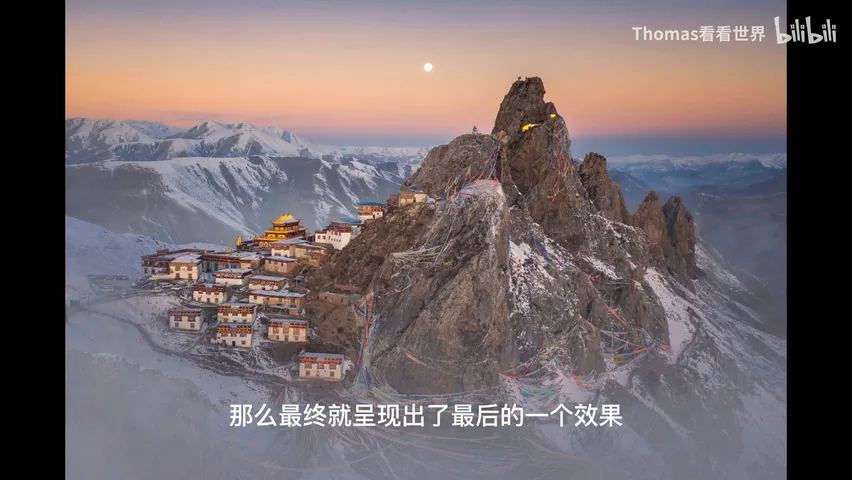
先看成片。月挂天际、云雾缭绕、僧院如仙境般独立于山巅——这张就是最终效果,整期教程讲的就是它如何被一步步「减」出来(视频 0:01 处)。
01 前期减法:换个机位重新构图
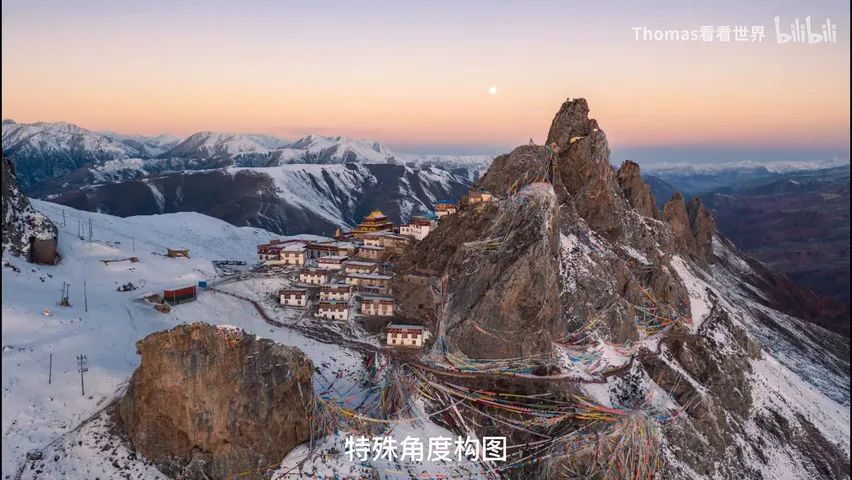
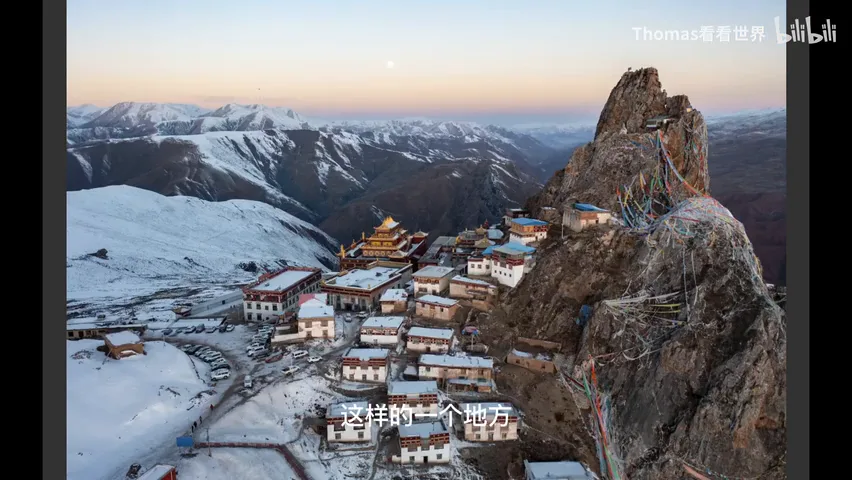
孜珠寺的这个方向是最经典的机位,当地还专门修了观景台,大家的无人机基本都从这里起飞(视频 0:45 处)。但 Thomas 觉得它的减法做得不够:孜珠寺历经千年,房屋越修越多,显得比较杂乱——没有那种云上仙境、只有十几个小屋遗世独立的感觉,倒像一座建在山巅上的大城市(视频 1:02 处)。
第一个减法是把无人机飞到画面的右上角,从侧面看过去:一侧是山坡,前面的房子正好把后面的房子遮住;而且看到的是房屋的侧面,比正面一排排长条形的房子小得多、也干净得多(视频 1:29 处)。
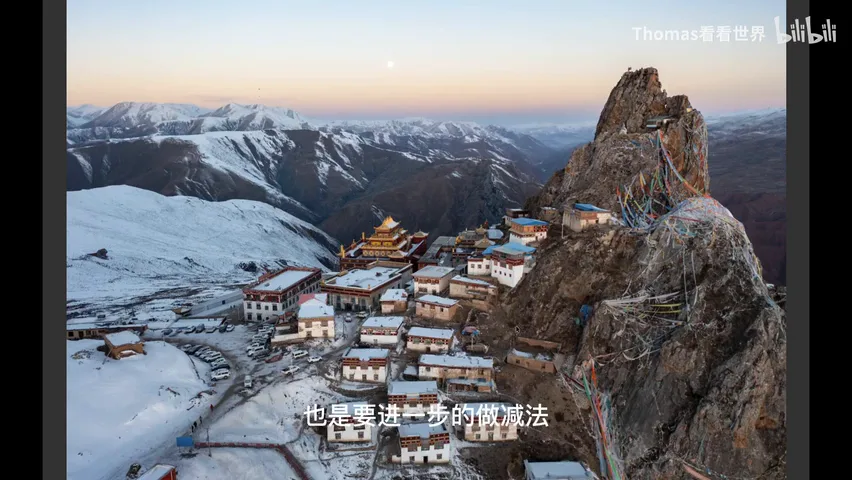
但这个角度还稍高,每栋房子的大屋顶依然抢眼,于是他把无人机飞得更低一点、更远一点,对屋顶再做一次减法——此时屋顶已经不再引人注目,山体与建筑融为一体(视频 2:04 处)。构图阶段的减法到此完成:侧方向、低角度、更远的距离。
02 第一步裁图:减掉电线、房屋与金幡
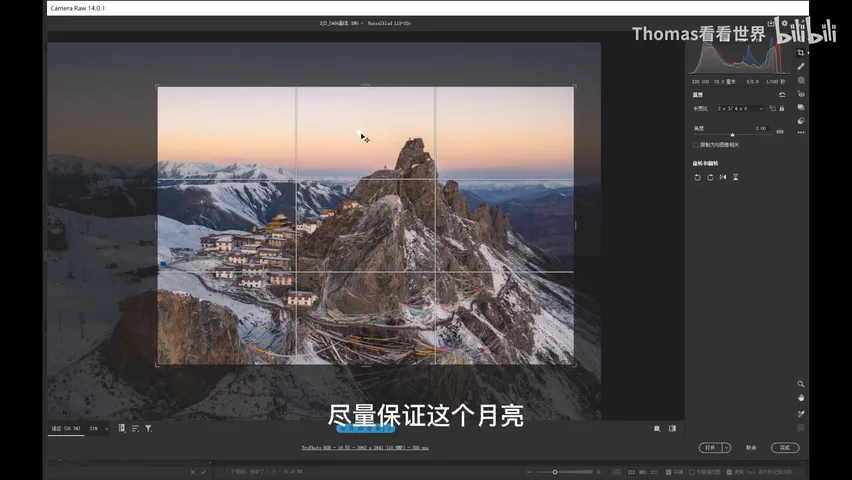
后期仍然要做三步减法:裁图、色彩减法,以及一种特殊的细节掩盖方式——最后揭晓(视频 2:31 处)。裁图时最先去掉的是左侧成片的电线杆;长宽比定在他喜欢的 3:2(视频 2:50 处)。
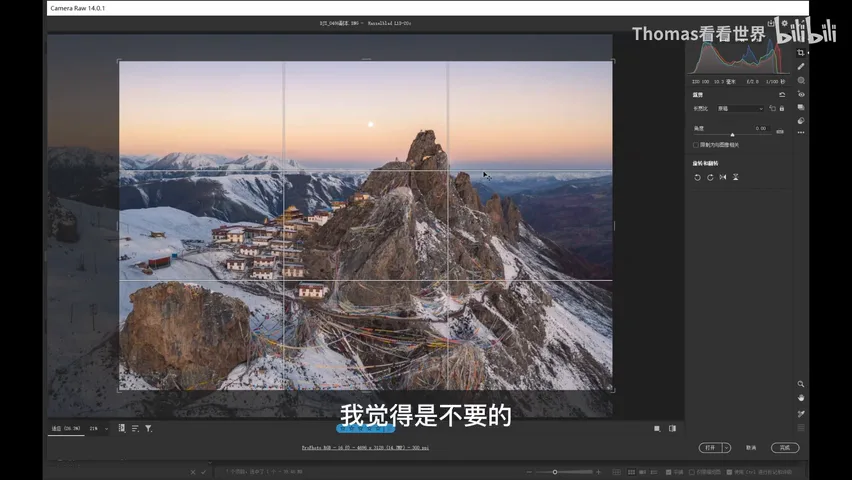
接着裁掉两栋黄、红色的小房子,以及右下角过密的一大坨金幡;同时尽量保证月亮处在画面中间区域。最终月亮居于中轴附近,山峰与寺院最高的建筑分居两端——一个比较动态的平衡结构(视频 3:33 处)。
03 第二步色彩:用蒙版做色彩减法
裁剪完成后进入 PS,先在 Lightroom 里做了简单的基础调整(视频 4:01 处)。第一个带蒙版的操作是色相/饱和度:画面里的黄色金幡和周边泛黄的岩石要减色——选择黄色并把明度降低,明度会同时降低饱和度和亮度(视频 4:22 处)。
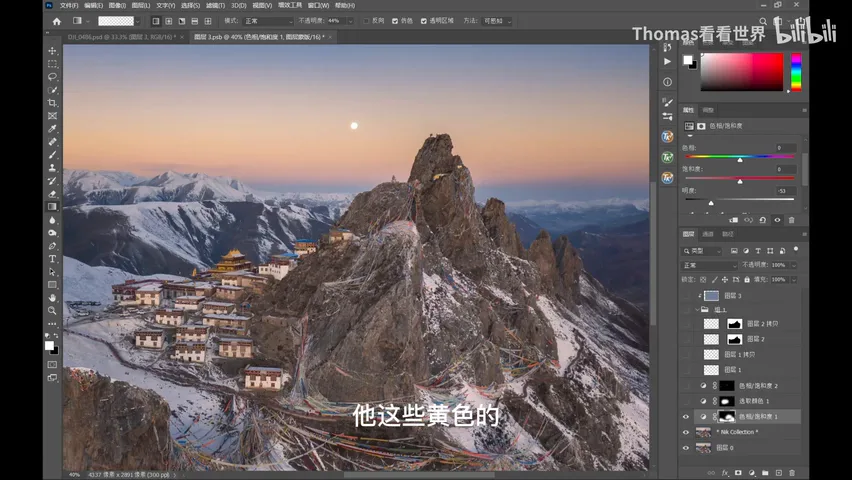
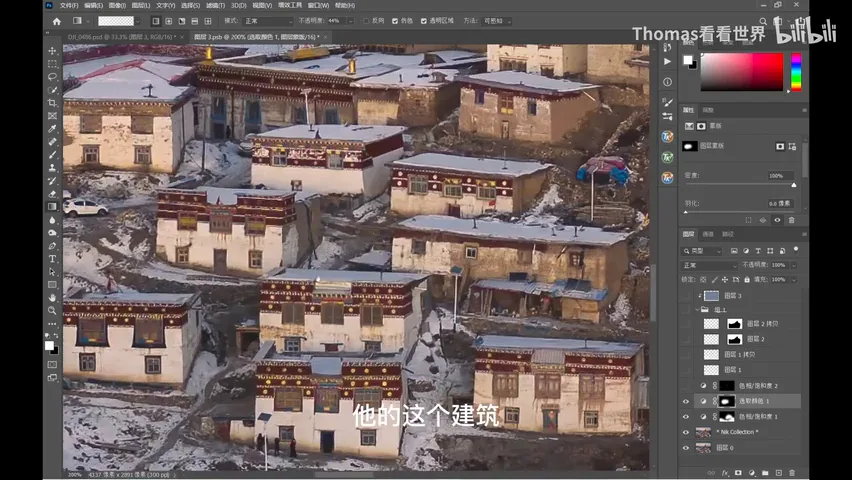
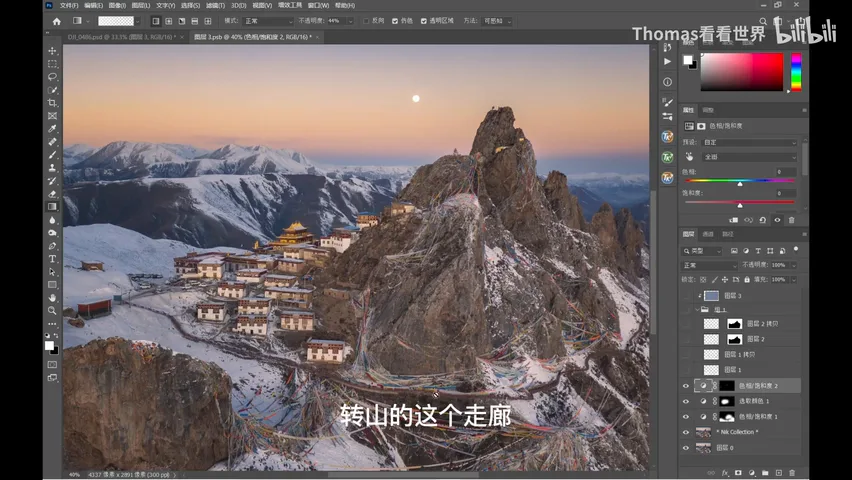
这里必须配蒙版限制范围,否则一降黄色,天空和金碧辉煌的金顶建筑也会一起变灰(视频 4:47 处)。第二步反过来做加法:选中建筑区域,用可选颜色针对黄色加红、加黄,最后减黑提亮——红墙金顶的藏式建筑装饰本就漂亮,让它们更金光闪闪(视频 5:24 处)。第三步再把几栋蓝色屋棚的饱和度适当降低(视频 6:01 处)。
不过做完这几步,问题仍在:下方的金幡和转山走廊还是稍显杂乱,破坏了山的神秘感;而且那天早上天气特别通透,前景远景都一样清晰,层次感拉不开(视频 6:15 处)。于是有了第三步——后期渲染云雾。
04 第三步云雾:一石三鸟的减法
云雾效果一举多得(视频 6:53 处)。第一,觉得乱的地方直接用雾气遮罩起来,云雾作用的区域天然就是朦朦胧胧的状态,杂乱被自然隔离;第二,雾气给照片增加了神秘感;第三,层次感一下子拉开——最前面是雾气,中间清晰,后面又有雾气隔开,再往后是天空和月亮(视频 7:24 处)。仿佛拍摄时恰好遇上了一个有云雾的天气。
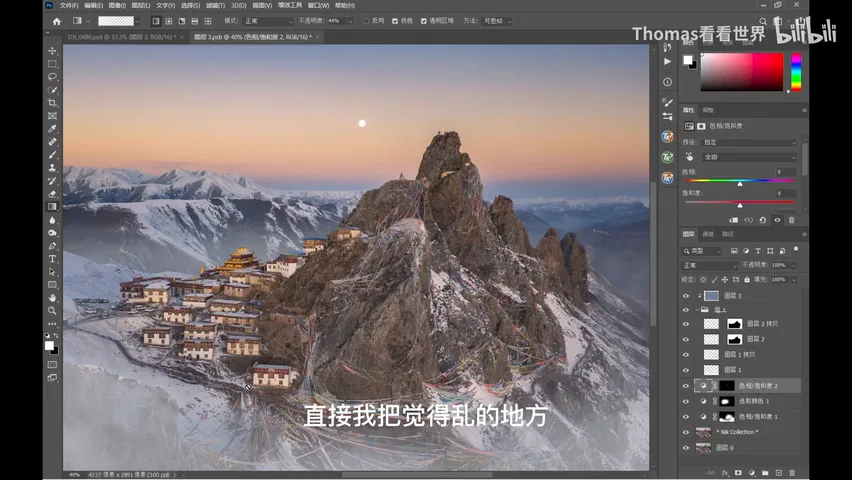
制作方法一:网上搜索云雾画笔,资源非常多。使用时同一个画笔可以不断调整位置和大小,再用画笔工具修饰方向,几支画笔混合叠加后,就看不出是同一支画笔了;再换大小不一的笔触,模拟自然界雾气的纹理(视频 8:13 处)。他当时用的就是这种方法。
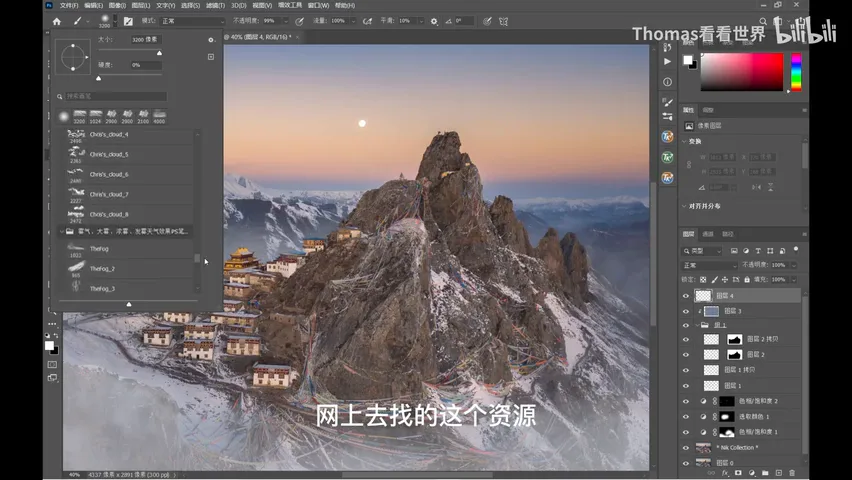
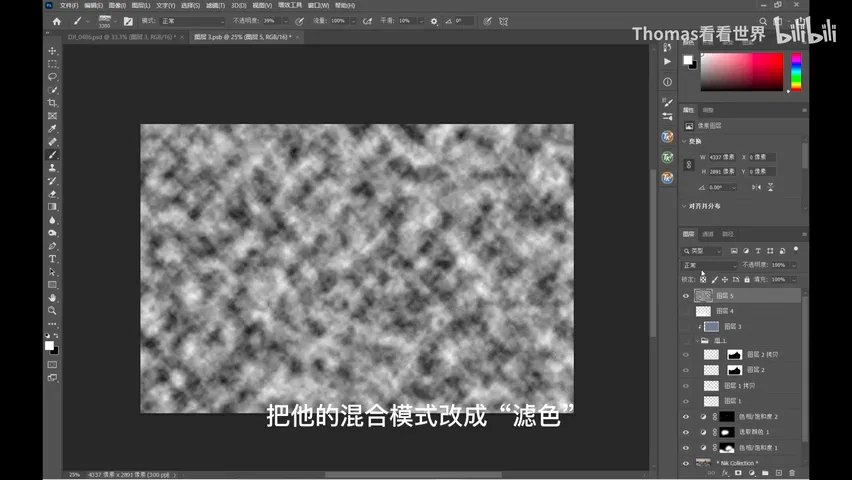
方法二:执行「滤镜 → 渲染 → 云彩」得到云彩基底,把混合模式改成「滤色」(视频 9:13 处);再用「编辑 → 变换 → 透视」模拟近大远小,配合 Ctrl+T 调整大小、拉长——云彩一般偏细长。单层云彩叠上去会比较假,所以把不透明度降到 20-30%,复制几个图层各自调换位置——云彩是随机生成的,位置一换就是新的一层随机叠加(视频 9:51 处)。最后把云彩归组,建一个黑色蒙版,把需要雾气的地方刷出来即可(视频 10:32 处)。
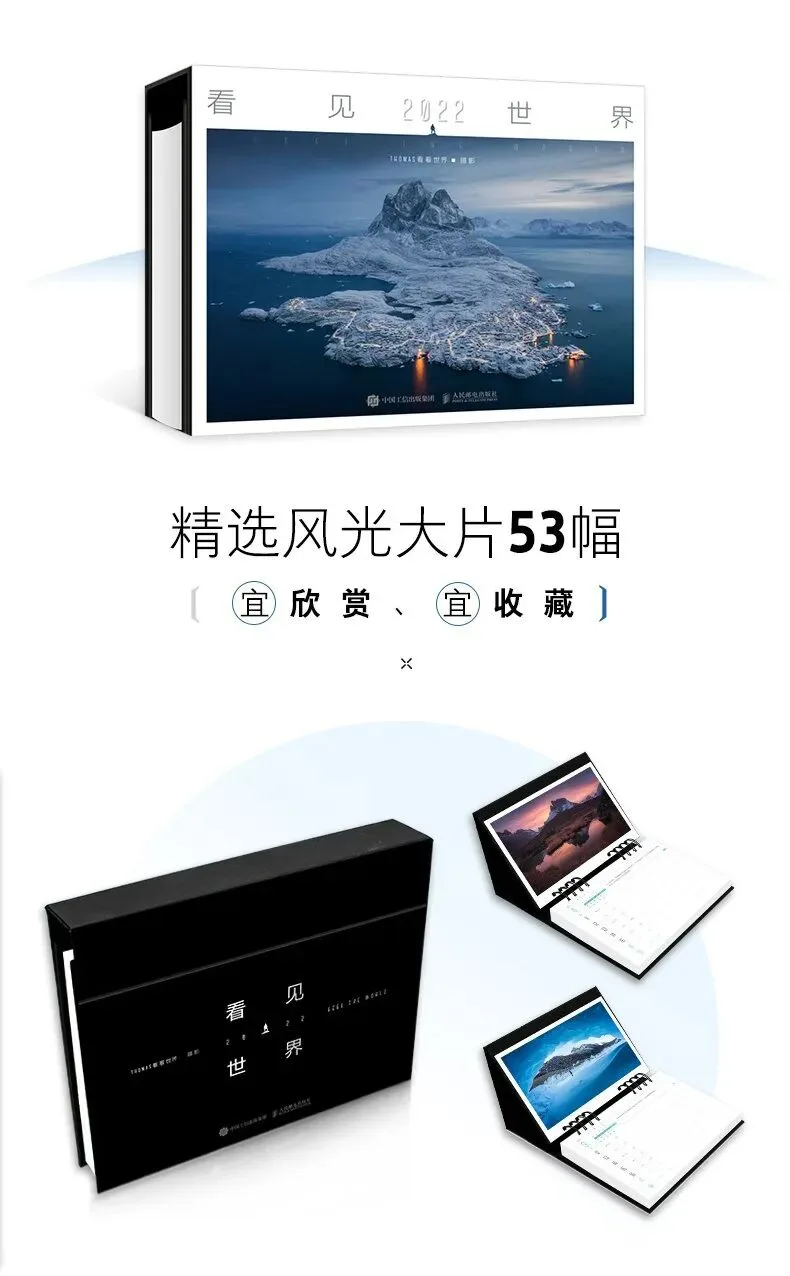
至此三步减法全部完成,最终效果如开头所示(视频 10:35 处)。这张照片也收录进了 Thomas 的《看见世界 2022》周历——照片下方印有周历与备忘空间,照片本身带裁剪线,可以裁下或取下做明信片、挂画,各大电商平台搜索「看见世界 2022」即可找到(视频 10:44 处)。
1. 前期减法:避开人人都在飞的经典机位,从侧面、更低更远的角度把杂乱房屋与抢眼屋顶减掉;2. 裁图减法:3:2 画幅去掉电线、杂色房屋与过密金幡,让月亮与两端高点形成动态平衡;3. 色彩减法:色相/饱和度与可选颜色配合蒙版,压掉杂色、突出金顶,再降蓝色屋棚的干扰;4. 云雾渲染一石三鸟:遮住杂乱、增加神秘感、拉开前中后层次,是终结画面的那一步。