摄影教程 · 2022-08-21
风光摄影师都在用的TK Action插件教程!亮度蒙版+输出锐化太好用了!
TK Action Panel是亮度蒙版概念的提出者Tony Kuyper制作的Photoshop插件,被职业风光摄影师和爱好者广泛的使用。
今天的教程中,Thomas会用多个实战案例,和大家演示TK插件中最核心的两个功能:亮度蒙版与网页输出锐化。
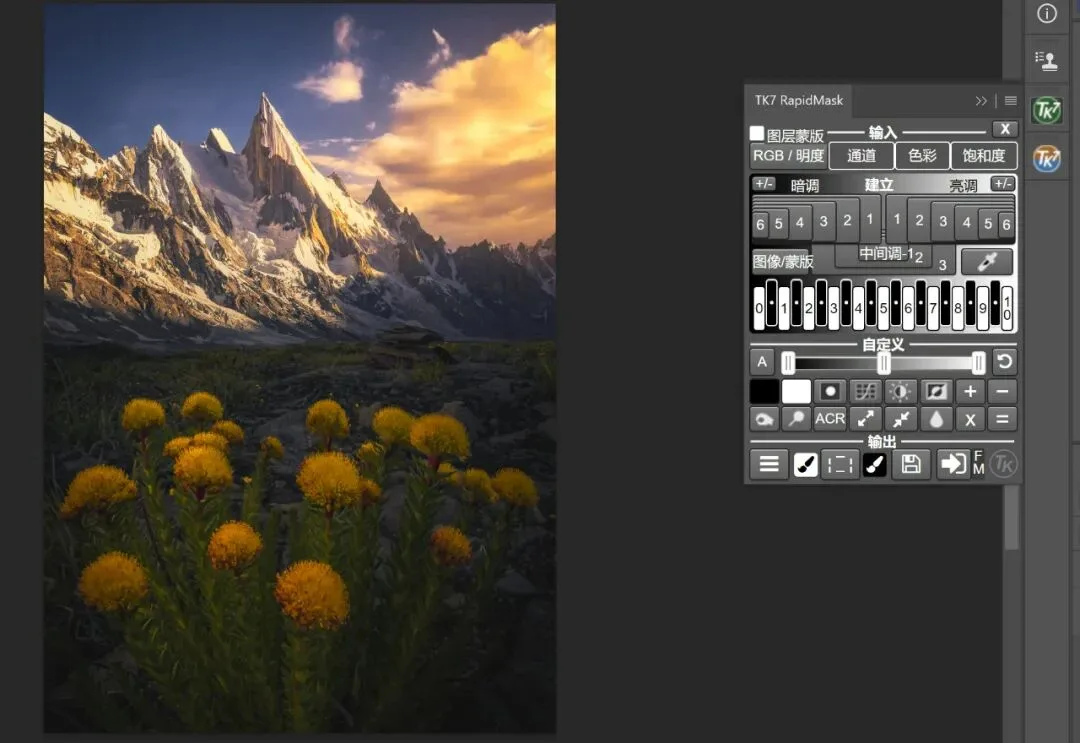
视频
这一篇是上面视频的图文整理。TK Actions 是亮度蒙版概念的提出者 Tony Kuyper 主导开发的 Photoshop 插件,也是更新最频繁、维护最好的亮度蒙版工具。Thomas 以多个实战案例演示了它最核心的两块功能——Rapid Mask 面板的亮度蒙版与 Combo 面板的网页输出锐化,下文把操作步骤整理成五个章节,配上关键帧截图,跟着图一步步就能复现。
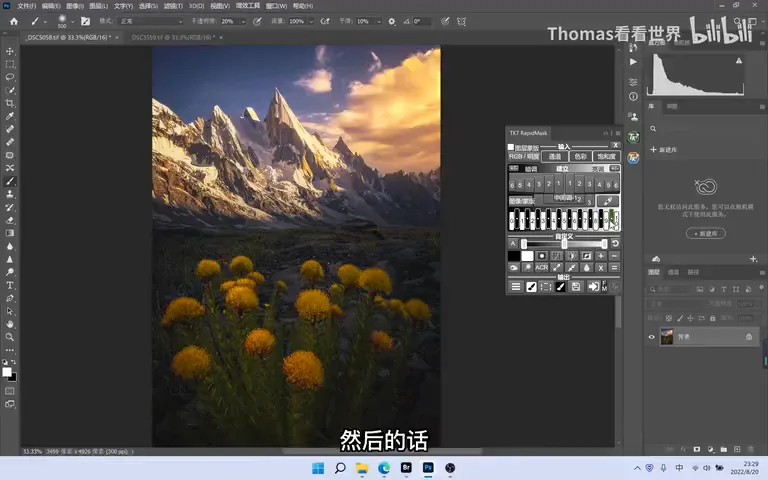
01 认识 TK 与亮度蒙版四步
安装 TK Actions 后,在 PS 的「扩展」菜单里点击对应面板,它以后就会常驻工具栏。默认界面是英语,点右下角的 TK 按钮可以切换语言(视频 0:57 处)。整套插件有四个面板、按键非常多,但 Thomas 最常用的是 TK Rapid Mask 和 TK Combo 两个——而且只用到其中一小部分按键,普通用户完全不必被按键数量吓到。
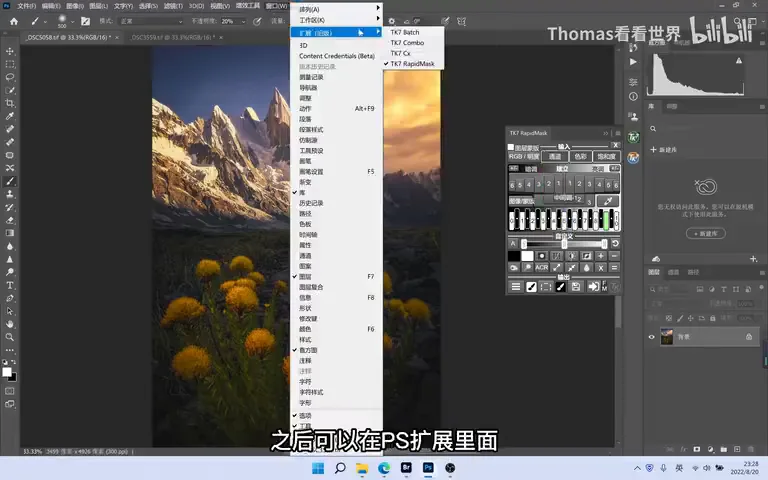
Rapid Mask 面板的工作流分四步。第一步建立基础蒙版:最常用的是以明度为基础的亮度蒙版,也可以按 RGB 通道或饱和度来建立。第二步选择区域:亮1 到亮6 覆盖画面亮部,数字越大选择的范围越窄、对应越亮的部分;暗1 到暗4 则相反;还可以直接选择中间调。相比传统 PS 动作,它的优势是直观——把横轴想象成一张直方图,每个按键选中哪段亮度一目了然(视频 1:53 处)。
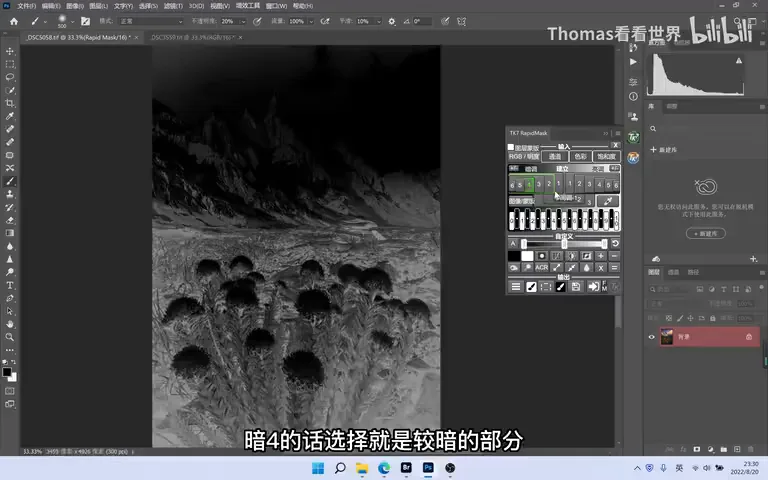
第三步微调:生成蒙版后,自定义模块里最好用的是色阶工具——觉得亮部选得不够,把滑块左右移动就能让区域更突出;另外还有反向工具,以及加减叉乘按钮,可以精准地对蒙版做加减与交集运算。第四步输出:Thomas 自己只用箭头那个按键——把蒙版直接应用到当前图层的图层蒙版上(视频 2:47 处)。
02 实战一:叠加图层提亮冰面高光
第一个案例要把冰洞照片里冰面的高光提亮。新建一个空白图层,混合模式改成「叠加」,然后开始做蒙版:亮3 只选中最亮的高光,亮1 又和周边区别不大,对这张图来说亮二的亮度蒙版最合适——既有提亮范围,又带一点过渡(视频 3:55 处)。
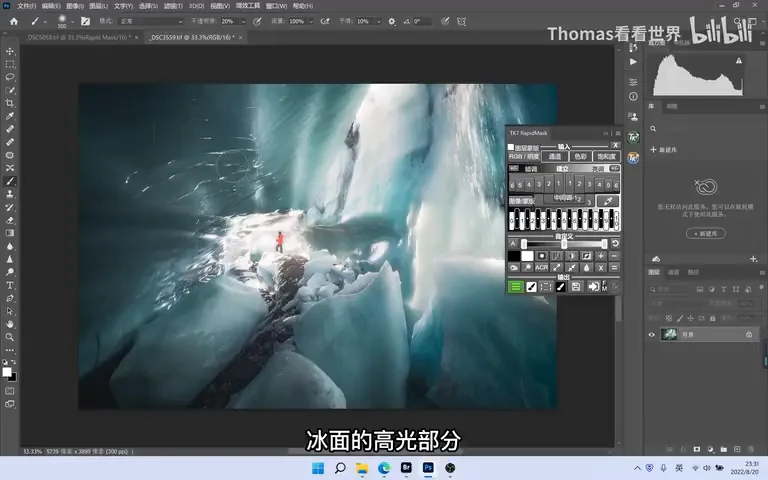
点击箭头输出蒙版后,把前景色设为白色、不透明度设成 20%,直接在冰面上涂刷——只有被蒙版选中的高光会被提亮,冰的质感立刻变得更强烈。这就是「叠加图层 + 亮度蒙版 + 低透明度画笔」的经典组合:安全、可控、随时可以退回来(视频 4:40 处)。
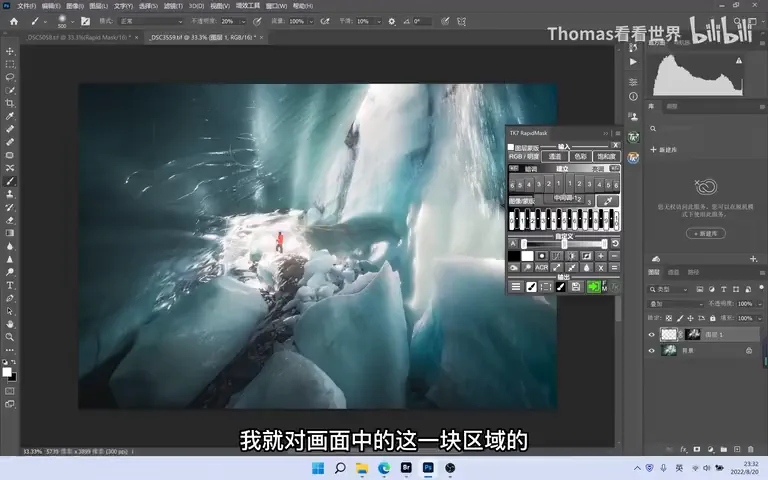
03 实战二:加减叉乘,提亮又不过曝
第二个案例更有代表性:想给照片提亮、增强光感,又不能让最亮的地方过曝。思路是先选亮1 的亮度蒙版(画面亮部),点减号,再点亮4(这张图里对应过曝区域)——生成的蒙版选中亮部,但最亮处是黑色的,等于被减掉了。把它应用到曲线调整图层后向上提拉,整张照片的光感变强、更有白天的氛围,而过曝面积丝毫没有增加(视频 5:21 处)。
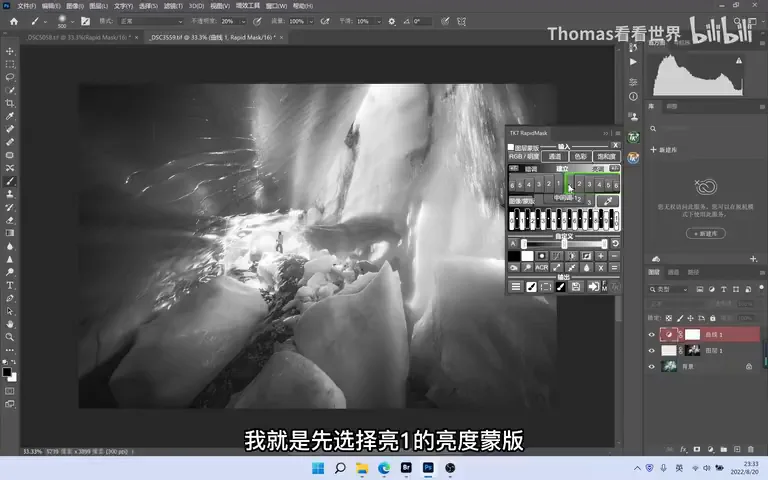
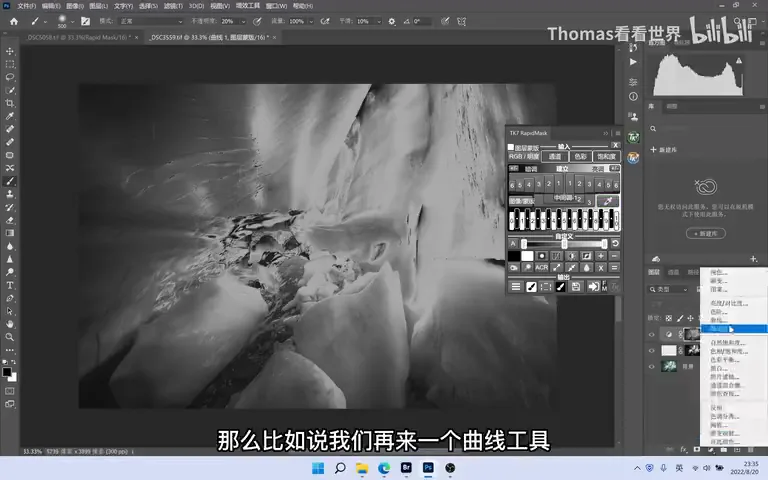
加减叉乘还有更精细的玩法:亮1 减去亮4,得到的就是「比较亮但不是最亮」的那一段区域。类似地,拉 S 型曲线增加对比度时,一般只想让中间调起作用——直接套上中间调蒙版,对比度上去了,高光和阴影却不受影响(视频 6:49 处)。
04 实战三:通道与饱和度蒙版
基础蒙版不止能按明度建立。想精准选中照片里的黄色花朵,明度蒙版可以用,但更好的是通道:花是黄色的,在红色通道里比背景亮得多、反差最大;绿色通道里花和背景混在一起,蓝色通道里花反而最黑。以红色通道为基础建立蒙版,再配一点亮1 和色阶微调,花朵就被干净地选了出来——刷白色提亮时完全不会影响背景(视频 7:29 处)。
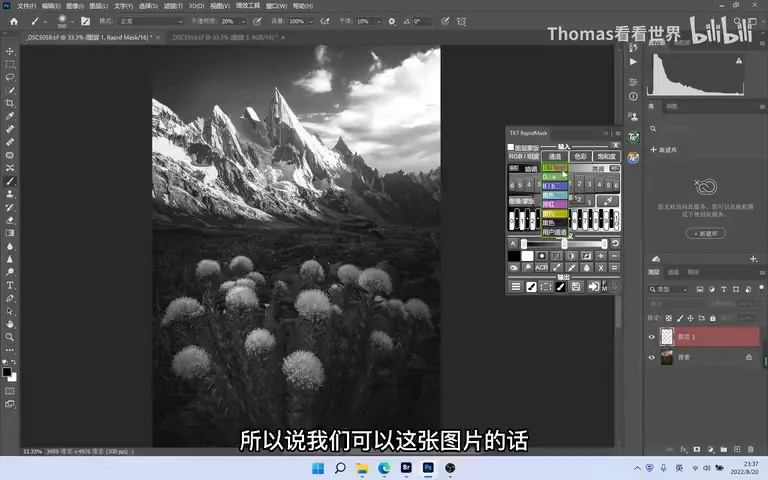
饱和度蒙版则是按「颜色的浓淡」来选择:越白越饱和。提升自然饱和度前,先点反向,让蒙版选中画面中不饱和的区域——这样提高自然饱和度时,原本就浓烈的花朵颜色几乎不再增加,而背景里偏灰的紫、绿色被柔和地提上来,从源头避免了越拉越艳的塑料感(视频 9:56 处)。
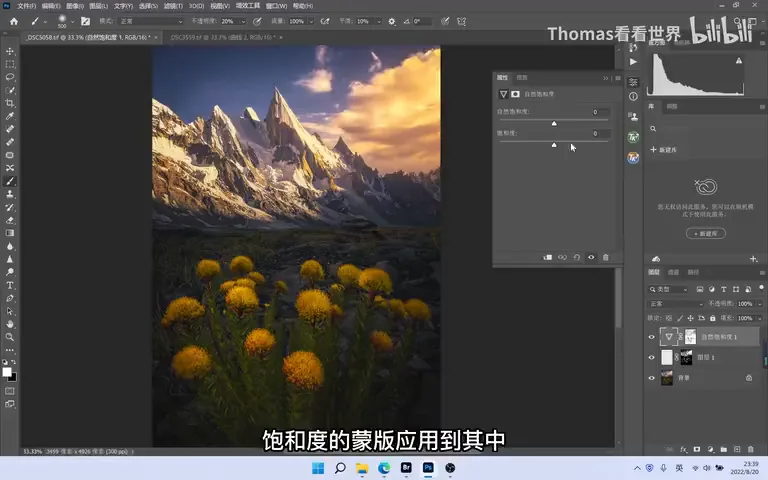
05 网页输出锐化:缩图锐化一步到位
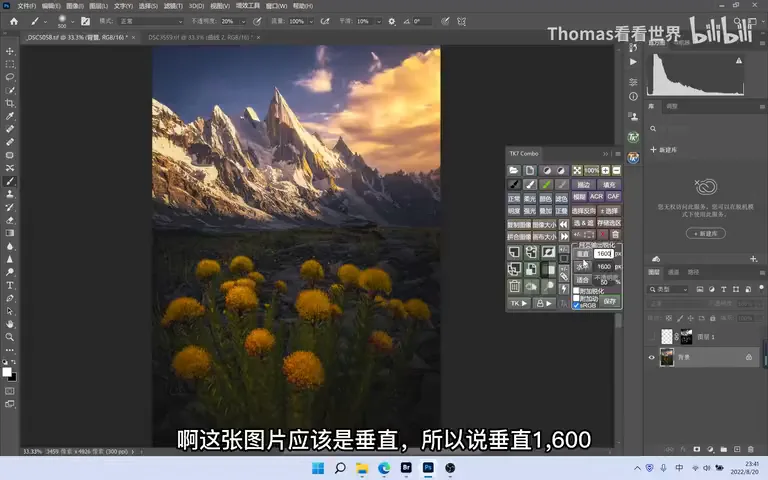
Combo 面板里 Thomas 常用的只有一个功能——Web Sharpen(网页输出锐化)。他发网上的图片长边一般在 1600 到 2000 像素之间:竖构图就选竖构图、填 1600,横构图同理,设置会自动记住。点击后插件按多步算法完成缩图和锐化,风光摄影师普遍评价它的锐化质量非常优异;而且输出以图层组的形式呈现、自带蒙版——觉得山峰等边缘锐过头了,直接用黑色画笔在蒙版上涂掉即可(视频 12:22 处)。
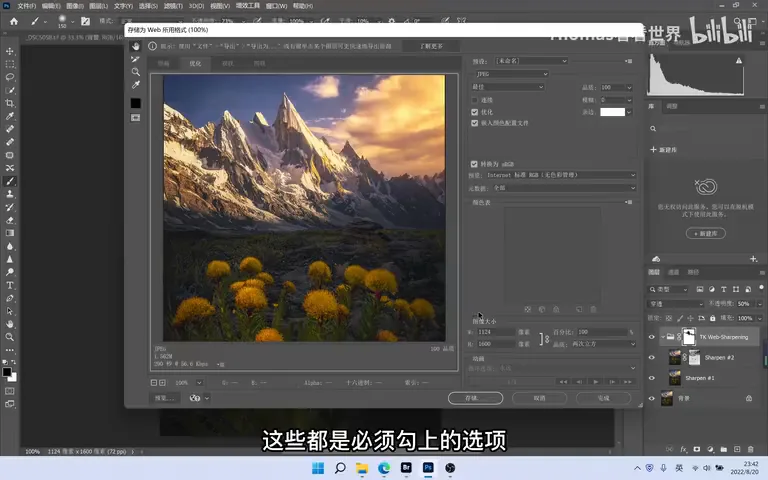
锐化完成后点面板上的保存按钮,它会直接调出「存储为 Web 所用格式」对话框。导出时记得勾选:品质 100、嵌入颜色配置文件、转换为 sRGB——这几项是网页输出的标配,全部设置好后点击存储就完成了从修图到发图的最后一步(视频 13:08 处)。
1. 亮度蒙版四步流:明度/通道/饱和度建立 → 亮N暗N选区 → 色阶微调 → 箭头输出为图层蒙版;2. 提亮又怕过曝,就用加减叉乘——亮1 减去亮4,光感与高光细节兼得;3. 选色不如选通道:黄花用红通道,比明度蒙版更精准;4. 网页输出交给 Web Sharpen:长边 1600-2000,锐化组自带蒙版,锐过头的边缘随时涂掉。