摄影教程 · 2020-08-16
强力降噪同时保留细节!人工智能降噪插件Topaz Denoise AI教程
Thomas看看世界
在两周前的文章《7万高ISO也能出大片?这个降噪技术太厉害了!》中,野生动物摄影师杰夫分享了他的降噪流程,其中最重要的就是Topaz Denoise AI这个插件的使用。
这个插件究竟有何神奇之处?如何使用这个插件?本周的教程托马斯就会和大家详细讲解和演示。
视频教程
这一篇是上面视频的图文整理。Thomas 完整演示了人工智能降噪插件 Topaz Denoise AI 的获取安装、降噪前的 Camera Raw 准备工作、插件内部的模式选择与滑块调整,以及锐化、恢复原始细节、低光模式等进阶选项,并配有关键帧截图,方便对照上手。
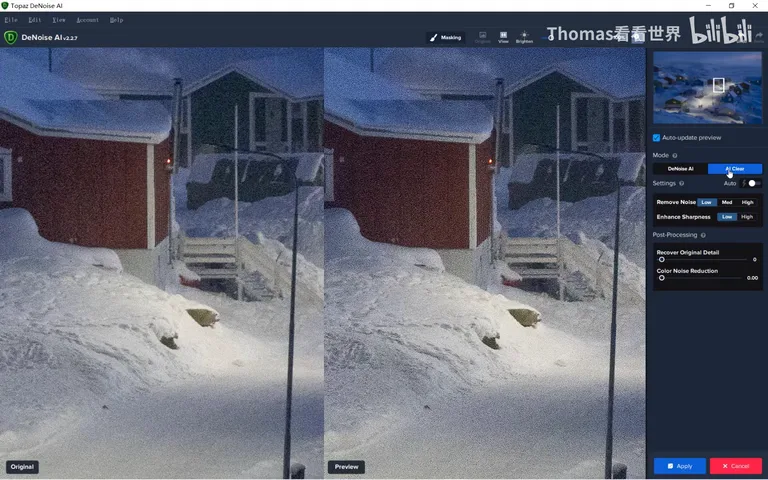
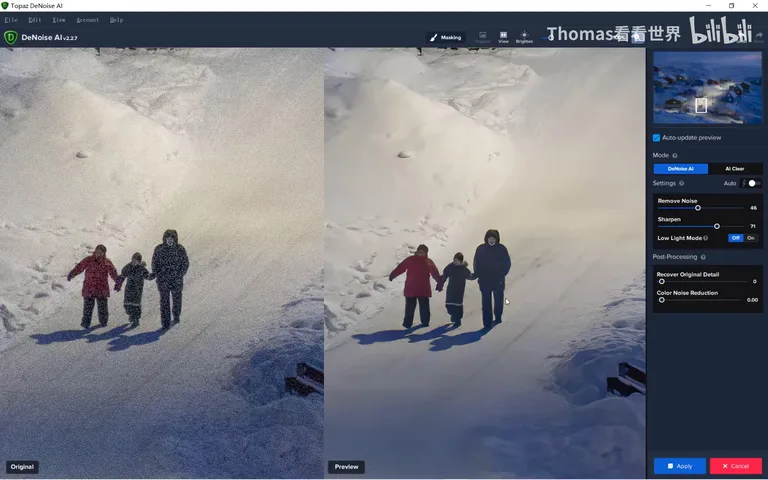
先看插件全貌。进入插件后,右侧面板就是全部核心:上方是 Denoise AI / AI Clear 两种模式,中间是 Remove Noise(降噪)与 Sharpen(锐化)两个滑块,以及 Auto 自动分析按钮,下方还有 Post Processing 与低光模式等选项(视频 5:20 处)。下面逐一展开。
01 获取与安装:官网购买或淘宝汉化
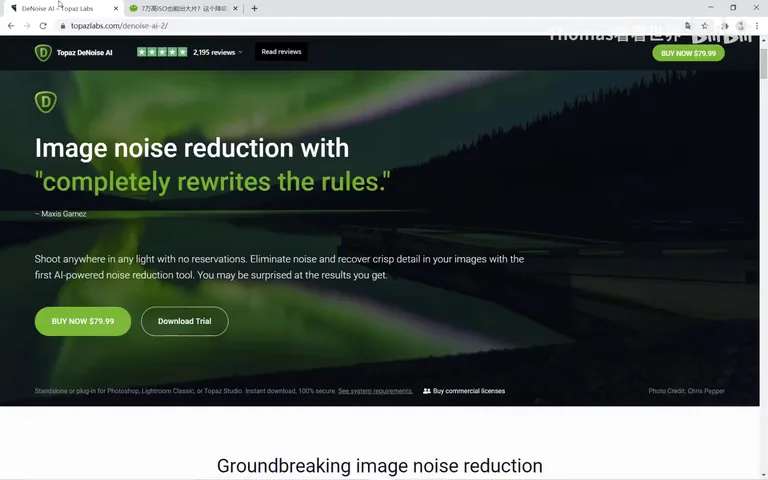
Topaz Denoise AI 可以在官网购买,价格 79.9 美金;也可以直接点 Download Trial 下载试用版,有 30 天试用期(视频 0:32 处)。如果访问外网不方便,在淘宝、百度也能找到汉化版本或和谐版本。
安装之后,插件会出现在 PS 的「滤镜 → Topaz Labs」菜单里,同时桌面也会生成一个独立程序——不过一般来说,我们都在 PS 里面调用它(视频 0:51 处)。
02 降噪之前:Camera Raw 里的准备工作
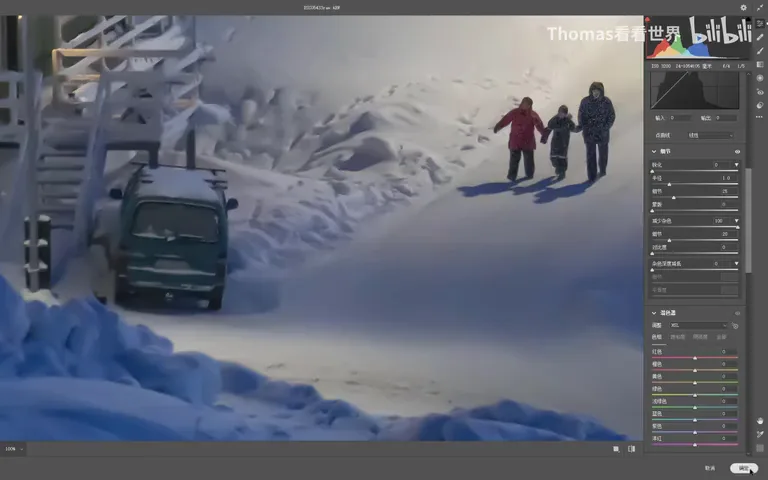
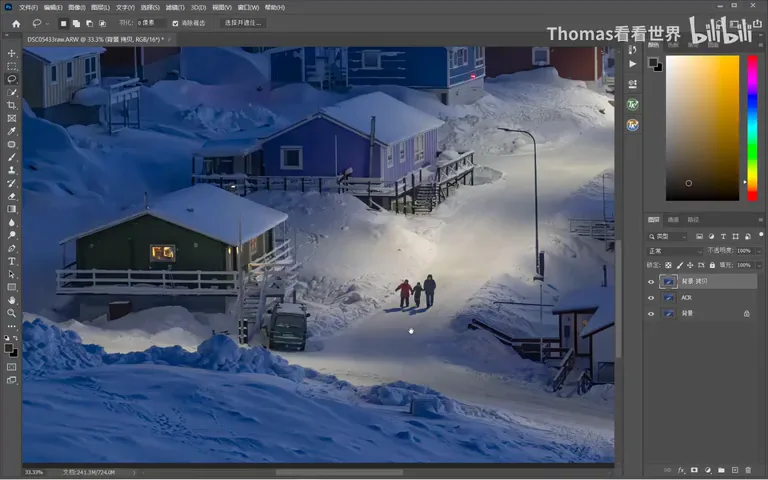
视频里的案例照片拍摄于 ISO3200、严重欠曝、1/40 秒——为了抓住人物动感不得不如此(视频 1:04 处)。降噪前的第一步,是在 Adobe Camera Raw 里恢复曝光、提升阴影、降低高光:只有先把欠曝的暗部提上来,需要处理的噪点才会显现出来(1:24-1:41 处)。
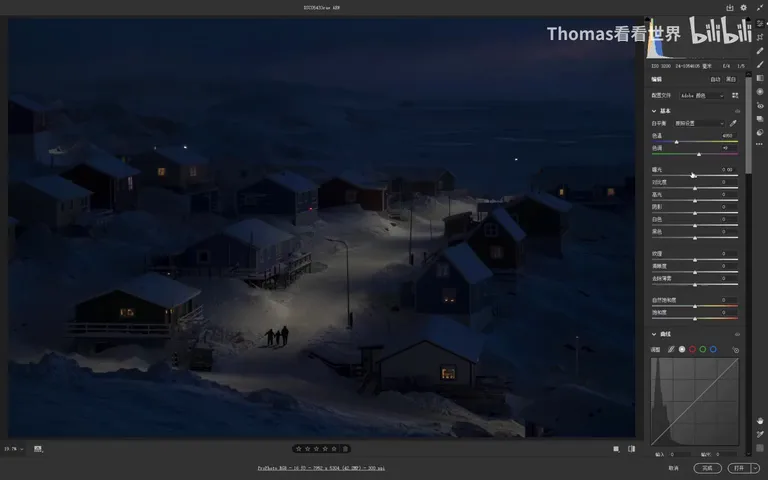
注意 Camera Raw「细节」面板里的颜色降噪默认是 25,它一直在做颜色噪点的消除,而且做得相当不错,保持默认即可(视频 1:43 处)。但如果接下来要在插件里降噪,「减少杂色(明亮度)」一定要归零——它会把噪点提前降掉,而且细节保护并不好。另一个通用规则:降噪是后期的第一步,锐化是最后一步,中间不要提前做清晰度、去污这类会强化噪点的操作(2:33-2:58 处)。
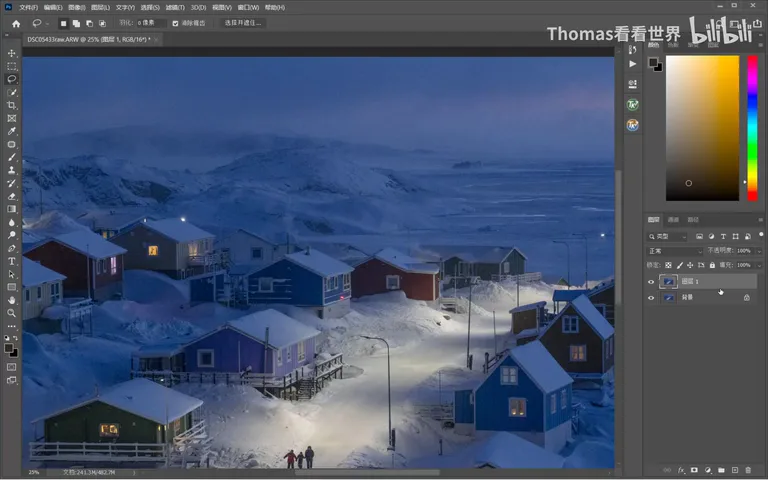
Camera Raw 自带的降噪到底什么水平?Thomas 用 Ctrl+J 复制图层做了个对比:把减少杂色拉满后,很多噪点仍然没有消除,还出现结块现象;继续左滑减少细节,噪点少了,但车牌看不清了、雪地成了一团糊——这也是后面和 Topaz 对比的基础(视频 3:17-4:10 处)。
03 插件核心:模式、滑块与 Auto
正式降噪前建议先复制一个图层——插件会直接在当前图层上应用(视频 4:11 处)。然后通过「滤镜 → Topaz Labs → Denoise AI」进入插件。载入照片后,Remove Noise 和 Sharpen 的默认参数都是 15,对很多照片并不合适,需要逐一调整(4:30-4:48 处)。
Mode 模式有 Denoise AI 和 AI Clear 两种(视频 4:49 处)。按官网描述优先选 Denoise AI——更好的模型与算法,降噪同时保留更多细节;但针对某些场景它可能完全翻车,此时可以换 AI Clear——更通用的模型,不过细节保护一般,有时会有类似 Camera Raw 的涂抹感(5:01-5:39 处)。
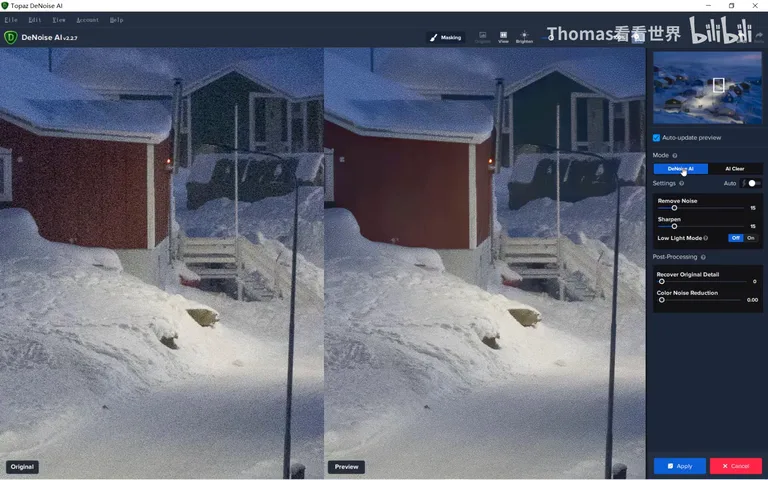
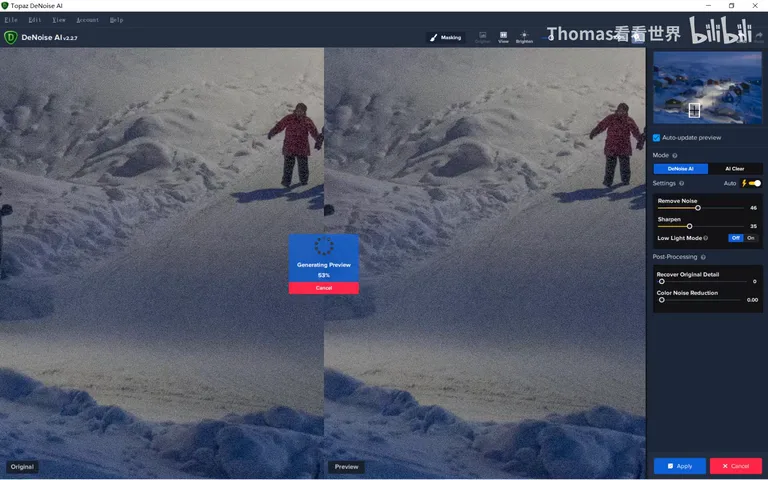
核心是两个滑块:Remove Noise 越往右降得越狠;Sharpen 补偿降噪损失的锐度(视频 5:40-6:06 处)。但一般来说直接选 Auto:软件会把照片投入深度学习训练出的算法,自动识别画面模式、区分需要保留的细节与需要去除的噪点。这张照片 Auto 给出的是 46 降噪、35 锐化——每张照片的参数都不一样(6:19-6:49 处)。
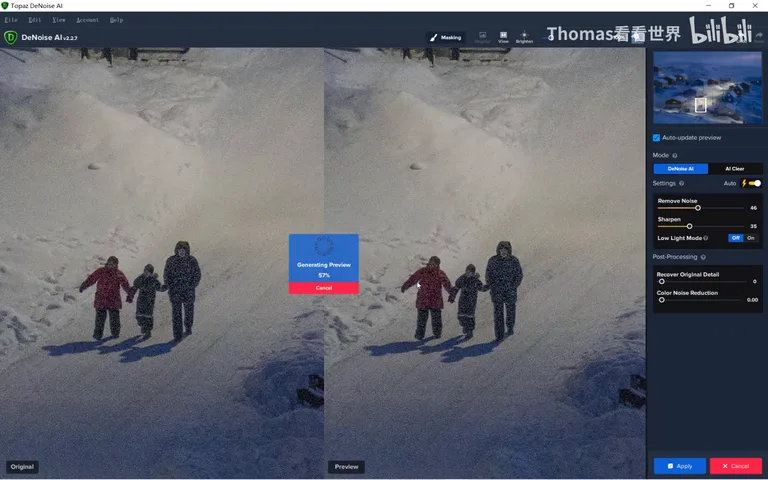
效果非常惊人:车牌号的噪点全部去除,字还恢复出了细节(视频 6:51 处);人物的羽绒服里反光、褶皱甚至条纹都被识别保留,眼睛鼻子嘴巴也基本恢复(7:22-7:46 处)。它是分区处理的——细节多的区域重点保细节,细节少的区域大幅降噪,这正是普通降噪软件做不到的地方(7:51-8:00 处)。
04 微调收尾:锐化、恢复细节与低光模式
Auto 之后还可以手动微调:觉得降噪太猛、锐度损失太大,就把 Sharpen 调回去,它控制的是画面边缘的锐化程度,用来克服降噪对边缘的虚化(视频 8:02-8:25 处)。下方的 Post Processing 里还有一个 Recovery Original Detail(恢复原始细节):滑块拉高会把原图的细节连同部分噪点混回画面(8:26-8:49 处)。
两者区别要分清:锐化强化边缘,克服降噪的虚化;恢复细节则是把原来的噪点和纹理重新混入,照片更有质感,但也会带回一定噪点(视频 8:52-9:20 处)。Thomas 习惯混回一点点细节——Topaz 降得太干净、一点颗粒都没有反而不真实;而且适当的噪点有色彩平滑、融合细节、缓解色彩断层的作用(9:21-9:56 处)。
插件下方还有 Color Noise Reduction(颜色降噪)和 Low Light Mode(低光模式),都适合极暗光条件下的照片,尤其是手机暗光直出的 JPEG——暗部往往有五颜六色的色彩噪点,这时打开低光模式会调用专门模型处理(视频 9:58-10:30 处)。但颜色降噪要慎用:它会削弱色彩丰富度,星空照片用它甚至会损失银河的色彩与星系细节(10:34-10:52 处)。
点击右下角 Apply,算法对整张图做深度学习运算(视频 10:54 处)。最终对比:Camera Raw 降噪后噪点依旧惨不忍睹、涂抹感强、锐度严重受损,人物衣服还没降干净;Topaz Denoise AI 则把车牌的字都恢复了出来——天差地别的效果(11:02-11:40 处)。Thomas 也在片尾感谢了最先在 Jeff 流程里分享这个插件的野生动物摄影师 Jeff 老师(11:48 处)。
1. 降噪前先在 Camera Raw 恢复曝光、提升阴影,并把减少杂色归零——降噪是后期第一步,锐化是最后一步;2. 优先用 Denoise AI 模式,个别翻车照片再换 AI Clear 兜底;3. 一般直接选 Auto 让算法自动定参,再用 Sharpen 与 Recovery Original Detail 微调边缘与质感;4. 混回一点原始细节和噪点反而更真实,低光直出 JPEG 开低光模式,星空慎用颜色降噪。